Microsoft 365 Personalの体験期間の期限を確認する方法は、次のQ&Aをご覧ください。 [Microsoft 365 Personal (24か月版)] 体験期間の期限を確認する方法を教えてください。

Q&Aナンバー【5311-4096】更新日:2026年8月25日
このページをブックマークする(ログイン中のみ利用可)
[Microsoft 365 Personal (24か月版) / Office Home & Business 2024 オプション付] Office Home & Business 2024に切り替える方法を教えてください。
| 対象機種 | すべて |
|---|---|
| 対象OS |
|
 質問
質問
[Microsoft 365 Personal (24か月版) / Office Home & Business 2024 オプション付]の機種で、Microsoft 365 Personal の3か月の体験期間が終了した後、Office Home & Business 2024に切り替える方法を教えてください。
 回答
回答
「Microsoft 365 Personal (24か月版) / Office Home & Business 2024 オプション付」をご利用の場合、Microsoft 365 Personal の3か月の体験期間が終了した後、Office Home & Business 2024に切り替えることができます。
次の内容を順番に確認してください。
手順1注意事項 / 事前準備
Office Home & Business 2024への切り替えにあたり、次の内容の確認と準備を行ってください。
ライセンス認証について
パソコンをご購入後、「Microsoft 365 Personal (24か月版) / Office Home & Business 2024 オプション付」の初回設定(ライセンス認証)を実施していない場合は、実施してください。
設定方法は、次のQ&Aをご覧ください。[Microsoft 365 Personal (24か月版) / Office Home & Business 2024 オプション付] パソコンの購入後に初めてOfficeを使うときの設定方法を教えてください。
切り替えが可能な期間について
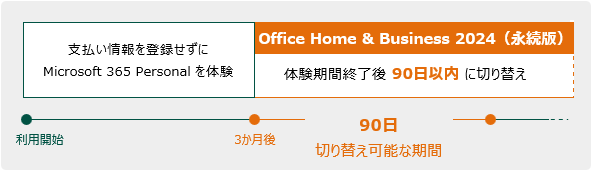
「Microsoft 365 Personal (24か月版) / Office Home & Business 2024 オプション付」をご利用の場合、Office Home & Business 2024に切り替えが可能な期間は、次のとおりです。
- 切り替えの開始
Microsoft 365 Personal の3か月の体験期間が終了した後、Office Home & Business 2024に切り替えることができます。
体験期間が終了する前にOffice Home & Business 2024に切り替えることはできません。 - 切り替えの期限
Microsoft 365 Personal の3か月の体験期間が終了した後、90日以内にOffice Home & Business 2024に切り替えてください。
90日を超えた場合、Office Home & Business 2024を利用できなくなります。
アドバイス
インターネットへの接続について
Office Home & Business 2024への切り替えには、インターネット接続が必要です。
設定の前に、インターネットに接続してください。
手順2切り替え方法
Microsoft 365 Personal (24か月版) の体験期間が終了していることを確認し、Office Home & Business 2024に切り替えます。
次の内容を順番に確認してください。
体験期間が終了していることを確認する
体験期間が終了していないと、Office Home & Business 2024に切り替えることはできません。
はじめに、次の手順で体験期間が終了していることを確認します。

お使いの環境によっては、表示される画面が異なります。
- ExcelまたはWordを起動します。アドバイス
「サブスクリプションの有効期限が切れています」、または「サブスクリプションの有効期限が切れました」と表示された場合
「サブスクリプションの有効期限が切れています」、または「サブスクリプションの有効期限が切れました」と表示された場合、体験期間はすでに終了しています。
メッセージは、「いいえ、結構です」をクリックし、閉じてください。
続いて、「Office Home & Business 2024に切り替える」に進みます。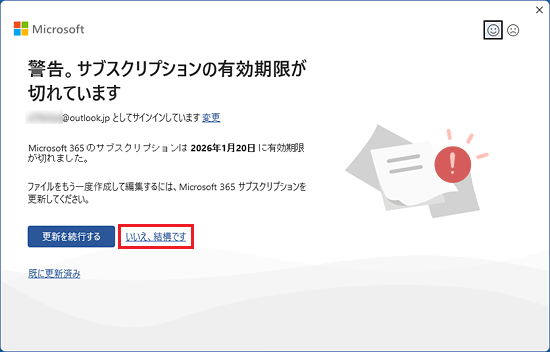
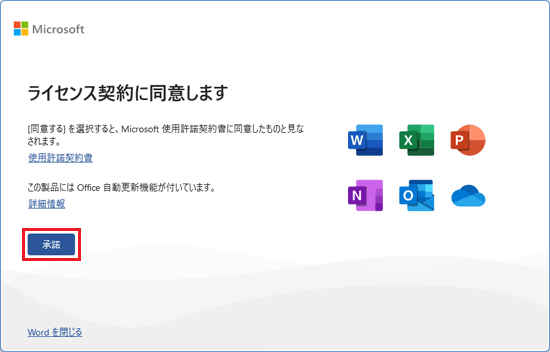
「ライセンス契約に同意します」と表示された場合
「ライセンス契約に同意します」と表示された場合は、「承諾」ボタンをクリックしてください。
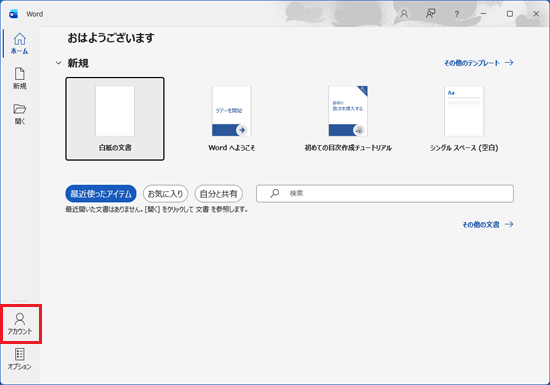
- 「アカウント」をクリックします。
 アドバイス
アドバイス画面の左側に「アカウント」がない場合は、「ファイル」タブ→「アカウント」の順にクリックします。
また、お使いの機種の画面サイズや解像度の設定によっては、左下の「その他…」をクリックすると「アカウント」が表示されます。 - 「製品情報」を確認します。
次の中から、表示されている内容に応じた項目をクリックしてください。「Microsoft 365」に「サブスクリプションの有効期限が切れています」と表示された場合
体験期間はすでに終了しています。
「Office Home & Business 2024に切り替える」に進みます。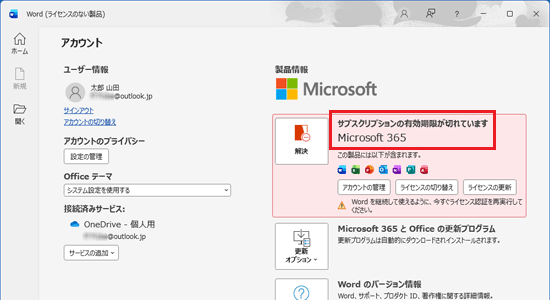
「Microsoft 365」に「ライセンス認証が必要です」と表示された場合
体験期間が終了している、またはライセンス認証が完了していない可能性があります。
次のQ&Aをご覧になり、ブラウザーからMicrosoft アカウントのサブスクリプションのページを表示して、「Microsoft 365 Personal」の有効期限が切れていることを確認してください。[Microsoft 365 Personal (24か月版)] 体験期間の期限を確認する方法を教えてください。
サブスクリプションの有効期限が切れている場合は、「Office Home & Business 2024に切り替える」に進みます。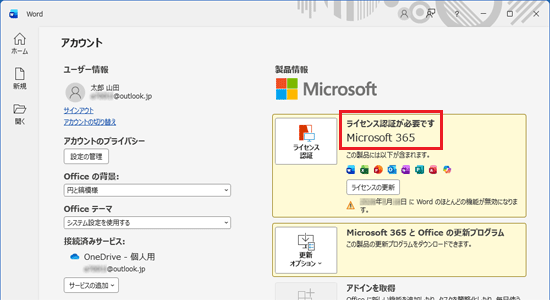
「Microsoft 365」に「(Microsoft アカウント)のサブスクリプション製品」と表示された場合
体験期間中の可能性があり、Office Home & Business 2024に切り替えることはできません。
「アカウントの管理」ボタンをクリックすると、体験期間の期限を確認することができます。
詳しい手順は、次のQ&Aをご覧ください。[Microsoft 365 Personal (24か月版)] 体験期間の期限を確認する方法を教えてください。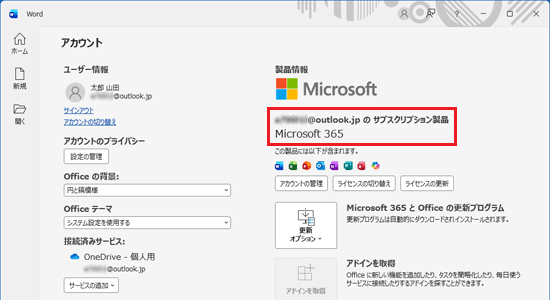
「Microsoft 365」に「サブスクリプションを更新してください」と表示された場合
体験期間中のため、Office Home & Business 2024に切り替えることはできません。
メッセージ内に表示されている期日が過ぎた後にOffice Home & Business 2024に切り替えてください。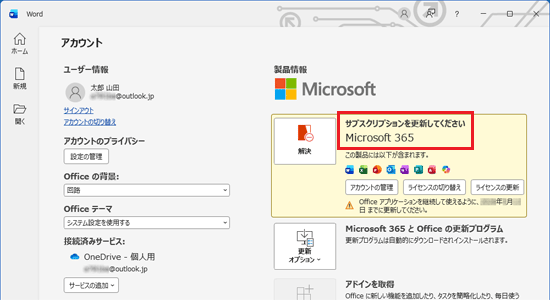
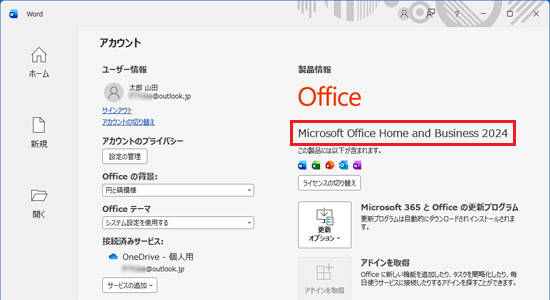
「Microsoft Office Home and Business 2024」と表示された場合
すでにOffice Home & Business 2024をご利用のため、切り替える必要はありません。
 アドバイス
アドバイス体験期間が終了しているかどうかは、ブラウザーからMicrosoft アカウントのサブスクリプションのページを表示して確認することもできます。
手順は、次のQ&Aをご覧ください。[Microsoft 365 Personal (24か月版)] 体験期間の期限を確認する方法を教えてください。
Office Home & Business 2024に切り替える
Office Home & Business 2024に切り替える方法は、次のとおりです。
2026年8月現在の手順です。
手順は、予告なく変更される場合があります。
- Excelのブックの編集画面、またはWordの文書の編集画面を表示します。
- 画面の上部に、Office Home & Business 2024への切り替えのご案内が表示されます。
「要求」ボタンをクリックします。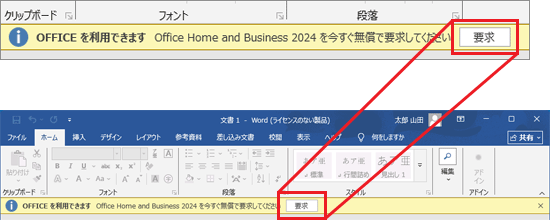 アドバイス
アドバイス「サブスクリプションの更新」など、Office Home & Business 2024の切り替えとは関連しない内容が表示される場合があります。
ボタンをクリックする前に、Office Home & Business 2024の切り替えに関連する内容であることを確認してください。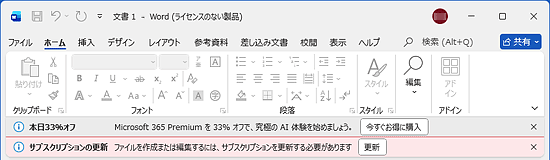 重要
重要画面の上部に切り替えに関するご案内が表示されない場合は、次のいずれかの方法でOffice Home & Business 2024の製品ページに移動してください。
※ご案内が表示されない場合やメールが届かない場合があります。ご利用の環境で可能な方法で製品ページに移動してください。【方法1】
3か月の体験期間後にMicrosoft 365もしくはMicrosoftから送信されるメールの案内に従う【方法2】
次のリンクをクリックする
マイクロソフト社
Office Home & Business 2024
https://go.microsoft.com/fwlink/?linkid=2330590【方法3】
Microsoft アカウントのサブスクリプションのページを表示して、「Microsoft StoreからOffice Home and Business 2024を要求します」の「今すぐ請求」をクリックする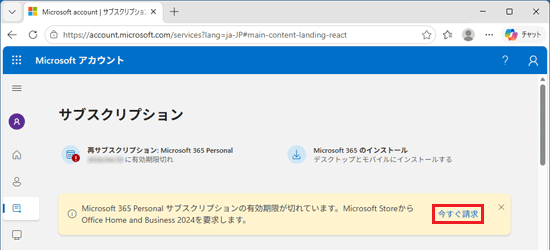
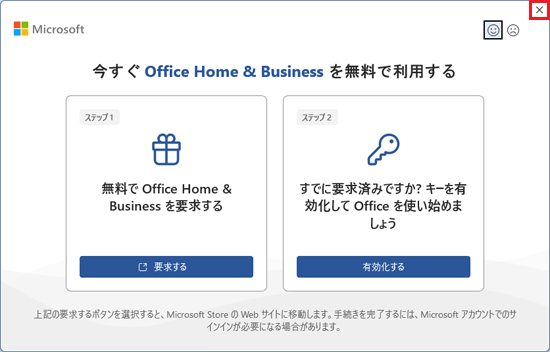
Microsoft アカウントのサブスクリプションのページを表示する方法は、次のQ&Aをご覧ください。Microsoft アカウントに紐づいているOfficeを確認する方法を教えてください。 - 「今すぐ Office Home & Business を無料で利用する」と表示された場合は、「要求する」ボタンをクリックします。
表示されない場合は、次の手順に進みます。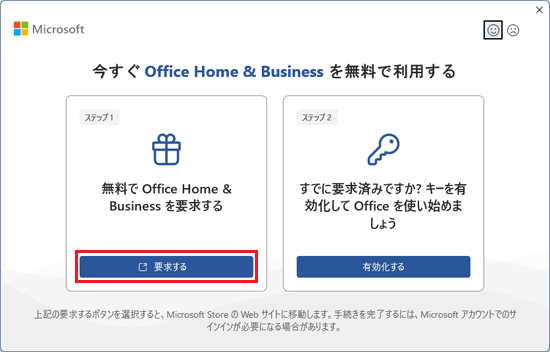
- Office Home & Business 2024の製品ページが表示されます。
画面右上に表示されている、アカウントアイコンをクリックし、Office Home & Business 2024に切り替えを行うMicrosoft アカウントであることを確認します。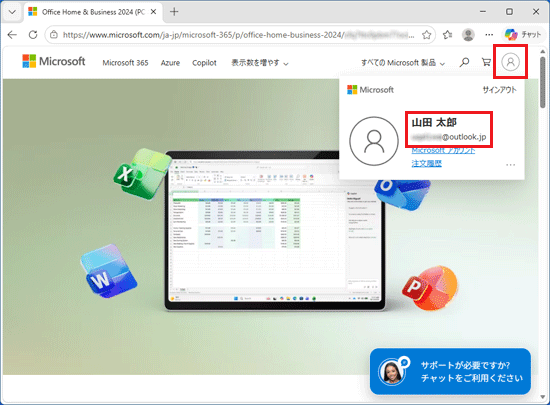 アドバイス
アドバイス- 異なるアカウントが表示されている場合は、「サインアウト」をクリックし、Office Home & Business 2024に切り替えるMicrosoft アカウントでサインインし直してください。
- 「サインアップする」など、「Microsoft Store」のサービスのご案内が表示された場合は、画面の内容を確認し、お好みでメールアドレスを登録してください。
不要の場合は、右上の「×」で画面を閉じてください。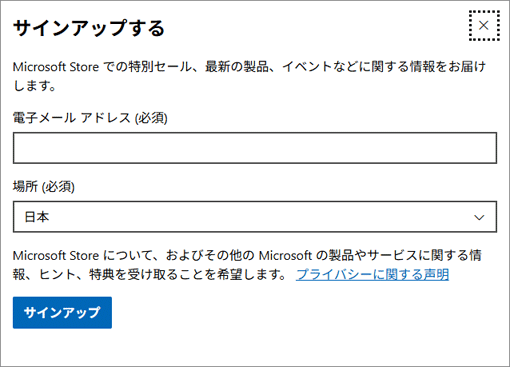
(「サインアップする」の表示例)
- 異なるアカウントが表示されている場合は、「サインアウト」をクリックし、Office Home & Business 2024に切り替えるMicrosoft アカウントでサインインし直してください。
- ページをスクロールし、「無料」と表示されていることを確認して、「入手する」ボタンをクリックします。
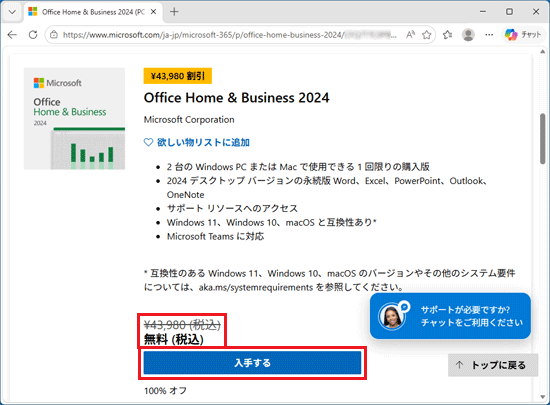 重要
重要「無料」と表示されない場合は、次のQ&Aをご覧ください。
[Microsoft 365 Personal (24か月版) / Office Home & Business 2024 オプション付] Office Home & Business 2024が「無料」と表示されません。 - ページを上部にスクロールし、画面右上のカートのアイコンをクリックします。
自動的にカートの画面に進んだ場合は、次の手順に進みます。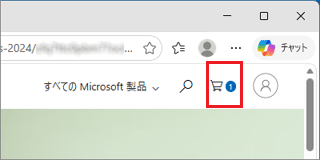
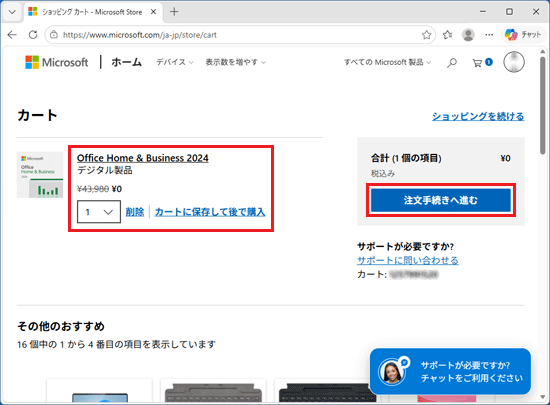
- 「カート」画面に「Office Home & Business 2024」が表示されていることを確認し、「注文手続きへ進む」ボタンをクリックします。
- 「Windows セキュリティ」が表示された場合は、パスキーやパスワードを入力します。
表示されない場合は、次の手順に進みます。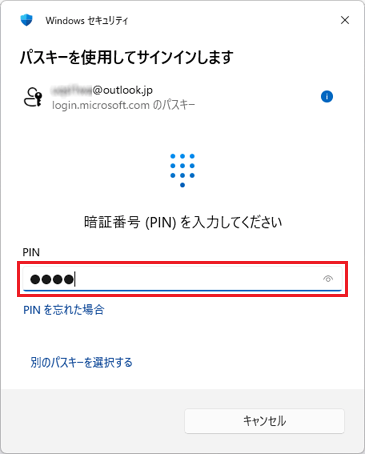
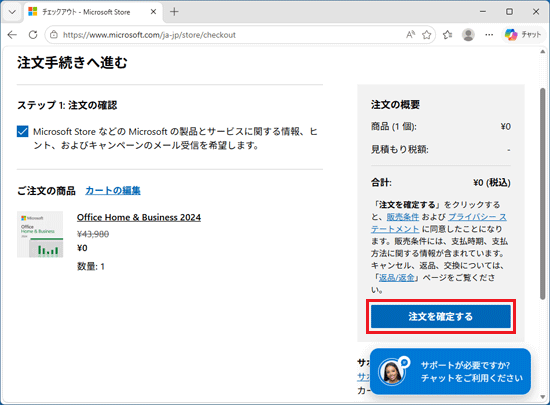
(「パスキーを使用してサインインします」と表示され「PIN」を入力する例) - 「注文を確定する」ボタンをクリックします。
- プロダクトキーが発行されたら、「今すぐ使用」ボタンをクリックします。
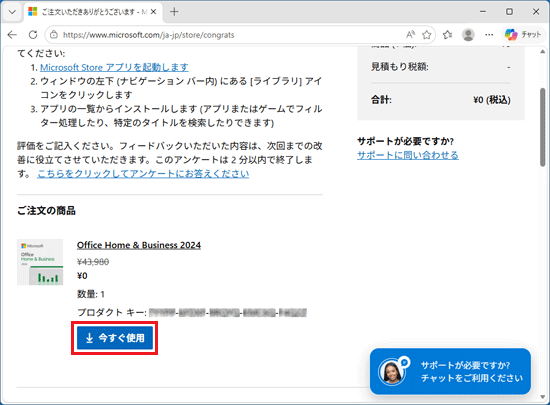 アドバイス
アドバイス「今すぐ使用」ボタンをクリックする前に画面を閉じてしまった場合
「今すぐ使用」ボタンをクリックする前に画面を閉じてしまった場合は、次の手順でプロダクトキーを確認し、製品を有効化してください。
2026年8月現在の手順です。
手順は、予告なく変更される場合があります。- 「スタート」ボタン→「設定」の順にクリックします。
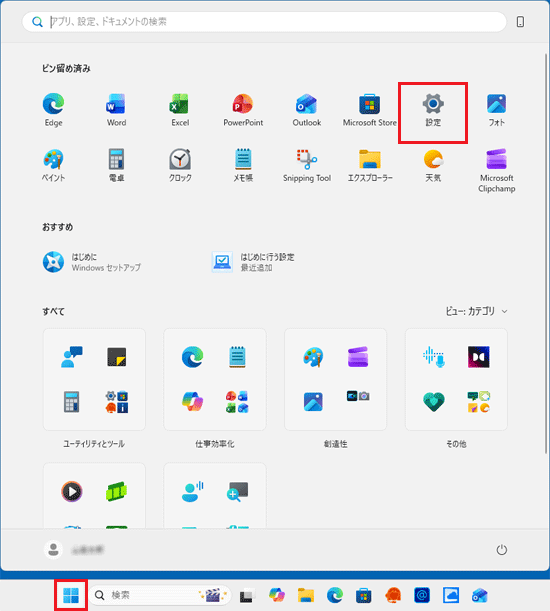 アドバイス
アドバイス「設定」が見つからない場合は、「すべて」の右側にある「ビュー」→「一覧」の順にクリックし、表示を切り替えて探してください。
- 「設定」が表示されます。
「アカウント」をクリックします。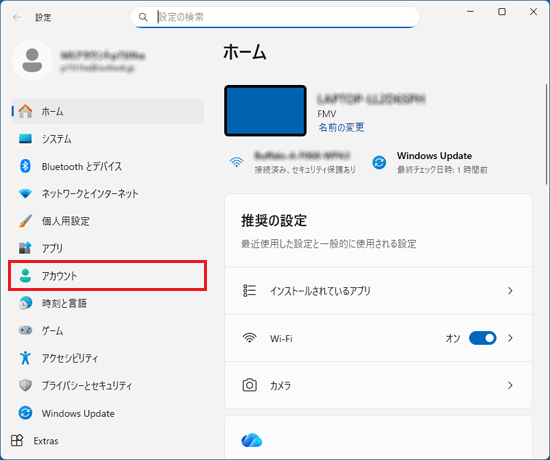 アドバイス
アドバイス「アカウント」が表示されていない場合は、「設定」の左にある「≡」(ナビゲーションを開く)→「アカウント」の順にクリックします。
- 「アカウント」と表示されます。
画面を下にスクロールし、「注文履歴」をクリックします。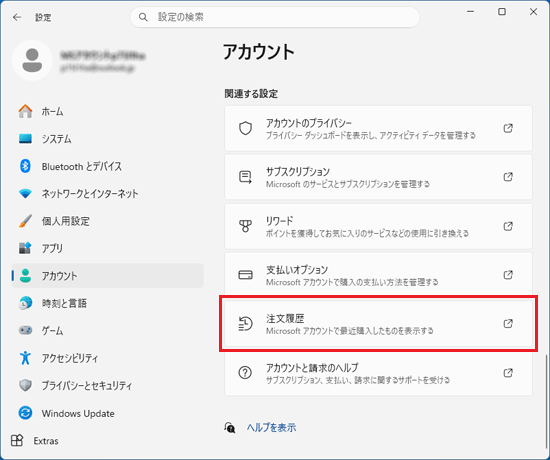
- ブラウザーが起動し、「注文履歴」のページが表示されます。
「プロダクト キーの表示」ボタンをクリックします。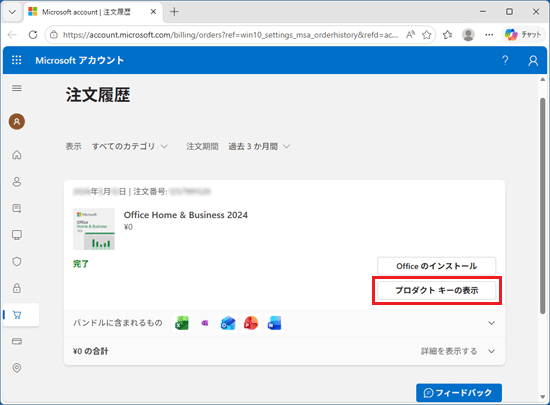
- プロダクトキーが表示されます。
プロダクキーは後で使用するため、画面を表示したまま、次の手順に進みます。 - ExcelまたはWordに表示されている「今すぐ Office Home & Business を無料で利用する」の「有効化する」ボタンをクリックします。
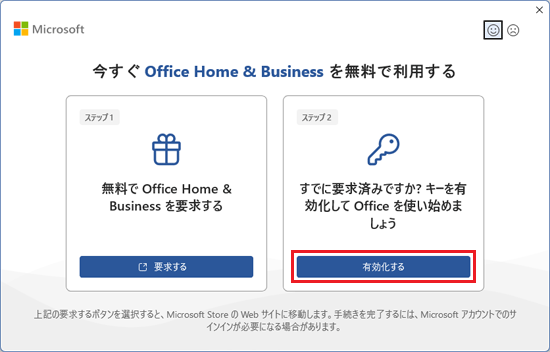 アドバイス
アドバイス「今すぐ Office Home & Business を無料で利用する」が表示されていない場合は、ExcelまたはWordを終了し、もう一度ExcelまたはWordを起動し直してください。
画面の上部に、Office Home & Business 2024への切り替えのご案内が表示されたら、「要求」ボタンをクリックします。 - 「プロダクト キーを入力します」と表示されます。
プロダクトキーを入力し、「Office をライセンス認証」ボタンをクリックします。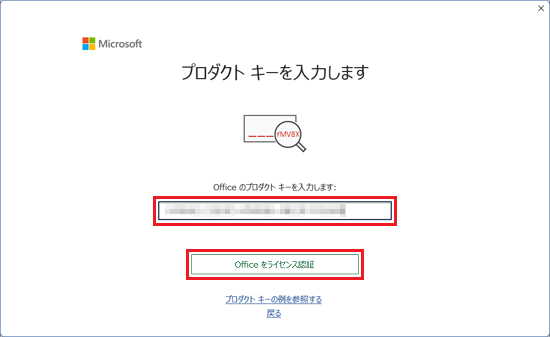
- 「続ける前に...」と表示されます。
「確認」ボタンをクリックします。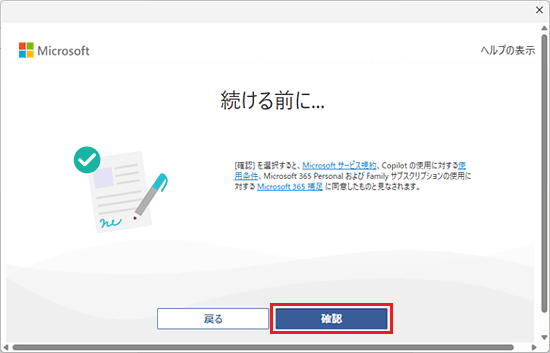
- 「お客様の製品が見つかりました」と表示されます。
「Office Home & Business 2024」と表示されていることを確認して、「確認」ボタンをクリックします。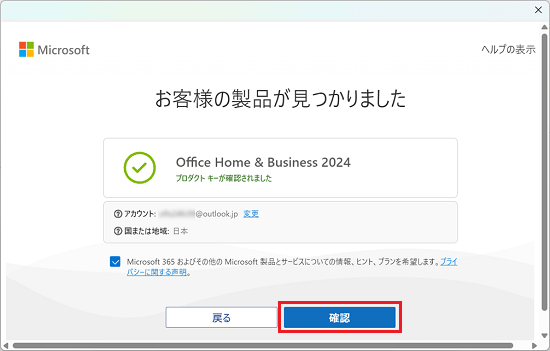
- 「正常に完了しました」と表示されます。
「はじめに」ボタンをクリックします。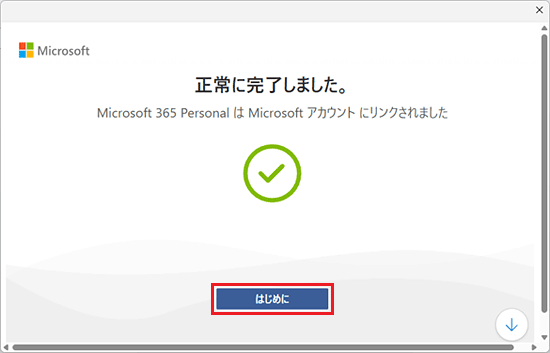
- 「ライセンス契約に同意します」と表示されたら、製品の有効化は完了です。
「Office Home & Business 2024に切り替わったことを確認する」の手順3.に進み、製品が切り替わっていることを確認してください。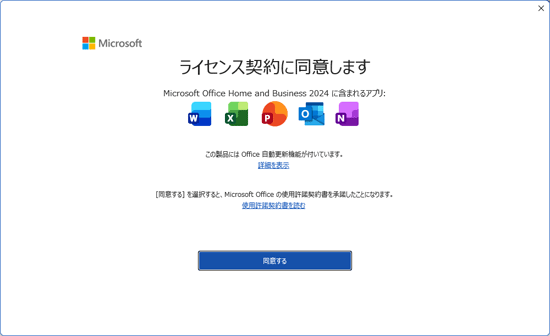
- 「スタート」ボタン→「設定」の順にクリックします。
- 「Microsoft 製品の使用を開始する」のページが表示されます。
「始める」ボタンをクリックします。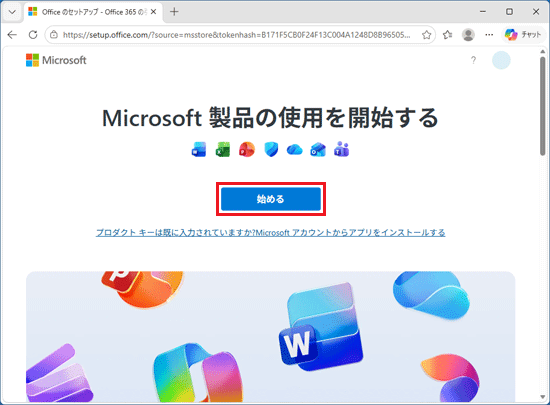
- 「プロダクト キーを使用する」と表示されます。
「利用」ボタンをクリックします。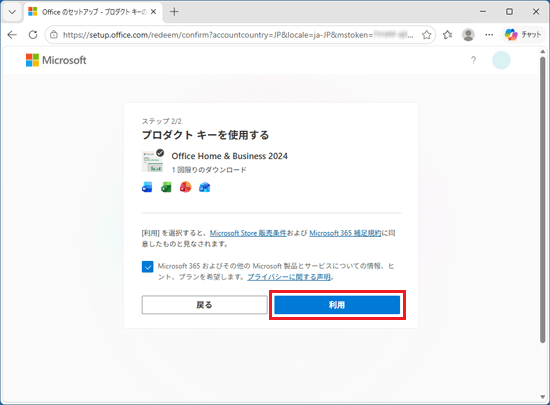 アドバイス
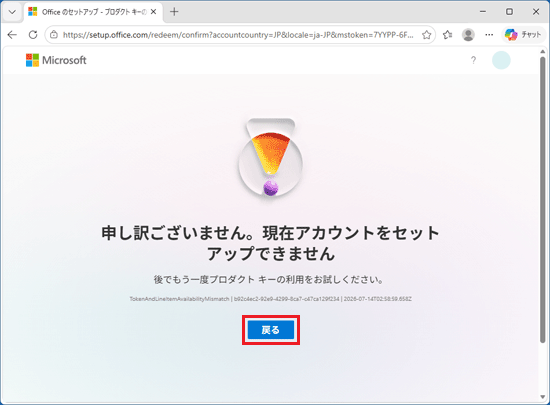
アドバイス「申し訳ございません。現在アカウントをセットアップできません。」と表示された場合
「戻る」ボタンをクリックして、「プロダクト キーを使用する」の画面に戻ったら「利用」ボタンを再度クリックしてください。
「プロダクトキーの入力」と表示された場合
操作中にブラウザーを終了してしまったなどの場合、「プロダクトキーの入力」と表示されることがあります。
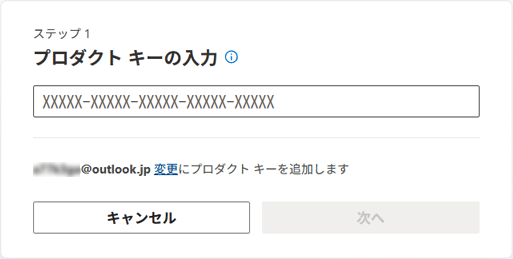
プロダクトキーの入力を求められた場合は、次の手順でプロダクトキーを確認し、入力してください。
2026年8月現在の手順です。
手順は、予告なく変更される場合があります。- 「スタート」ボタン→「設定」の順にクリックします。アドバイス
「設定」が見つからない場合は、「すべて」の右側にある「ビュー」→「一覧」の順にクリックし、表示を切り替えて探してください。
- 「設定」が表示されます。
「アカウント」をクリックします。アドバイス「アカウント」が表示されていない場合は、「設定」の左にある「≡」(ナビゲーションを開く)→「アカウント」の順にクリックします。
- 「アカウント」と表示されます。
画面を下にスクロールし、「注文履歴」をクリックします。 - ブラウザーが起動し、「注文履歴」のページが表示されます。
「プロダクト キーの表示」ボタンをクリックします。
- 「スタート」ボタン→「設定」の順にクリックします。
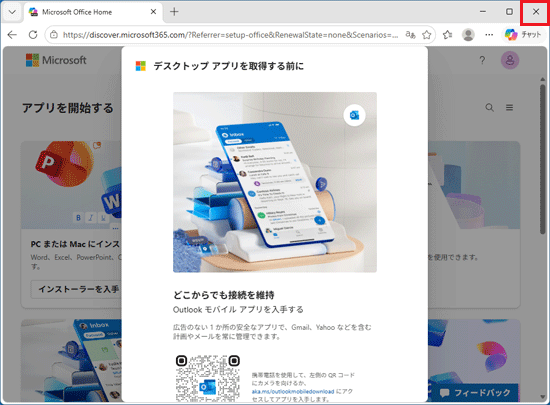
- モバイルアプリの説明画面が表示されたら、「×」ボタンをクリックしてMicrosoft Edgeを終了します。
- ExcelまたはWordが起動している場合は、「×」ボタンをクリックして終了します。アドバイス
「今すぐ Office Home & Business を無料で利用する」と表示されている場合は、「×」をクリックして画面を閉じます。
Office Home & Business 2024に切り替わったことを確認する
OfficeアプリがMicrosoft 365 PersonalからOffice Home & Business 2024に切り替わったことを確認します。
お使いの環境によっては、表示される画面が異なります。
- ExcelまたはWordを起動します。アドバイス
「サブスクリプションの有効期限が切れています」、または「サブスクリプションの有効期限が切れました」と表示された場合
「いいえ、結構です」をクリックし、メッセージを閉じます。
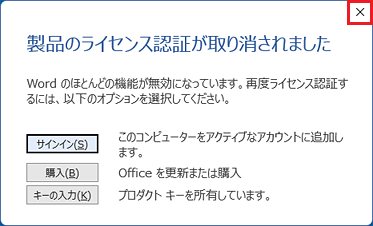
「製品のライセンス認証が取り消されました」と表示された場合
「×」ボタンをクリックし、メッセージを閉じます。
- 「Officeを利用できます」と表示されます。
「はじめに」ボタンをクリックします。
表示されない場合は、次の手順に進みます。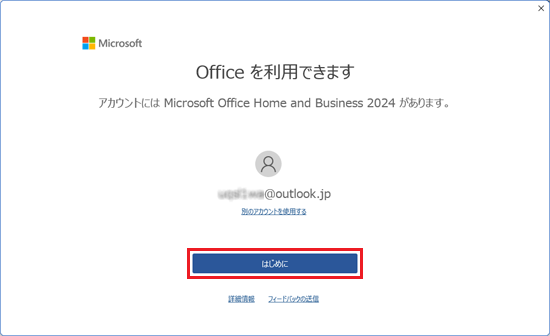
- 「ライセンス契約に同意します」と表示されます。
「同意する」ボタンをクリックします。
表示されない場合は、次の手順に進みます。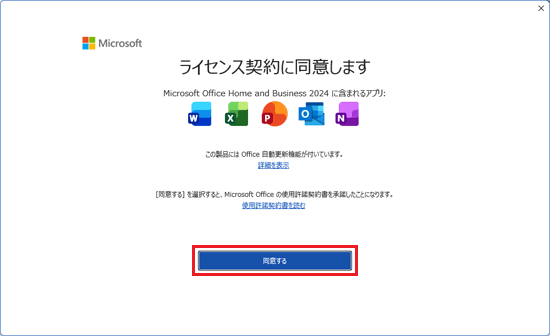
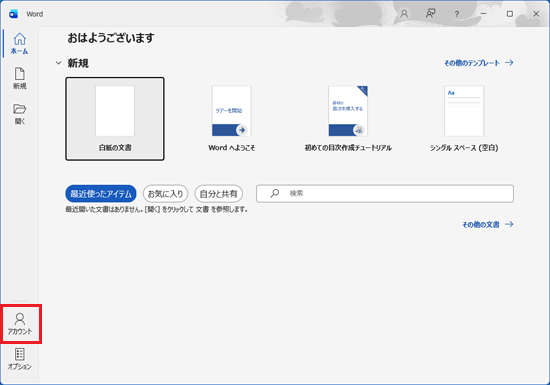
- 「アカウント」をクリックします。
 アドバイス
アドバイス画面の左側に「アカウント」がない場合は、「ファイル」タブ→「アカウント」の順にクリックします。
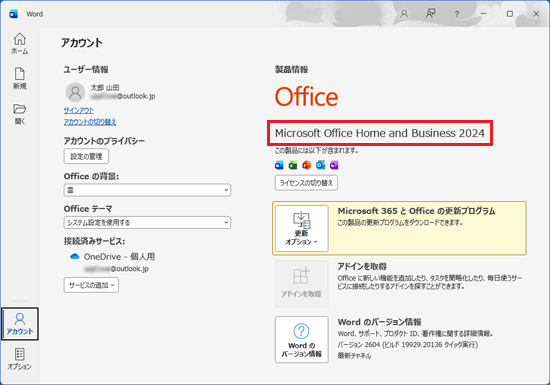
また、お使いの機種の画面サイズや解像度の設定によっては、左下の「その他…」をクリックすると「アカウント」が表示されます。 - 「製品情報」下部に「Microsoft Office Home and Business 2024」と表示されていることを確認します。
 アドバイス
アドバイス「Microsoft Office Home and Business 2024」が表示されていない場合は、ライセンスの切り替えを行います。
ライセンスの切り替え方法
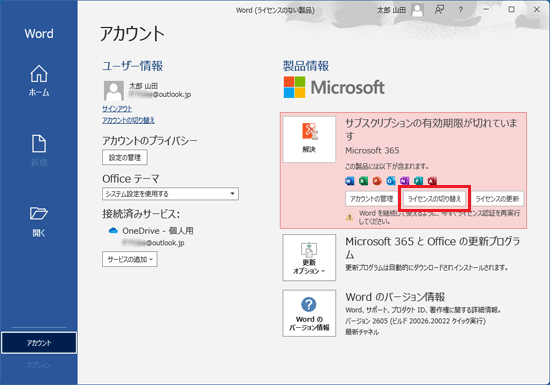
お使いの環境によっては、表示される画面が異なります。- 「ライセンスの切り替え」ボタンをクリックします。
- 「お使いのアカウントを確認してみましょう」など、Microsoft アカウントの確認画面が表示されます。
Office Home & Business 2024に切り替えたMicrosoft アカウントが表示されていることを確認し、「次へ」ボタンをクリックします。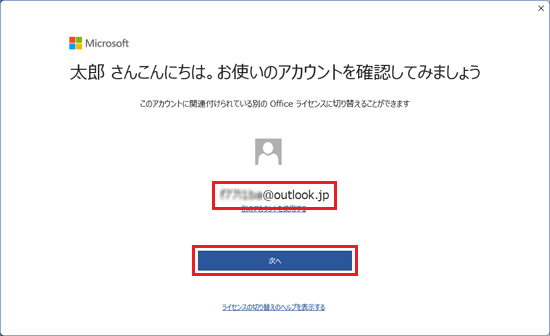 アドバイス
アドバイスOffice Home & Business 2024に切り替えたMicrosoft アカウント以外が表示されている場合は、メールアドレスの下にある「別のアカウントを使用する」をクリックし、画面の指示に従って、Office Home & Business 2024に切り替えたMicrosoft アカウントでサインインしてください。
- 「このデバイス用の Office を選択」と表示されます。
一覧から「Microsoft Office Home and Business 2024」をクリックして選択し、「次へ」ボタンをクリックします。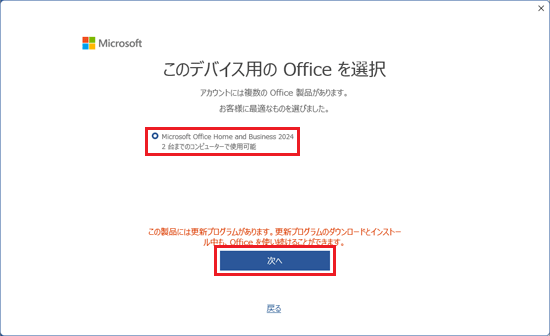
- 「Office が更新されました」と表示されます。
「閉じる」ボタンをクリックします。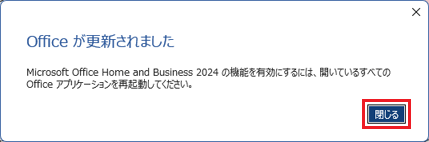
- ExcelまたはWordの画面が表示されている場合は、「×」ボタンをクリックして閉じます。
表示されていない場合は、次の手順に進みます。 - 「Office Home & Business 2024に切り替わったことを確認する」の手順で、Office Home & Business 2024に切り替わったことを確認します。アドバイス
Office Home & Business 2024に切り替わらない場合は、パソコンを再起動してください。
- 「ライセンスの切り替え」ボタンをクリックします。
重要
- OneDriveの容量について
Microsoft 365 Personal (24か月版) の体験期間が終了すると、OneDriveの容量が3か月の体験利用の前の容量に戻ります。
このため、3か月の体験期間中に保存したファイルによって、体験利用前の容量を超える場合があります。
容量を超えた場合、次のような影響が出る可能性があります。- OneDriveから警告が表示される
- OneDriveに新しいファイルをアップロードできない
- Microsoft アカウントのメールの送受信ができない
- 6か月後にOneDriveの中のファイルが削除される
OneDriveの容量を超えた場合は、OneDriveから不要なファイルを削除してください。
詳しい対処方法は、次のQ&Aをご覧ください。OneDriveの容量がいっぱいになったと表示されます。 - よくあるお問い合わせについて
次のQ&Aで「Microsoft 365 Personal (24か月版) / Office Home & Business 2024 オプション付」のよくあるお問い合わせを公開しています。「Microsoft 365 Personal (24か月版) / Office Home & Business 2024 オプション付」についてよくあるお問い合わせ - 無料(0円)で切り替えられない場合
Office Home & Business 2024を無料(0円)で切り替えられない場合は、次のQ&Aをご覧ください。[Microsoft 365 Personal (24か月版) / Office Home & Business 2024 オプション付] Office Home & Business 2024が「無料」と表示されません。
ご参考
- マイクロソフト社のページでも、 Office Home & Business 2024 に切り替える方法やよくある質問が公開されています。
マイクロソフト社
Office Home and Business 2024 に切り替える
Office プレインストール済みの PC についてよく寄せられる質問
※「Microsoft 365 Personal」の項目をご覧ください。 - Office Home & Business 2024に切り替えられない場合は、マイクロソフト社にお問い合わせください。
マイクロソフト社には、問い合わせアプリからお問い合わせが可能です。問い合わせアプリの使い方を教えてください。

Q&Aで問題が解決しないときは、下記の方法もお試しください。
その他の便利なサービス(有料)


