
Q&Aナンバー【5402-5991】更新日:2007年6月15日
このページをブックマークする(ログイン中のみ利用可)
ディスプレイドライバの修正項目とインストール方法について(1999年夏モデル:FMV-BIBLO MC30 ほか)
これは機種別のドライバー関連情報です。ドライバー名、および対象の機種やOSをご確認ください。
| 対象機種 | 1999年夏モデルFMV-BIBLO MC/30、他・・・ |
|---|---|
| 対象OS |
|
 質問
質問
以下のディスプレイドライバが公開されています。
【ドライバ名・バージョン】
NeoMagic MagicGraph 128XD Windows98/95 V6.27T
【修正項目】
・マウスポインタのデザインを「Windowsスタンダード(大きいフォント)」や「3Dポインタ」に設定しているとき、エクスプローラでスクロールバーを上下にスクロールすると、マウスポインタ周辺にノイズが発生する問題を修正しました。
・マウスポインタのデザインを「Windows スタンダード(大きいフォント)」や「3Dポインタ」に設定しているとき、動画が表示されるアプリケーションソフトを実行すると、マウスポインタがちらつく問題を修正しました。
* 動画画面上やスタートボタン周辺ではマウスポインタがちらつきますが、これらはOS側の問題であり、一般的にこのような現象になります。
・一部のアプリケーションで、表示が崩れる問題を修正しました。
【ドライバ名・バージョン】
NeoMagic MagicGraph 128XD Windows98/95 V6.27T
【修正項目】
・マウスポインタのデザインを「Windowsスタンダード(大きいフォント)」や「3Dポインタ」に設定しているとき、エクスプローラでスクロールバーを上下にスクロールすると、マウスポインタ周辺にノイズが発生する問題を修正しました。
・マウスポインタのデザインを「Windows スタンダード(大きいフォント)」や「3Dポインタ」に設定しているとき、動画が表示されるアプリケーションソフトを実行すると、マウスポインタがちらつく問題を修正しました。
* 動画画面上やスタートボタン周辺ではマウスポインタがちらつきますが、これらはOS側の問題であり、一般的にこのような現象になります。
・一部のアプリケーションで、表示が崩れる問題を修正しました。
 回答
回答
次の順序で、NeoMagic MagicGraph 128XD Windows98/95 をアップデートします。
次の手順で、NeoMagic MagicGraph 128XD Windows98/95 を適用するための準備をします。

続けて、入手方法へ進みます。
次の手順で、AzbyClub のダウンロードページから、ドライバをダウンロードします。
 NeoMagic MagicGraph 128XD Windows98/95 V6.27T(新しいウィンドウで表示)
続けて、NeoMagic MagicGraph 128XD Windows98/95 をインストールします。
次の手順で、NeoMagic MagicGraph 128XD Windows98/95 をインストールします。
続けて、インストールの確認手順へ進みます。
次の手順で、NeoMagic MagicGraph 128XD Windows98/95 が正常にインストールされていることを確認します。
続けて、作成したフォルダの削除手順へ進みます。
NeoMagic MagicGraph 128XD Windows98/95 が正常にインストールされたことを確認したら、作成したフォルダは削除して結構です。
次の手順で、作成したフォルダを削除します。

作成したフォルダに保存されているダウンロードしたファイルなどもまとめて削除します。
次の項目を順番に確認してください。
手順1事前準備
次の手順で、NeoMagic MagicGraph 128XD Windows98/95 を適用するための準備をします。
- 作業中のアプリケーションを、すべて終了します。
作成中のファイルがある場合は、ファイルを保存します。 - デスクトップのアイコンなどがなにも表示されていない場所でマウスを右クリックし、表示されるメニューから「新規作成」→「フォルダ」の順にクリックします。
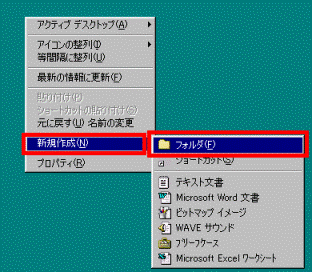
- ファイル名が反転した、「新しいフォルダ」フォルダが作成されたことを確認します。

- 次のとおりに入力し、【Enter】キーを押します。
ドライバ
「新しいフォルダ」という名前のまま確定したときは、「新しいフォルダ」フォルダを右クリックし、表示されるメニューから「名前の変更」をクリックして、もう一度入力します。
続けて、入手方法へ進みます。
手順2入手方法
次の手順で、AzbyClub のダウンロードページから、ドライバをダウンロードします。
NeoMagic MagicGraph 128XD Windows98/95 V6.27T(新しいウィンドウで表示)- 上の「ダウンロード」のリンクをクリックし、「ダウンロード」画面を表示させます。
- ページをスクロールして、「ダウンロードファイル」の「NeoMagic MagicGraph 128XD Windows98/95 [ nmxd627w.exe、326.34KB (334177 bytes)]」をクリックします。

- 「ファイルのダウンロード」が表示されます。
「このプログラムをディスクに保存する」をクリックします。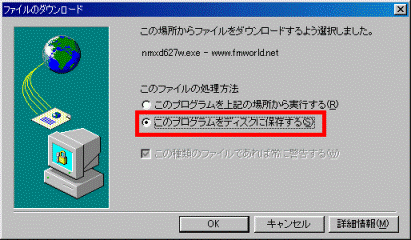
- 「OK」ボタンをクリックします。
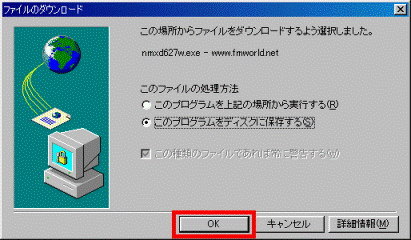
- 「名前を付けて保存」が表示されます。
「保存する場所」の、「▼」ボタンをクリックし、表示される一覧から「ドライバ」をクリックします。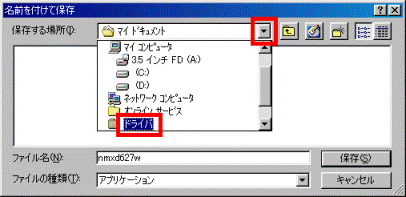
- 「保存」ボタンをクリックします。
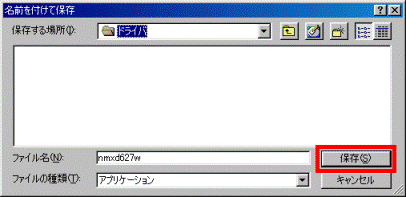
- ダウンロードが開始されます。
完了するまで、そのまましばらく待ちます。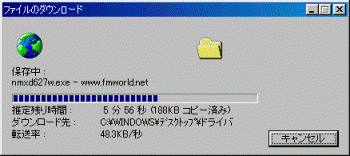
- 「ダウンロード完了」と表示されます。
「OK」ボタンをクリックします。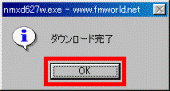
- 「事前準備」で作成した、「ドライバ」をクリックします。
- 「nmxd627w」(または「nmxd627w.exe」)が、保存されていることを確認します。

続けて、NeoMagic MagicGraph 128XD Windows98/95 をインストールします。
手順3インストール手順
次の手順で、NeoMagic MagicGraph 128XD Windows98/95 をインストールします。
- 「nmxd627w」(または「nmxd627w.exe」)をクリックします。
- 黒い画面が表示されます。
完了するまで、そのまましばらく待ちます。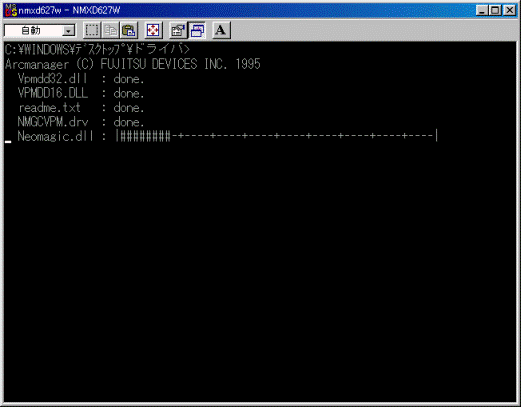
- 画面の左上に、「完了」と表示されます。
「×」ボタンをクリックし、画面を閉じます。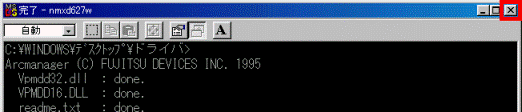
- 「ドライバ」に戻ります。
複数のファイルが表示されていることを確認します。 - 「×」ボタンをクリックし、画面を閉じます。
- デスクトップのアイコンなどがなにも表示されていない場所を右クリックし、表示されるメニューから「プロパティ」をクリックします。
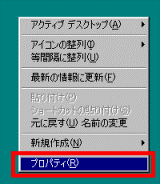
- 「画面のプロパティ」が表示されます。
「設定」タブをクリックします。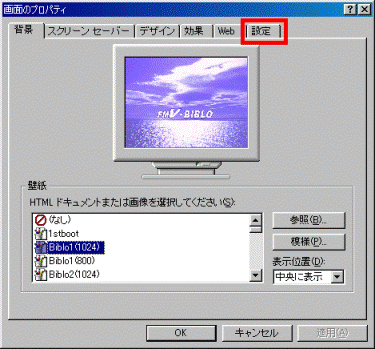
- 「詳細」ボタンをクリックします。
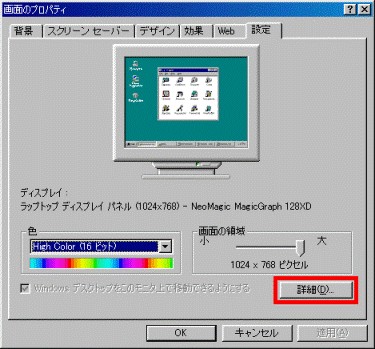
- 「NeoMagic MagicGraph 128XDのプロパティ」が表示されます。
「アダプタ」タブをクリックします。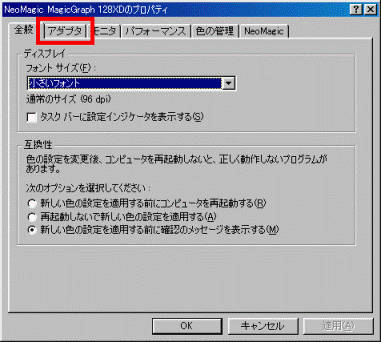
- 「変更」ボタンをクリックします。
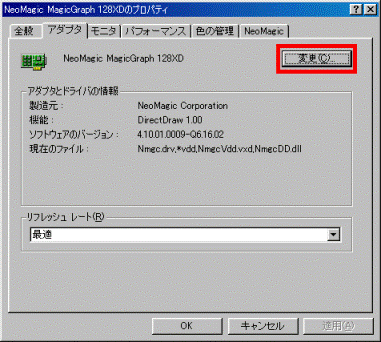
- 「デバイスドライバの更新ウィザード」が表示されます。
「次へ」ボタンをクリックします。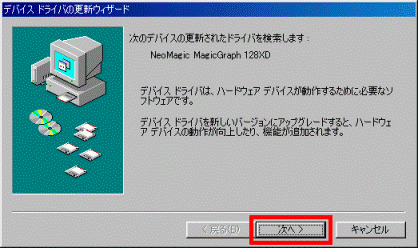
- 「検索方法を選択してください。」と表示されます。
「特定の場所にあるすべてのドライバの一覧を作成し、インストールするドライバを選択する」をクリックします。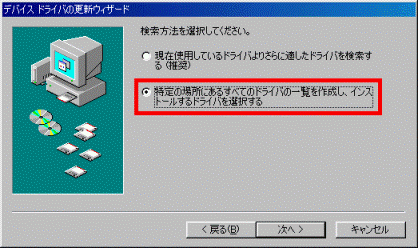
- 「次へ」ボタンをクリックします。
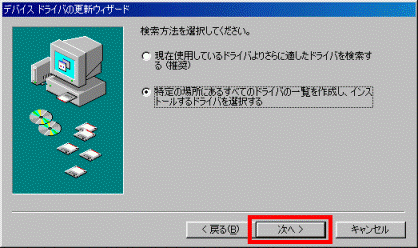
- 「ハードウェアの製造元とモデルを選択してください。」と表示されます。
「ディスク使用」ボタンをクリックします。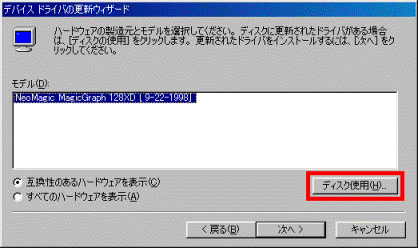
- 「ディスクからインストール」が表示されます。
「参照」ボタンをクリックします。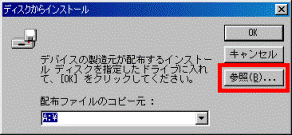
- 「開く」が表示されます。
「フォルダ」の、次の場所をクリックします。
c:¥windows¥デスクトップ¥ドライバ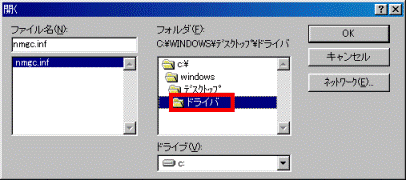
- 「ファイル名」に、「nmgc.inf」と表示されていることを確認します。
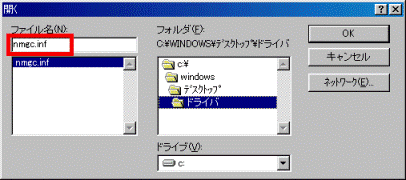
- 「OK」ボタンをクリックします。
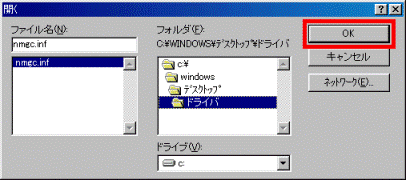
- 「ディスクからインストール」に戻ります。
「OK」ボタンをクリックします。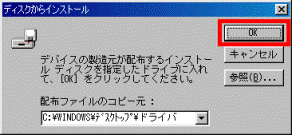
- 「デバイスの選択」が表示されます。
「モデル」の、「NeoMagic MagicGraph 128XD」をクリックします。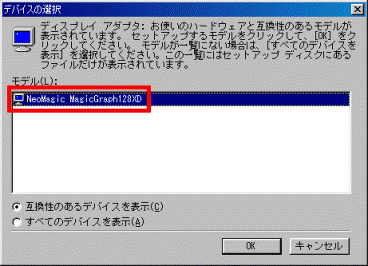
- 「OK」ボタンをクリックします。
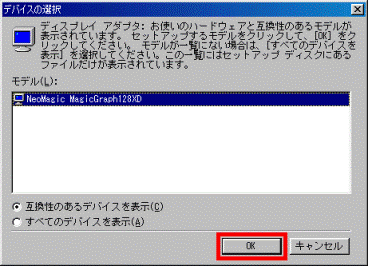
「ドライバ 更新の警告」が表示されたときは、「はい」ボタンをクリックします。
- 「次のデバイス用のドライバ ファイルを検索します。」と表示されます。
「次へ」ボタンをクリックします。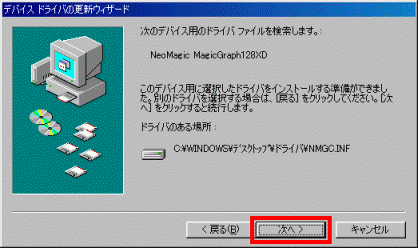
- インストールが開始されます。
完了するまで、そのまましばらく待ちます。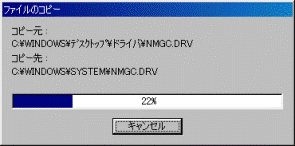
- 「コピー元の確認」が表示されたときは、「コピー元」に「c:¥windows¥デスクトップ¥ドライバ」と表示されていることを確認し、「OK」ボタンをクリックします。
- 「バージョンの競合」が表示されたときは、「いいえ」ボタンをクリックします。
- 「コピー元の確認」が表示されたときは、「コピー元」に「c:¥windows¥デスクトップ¥ドライバ」と表示されていることを確認し、「OK」ボタンをクリックします。
- 「ハードウェア デバイス用に選択したドライバがインストールされました。」と表示されます。
「完了」ボタンをクリックします。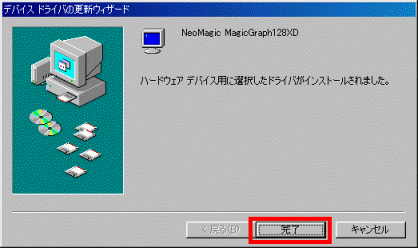
- 「NeoMagic MagicGraph 128XDのプロパティ」に戻ります。
「閉じる」ボタンをクリックします。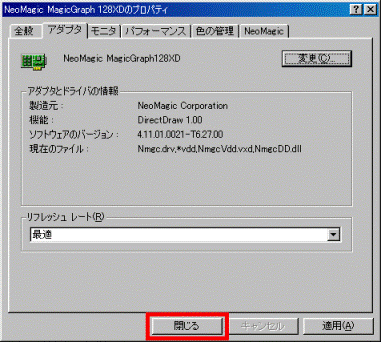
- 「画面のプロパティ」に戻ります。
「閉じる」ボタンをクリックします。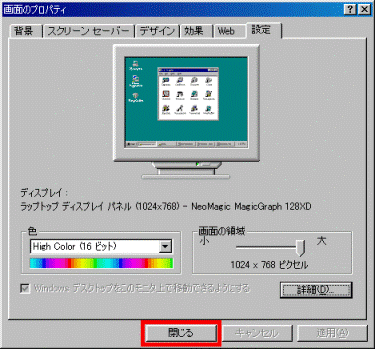
- 「システム設定の変更」が表示されます。
「はい」ボタンをクリックします。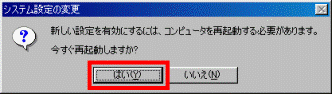
パソコンが再起動します。
続けて、インストールの確認手順へ進みます。
手順4インストールの確認手順
次の手順で、NeoMagic MagicGraph 128XD Windows98/95 が正常にインストールされていることを確認します。
- デスクトップのアイコンなどがなにも表示されていない場所を右クリックし、表示されるメニューから「プロパティ」をクリックします。
- 「画面のプロパティ」が表示されます。
「設定」タブをクリックします。 - 「詳細」ボタンをクリックします。
- 「NeoMagic MagicGraph 128XDのプロパティ」が表示されます。
「アダプタ」タブをクリックします。 - バージョンを確認します。
正常にインストールされているときは、「ソフトウェアのバージョン」の右側に、「4.11.01.0021-T6.27.00」と表示されます。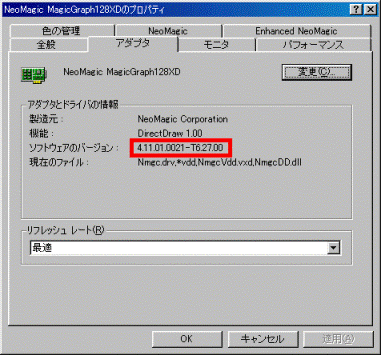
- 「×」ボタンをクリックし、画面を閉じます。
- 「画面のプロパティ」に戻ります。
「×」ボタンをクリックし、画面を閉じます。
続けて、作成したフォルダの削除手順へ進みます。
手順5作成したフォルダの削除手順
NeoMagic MagicGraph 128XD Windows98/95 が正常にインストールされたことを確認したら、作成したフォルダは削除して結構です。
次の手順で、作成したフォルダを削除します。
作成したフォルダに保存されているダウンロードしたファイルなどもまとめて削除します。
- デスクトップの「ドライバ」フォルダを右クリックし、表示されるメニューから「削除」をクリックします。
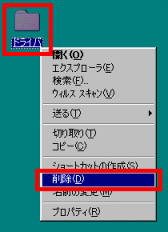
- 「フォルダの削除の確認」が表示されます。
「はい」ボタンをクリックします。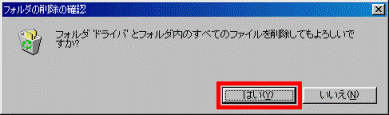
- デスクトップ上に、作成したフォルダが表示されていないことを確認します。

Q&Aで問題が解決しないときは、下記の方法もお試しください。
その他の便利なサービス(有料)


