タスクバーに「Microsoft Edge」アイコンがないときは、
 「スタート」ボタンをクリックし、すべてのアプリの一覧から「Microsoft Edge」をクリックします。

Q&Aナンバー【5411-4031】更新日:2026年5月27日
このページをブックマークする(ログイン中のみ利用可)
[Microsoft Edge] 起動時に複数のページ(タブ)を表示する方法を教えてください。
| 対象機種 | すべて |
|---|---|
| 対象OS |
|
 質問
質問
Microsoft Edgeを起動したときに、任意の複数のページ(タブ)をまとめて表示する方法を教えてください。
 回答
回答
Microsoft Edgeでは、お好みのページ(タブ)を複数登録して、起動時にまとめて表示することができます。
手順は、次のとおりです。

操作手順の画像は、Microsoft Edgeのバージョン 148.0.3967.70 のものです。
お使いのバージョンによっては、表示される画面が異なります。
- タスクバーにある「Microsoft Edge」アイコンをクリックします。
 アドバイス
アドバイス - 起動したときに表示したいページをすべて表示します。
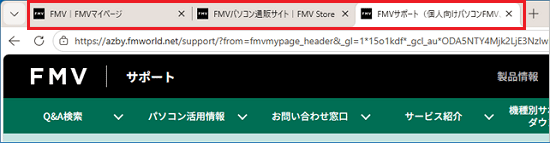
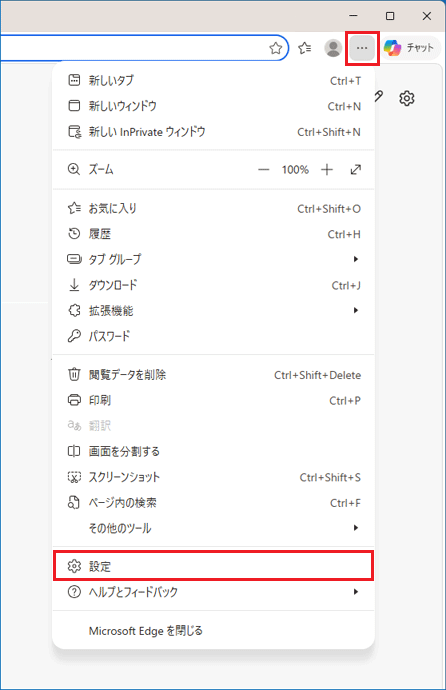
(「FMVサポート」、「FMVマイページ」、「FMV Store」の3つのページを起動時に表示したい場合の例) - 右上の「…」(設定など)→「設定」の順にクリックします。
- 「設定」が表示されます。
「スタート/ホーム/新規タブ ページ」をクリックします。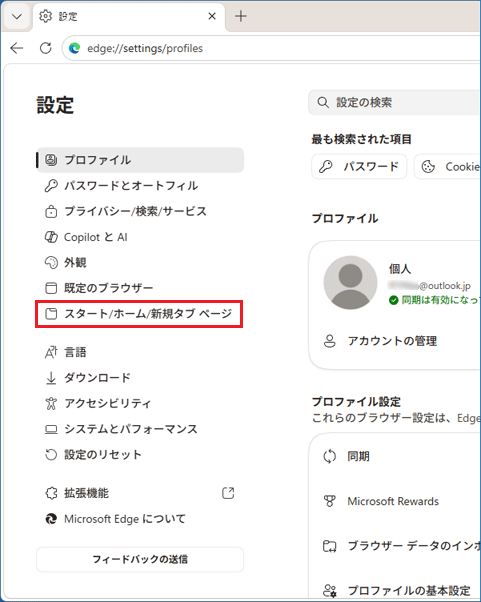 アドバイス
アドバイス「スタート/ホーム/新規タブ ページ」が表示されていない場合は、「設定」の左にある「≡」→「スタート/ホーム/新規タブ ページ」の順にクリックします。
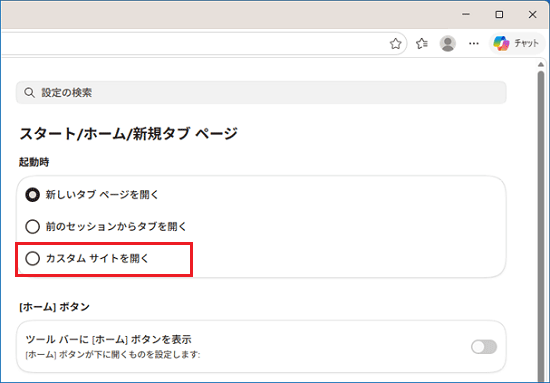
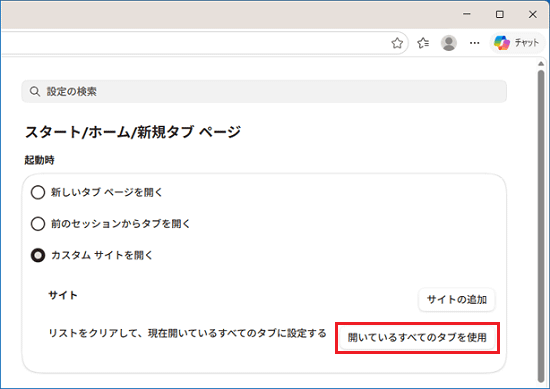
- 「カスタム サイトを開く」をクリックします。
- 「開いているすべてのタブを使用」ボタンをクリックします。
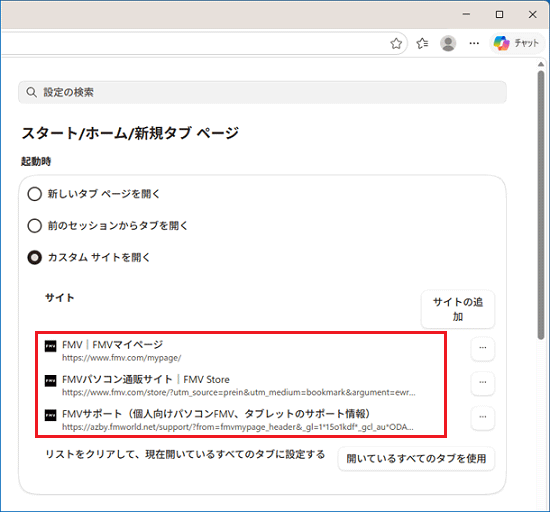
- 「サイト」の一覧に開いているページが表示されたことを確認します。
 アドバイス
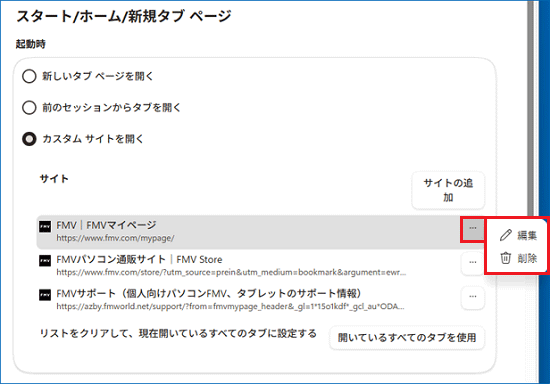
アドバイス追加したページのURLの編集や登録の削除を行いたい場合は、「…」をクリックし、「編集」または「削除」をクリックします。
- 「×」ボタンをクリックした後、再度Microsoft Edgeを起動しページが表示されることを確認します。
ご参考
本Q&Aの手順でお好みの設定にならない場合は、次の可能性があります。
- 拡張機能の影響
Microsoft Edgeに拡張機能が追加されていると、起動時のページが設定されることがあります。
不要な拡張機能を無効にするか、削除して、動作を確認してください。 [Microsoft Edge] 拡張機能を有効にする / 無効にする方法を教えてください。[Microsoft Edge] 拡張機能をインストール / アンインストールする方法を教えてください。
 - 設定の同期の影響
Microsoft Edgeの設定で同期を有効にしている場合、別のパソコンなどの設定が同期されることがあります。
同期を無効にして、動作を確認してください。[Microsoft Edge] 複数のパソコンで設定を同期する / 同期しない方法を教えてください。

Q&Aで問題が解決しないときは、下記の方法もお試しください。
その他の便利なサービス(有料)


