
Q&Aナンバー【5506-8441】更新日:2010年1月6日
このページをブックマークする(ログイン中のみ利用可)
[2007年春モデル] 初期セットアップの方法を教えてください。(『スタートガイド2 セットアップ編』 改訂前)
| 対象機種 | 2007年春モデルFMV-DESKPOWER CE40U7、他・・・ |
|---|---|
| 対象OS |
|
 質問
質問
2007年春モデルを購入しました。
パソコンを使えるようにするための、セットアップの方法を教えてください。
パソコンを使えるようにするための、セットアップの方法を教えてください。
 回答
回答
FMVパソコンを購入した後やリカバリをした後は、セットアップが必要です。
セットアップには次のものが必要です。
あらかじめ、お手元にご用意のうえ、作業を行ってください。

このQ&Aでは、改訂前の「FMVアップデートディスク」を使用する手順をご案内します。
改訂後の「FMVアップデートディスク」をお持ちの場合や、「FMVアップデートディスク」が添付されていない機種をお使いの場合は、次のQ&Aをご覧ください。
 [2007年春モデル] 初期セットアップの概要を教えてください。(新しいウィンドウで表示)
なお、お使いの機種に「FMVアップデートディスク」が添付されているかどうかや、お持ちのディスクの改訂状況を確認する方法は次をご覧ください。

セットアップを行うときは、次のことにご注意ください。
Windowsを使えるようにセットアップします。

「必ず実行してください」は、パソコンの初期設定を行うプログラムです。
以降の手順は、最後まで必ず実行してください。実行しないと、いくつかの機能がお使いになれません。
パソコンに添付の「FMVアップデートディスク」を実行して、ドライバやソフトウェアをアップデートします。
「FMVアップデートディスク」を実行しないと、いくつかの機能が正しく動作しない可能性があります。
「FMVアップデートディスク」を実行する手順は、次のQ&Aをご覧ください。
「FMVアップデートディスク」を実行する方法を教えてください。(『スタートガイド2 セットアップ編』 改訂前)(新しいウィンドウで表示)
『画面で見るマニュアル』を使えるように準備します。
このパソコンでインターネットを利用するためには、インターネットに接続するための準備が必要です。
なお、初めてインターネットに接続するときは、ウイルスや不正アクセスからパソコンを守るためのセキュリティ対策を必ず行ってください。
インターネットへ接続するための流れは次のとおりです。
Windows Updateを実行して、Windowsの状態を最新にします。
最新の状態にすることで、ウイルスが侵入したり、不正アクセスされたりするセキュリティホールをなくすための対策なども行われます。

パソコンをよりお勧めの状態に整えるアップデートナビを利用して、インターネット経由でFMVを最新の状態にします。
このパソコンには、次のセキュリティ対策ソフトが用意されています。
Norton Internet Security 2007のインストールと設定方法は、次のとおりです。
ウイルスバスター2007のインストールと設定方法は、次のとおりです。
FMVパソコンには、マイリカバリが用意されています。マイリカバリでは、今まで設定したパソコンの状態をディスクイメージとして保存できます。マイリカバリのディスクイメージがあると、いざというときも簡単にパソコンの状態を復元できるので安心です。
ディスクイメージは、Dドライブに保存されています。
手順9電源オン/オフ設定を設定する
電源オン/オフ設定を設定する
電源オン/オフ設定を設定すると、電源オフの状態からパソコンを高速起動し、テレビやインターネットを楽しめます。
FMV-DESKPOWERのリモコン付属機種、およびFMV-TEO 全シリーズのみ設定できます。
電源オン/オフ設定を有効にすると、シャットダウンにかかる時間が長くなります。
音声の出力先を設定する
FMV-TEOでWindowsが起動するときに音が再生されなかった場合は、テレビの音量が消音(ミュート)になっていないかどうかをご確認ください。
消音(ミュート)になっていない場合は、次の手順でパソコンの音声の出力先を変更してください。
お使いのテレビによっては、上の設定を行っても音声が再生されない場合があります。
この場合は、お使いのテレビのマニュアルをご覧になり、必要に応じてオーディオケーブルを接続してください。
お客様の情報や購入されたFMVの情報をご登録いただくことで、お客様一人ひとりに、よりきめ細かなサポート・サービスを提供します。
できるだけ早くユーザー登録されることをお勧めします。
詳しくは、冊子マニュアルの『サポート&サービスのご案内』をご覧ください。
ユーザー登録をするには、「パソコン準備ばっちりガイド」の「ユーザー登録」をクリックし、「実行する」ボタンをクリックしてください。
以降の手順は、表示される画面の指示にしたがってください。
セットアップには次のものが必要です。
あらかじめ、お手元にご用意のうえ、作業を行ってください。
- FMVアップデートディスク
- 保証書(購入後のセットアップのみ)
このQ&Aでは、改訂前の「FMVアップデートディスク」を使用する手順をご案内します。
改訂後の「FMVアップデートディスク」をお持ちの場合や、「FMVアップデートディスク」が添付されていない機種をお使いの場合は、次のQ&Aをご覧ください。
[2007年春モデル] 初期セットアップの概要を教えてください。(新しいウィンドウで表示)なお、お使いの機種に「FMVアップデートディスク」が添付されているかどうかや、お持ちのディスクの改訂状況を確認する方法は次をご覧ください。
- 「FMVアップデートディスク」の添付の有無について
「FMVアップデートディスク」が添付されていない機種は、FMV-DESKPOWER TXシリーズの一部です。
「FMVアップデートディスク」が添付されていない機種には、「添付マニュアルの読み替えのお願い」という用紙が添付されています。 - 「FMVアップデートディスク」の改訂状況について
改訂前の「FMVアップデートディスク」は、青(濃紺)色のディスクに白で「FMVアップデートディスク」と印字されています。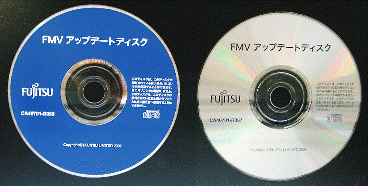
(左:改訂前 / 右:改訂後)
セットアップを行うときは、次のことにご注意ください。
- 電源を入れてからパソコンが起動するまでは、何も触れないでください。
パソコンが正常に起動できなくなる可能性があります。 - セットアップが終わるまで、パソコンの電源を切らないでください。
「「必ず実行してください」を実行する」の完了前に電源を切るとWindowsを使えなくなる恐れがあります。 - FMV-BIBLOをお使いの場合、ACアダプタを接続して作業を行ってください。
- セットアップ中にスクリーンセーバーが起動した場合は、マウスを動かすか、フラットポイントの操作面に触れてスクリーンセーバーを解除してください。
- 作業は時間の余裕があるときに行ってください。
パソコンのセットアップには時間がかかります。半日以上の時間をとることをお勧めします。
セットアップは、次の項目を順番に行ってください。
手順1Windowsのセットアップ
Windowsを使えるようにセットアップします。
- パソコンの電源を入れます。
画面が暗くなったり、「お待ちください」と表示されたりします。 - マウス、フラットポイント、スティックポイント、キーボードなどには手を触れないで、そのまま待ちます。
しばらくすると、パソコンが再起動します。 - 「Windowsのセットアップ」と表示されるまで、何も触れないでそのまま待ちます。
- 「Windowsのセットアップ」と表示されたら、何も設定を変更しないで、「次へ」ボタンをクリックします。
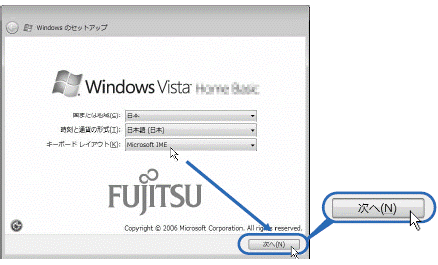
「ライセンス条項をお読みになってください」と表示されます。 - 「ライセンス条項」の内容をよく読み、同意する場合は「ライセンス条項に同意します」を2箇所クリックして、「次へ」ボタンをクリックします。
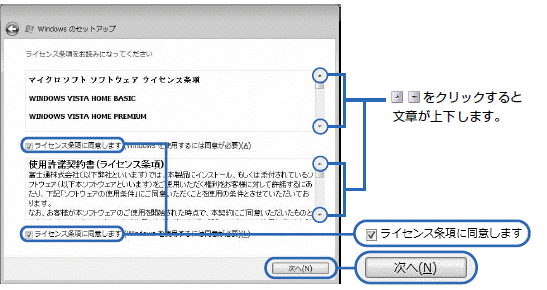
「ユーザー名と画像の選択」と表示されます。 - 「ユーザー名を入力してください」欄にお好みのユーザー名を入力します。
- ユーザー名は「Owner」など、半角英数字で入力してください。
- この段階でパスワードは入力しないでください。
パスワードが必要な場合は、セットアップ完了後に設定してください。
- ユーザー名は「Owner」など、半角英数字で入力してください。
- 「このユーザーアカウントで使用する画像を選択してください」から、お好みの画像をクリックし、「次へ」ボタンをクリックします。
- 「デスクトップの背景を選択してください」から、お好みの背景をクリックして、「次へ」ボタンをクリックします。
「Windowsを自動的に保護するように設定してください」と表示されます。
コンピュータ名は変更しません。 - 「推奨設定を使用します」をクリックします。
「時刻と日付の設定の確認」と表示されます。 - 「タイムゾーン」に「(GMT+09:00)大阪、札幌、東京」と表示されていることを確認します。
- 「日付」と「時刻」が正しいことを確認して、「次へ」ボタンをクリックします。
「ありがとうございます」と表示されます。 - 「開始」ボタンをクリックします。
- 「必ず実行してください」の画面が表示されるまで、何も触れないでそのまま待ちます。
この間に画面が何度か変化したり、再起動したりします。
また、「必ず実行してください」の画面が表示されるまでには5分以上かかる場合があります。
手順7.でパスワードを入力してしまった場合、再起動の途中で画面が止まることがあります。
この場合は、表示されているユーザーをクリックしてパスワードを入力し、【Enter】キーを押してください。
手順2「必ず実行してください」を実行する
次の項目を順番に確認してください。
「必ず実行してください」を実行する
「必ず実行してください」は、パソコンの初期設定を行うプログラムです。
以降の手順は、最後まで必ず実行してください。実行しないと、いくつかの機能がお使いになれません。
- 「必ず実行してください」の画面が表示されたら、「実行する」ボタンをクリックします。
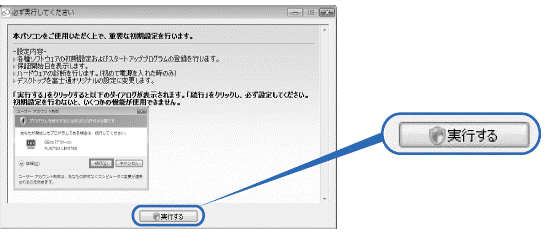
- 「ユーザーアカウント制御」が表示されたら、「続行」ボタンをクリックします。
パソコンの初期設定が始まります。
「ユーザーアカウント制御」が表示されない場合は、画面最下部(タスクバー)でオレンジ色に点滅しているボタンをクリックします。 - 何も触れないでそのまま待ちます。
しばらくすると、ハードウェア診断が始まります。 - 「保証期間表示」の画面が表示されるまで、何も触れないでそのまま待ちます。
「診断センターにお問い合わせください」と表示された場合は、画面の指示にしたがってください。 - 「保証期間表示」が表示されたら、表示された保証開始日をパソコンに添付の保証書に記載します。
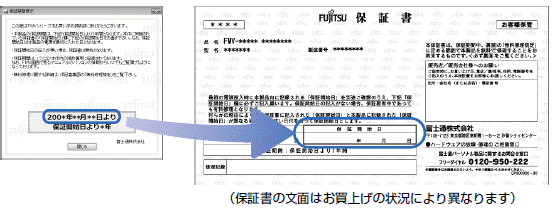
- 「閉じる」ボタンをクリックします。
「保証開始日のない保証書は無効となります。」と表示されます。 - 次の手順に進んでよければ、「いいえ」ボタンをクリックします。
「このパソコンに最適な設定を行います。」が表示されます。 - 「OK」ボタンをクリックします。
画面が暗くなり、パソコンが再起動します。 - 「パソコン準備ばっちりガイドを起動します。」の画面が表示されるまで、何も触れないで待ちます。
「インスタントMyMedia」搭載機種は、「インスタントMyMedia」のセットアップが始まります。
セットアップ中は、画面が何度か切り変わったり、再起動したりしますが、「パソコン準備ばっちりガイド」の画面が表示されるまで、何も触れないで待ちます。 - 「パソコン準備ばっちりガイドを起動します。」の画面が表示されたら、「OK」ボタンをクリックします。
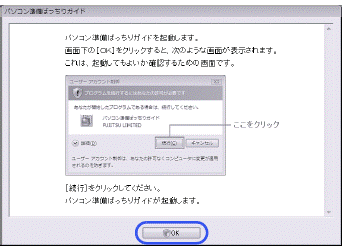
- 「ユーザーアカウント制御」が表示されたら、「続行」ボタンをクリックします。
無線LAN搭載機種は、Windowsのセットアップ終了後から、パソコンの電源を入れるたびに「無線LAN電波を停止中...」と表示されます。しばらく何も操作しないと、この画面は消えます。
この画面を表示したくない場合は、「次回もこのメッセージを表示する」をクリックし、チェックを外してください。 - 「パソコン準備ばっちりガイド」が起動したら、画面左下の「閉じる」ボタンをクリックします。
- 「パソコン準備ばっちりガイドを自動で起動しない。」をクリックしチェックを付けて、「OK」ボタンをクリックします。
- 「ウエルカムセンター」の左下にある「起動時に実行します」をクリックし、チェックを外します。
- 「×」ボタンをクリックして、画面を閉じます。
「FMVアップデートディスク」を使う
パソコンに添付の「FMVアップデートディスク」を実行して、ドライバやソフトウェアをアップデートします。
「FMVアップデートディスク」を実行しないと、いくつかの機能が正しく動作しない可能性があります。
「FMVアップデートディスク」を実行する手順は、次のQ&Aをご覧ください。
「FMVアップデートディスク」を実行する方法を教えてください。(『スタートガイド2 セットアップ編』 改訂前)(新しいウィンドウで表示)手順3『画面で見るマニュアル』の準備をする
『画面で見るマニュアル』を使えるように準備します。
- デスクトップにある「パソコン準備ばっちりガイド」のアイコンをクリックします。
- 「パソコン準備ばっちりガイド」が起動したら、「画面で見るマニュアル」をクリックし、「実行する」ボタンをクリックします。
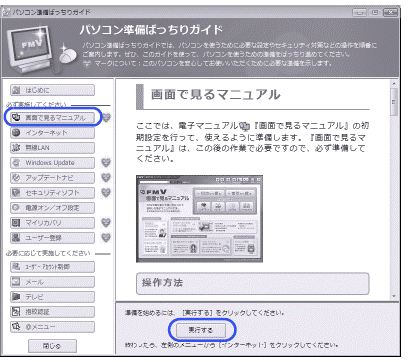
- 「ユーザーアカウント制御」が表示されたら、「続行」ボタンをクリックします。
「画面で見るマニュアル」の準備が開始されます。 - 次の画面が表示されるまで、何も触れないでそのまま待ちます。
機種名を選択する画面が表示されたら、別紙で指示がない限り、お使いの機種の品名を選択してください。 - 「FMV画面で見るマニュアルの準備が終了しました。」と表示されたら、「OK」ボタンをクリックします。
手順4インターネットを始めるための準備をする
このパソコンでインターネットを利用するためには、インターネットに接続するための準備が必要です。
なお、初めてインターネットに接続するときは、ウイルスや不正アクセスからパソコンを守るためのセキュリティ対策を必ず行ってください。
インターネットへ接続するための流れは次のとおりです。
- プロバイダと契約する
インターネットに接続するには、インターネット接続業者であるプロバイダと契約する必要があります。
プロバイダのサービス内容などを確認し、申し込みを行ってください。 - インターネットに接続するための設定をする
インターネットに接続する回線や使用する機器にあわせて設定します。
なお、インターネットに接続したり、メールをやり取りしたりするには、IDやパスワードが必要です。
設定方法やID、パスワードはプロバイダや回線事業者によって異なります。
プロバイダや回線事業者から提供される書類や機器のマニュアルを確認しながら、設定を行ってください。
無線LANでインターネットに接続するには、インターネットの設定前に無線LANの設定が必要です。
詳しくは、次の冊子マニュアルをご覧ください。
『FMV取扱ガイド』→「パソコンの取り扱い」→「無線LAN機能を使う」 - セキュリティ対策をする
パソコン出荷後からお客様にご購入いただく間にも、セキュリティの脆弱性が新たに見つかったり、悪質なウイルスが出現したりしています。
初めてインターネットに接続するときは、必ず「Windowsを最新の状態にする」と「セキュリティ対策ソフトを設定する」をご覧になり、セキュリティ対策を行ってください。
手順5Windowsを最新の状態にする
Windows Updateを実行して、Windowsの状態を最新にします。
最新の状態にすることで、ウイルスが侵入したり、不正アクセスされたりするセキュリティホールをなくすための対策なども行われます。
- 手順で「情報バー」という画面が表示された場合は、「OK」ボタンをクリックしてください。
- 手順で「セキュリティ警告」という画面が表示された場合は、「はい」ボタンをクリックしてください。
- 手順で説明していない画面が表示された場合は、「はい」「OK」「同意する」「〜インストールする」「今すぐインストール」「続行」などをクリックして、先の手順に進んでください。
- インターネットに接続していることを確認します。
- 「パソコン準備ばっちりガイド」の「Windows Update」をクリックし、「実行する」ボタンをクリックします。
「Windows Update」が表示されます。 - 「他の製品の更新プログラムを取得します。」をクリックします。
更新プログラムがある場合は、インストールが始まることがあります。画面に「更新プログラムは正常にインストールされました。」と表示されるまで、何も触れないでお待ちください。 - 「使用条件」をクリックし、内容をよく読み同意する場合は、「使用条件に同意します。」をクリックしてチェックを付け、「インストール」ボタンをクリックします。
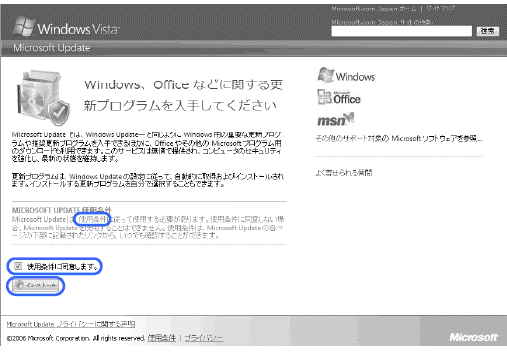
- 「ユーザーアカウント制御」が表示されたら、「続行」ボタンをクリックします。
更新プログラムがある場合は、インストールが始まることがあります。画面に「更新プログラムは正常にインストールされました。」と表示されるまで、何も触れないでお待ちください。 - 画面左上の「更新プログラムの確認」をクリックします。
- 更新プログラムがある場合は、画面の指示にしたがってインストールします。
「Windowsは最新の状態です。」と表示された場合は、手順8.へ進みます。
「使用許諾契約書」の画面が表示されたら、「ライセンス条項」をよく読み、同意する場合は、「同意します」をクリックして、「完了」ボタンをクリックしてください。
このときに、「ユーザーアカウント制御」が表示されたら、「続行」ボタンをクリックします。 - 「Windowsは最新の状態です。」と表示されたら、「×」ボタンをクリックし画面を閉じます。
手順6FMVを最新の状態にする
パソコンをよりお勧めの状態に整えるアップデートナビを利用して、インターネット経由でFMVを最新の状態にします。
- インターネットに接続していることを確認します。
- 「パソコン準備ばっちりガイド」の「アップデートナビ」をクリックし、「実行する」ボタンをクリックします。
パソコン準備ばっちりガイドが画面に表示されていない場合は、画面下部(タスクバー)の「パソコン準備ばっちりガイド」のボタンをクリックしてください。 - 「ご利用になる上でのご注意」が表示されたら、内容をよく読み、「承諾する」ボタンをクリックします。
更新が必要な項目が表示されます。 - 「更新開始」ボタンをクリックします。
更新情報がダウンロードされて、自動的にインストールされます。 - パソコンの再起動を要求するメッセージが表示されたら、「はい」ボタンをクリックします。
メッセージが表示されない場合は、次の手順に進みます。
手順7セキュリティ対策ソフトの初期設定をする
このパソコンには、次のセキュリティ対策ソフトが用意されています。
- Norton Internet Security 2007
- ウイルスバスター2007
Norton Internet Security 2007のインストールと設定方法
Norton Internet Security 2007のインストールと設定方法は、次のとおりです。
- 「パソコン準備ばっちりガイド」の「セキュリティソフト」をクリックし、「実行する」ボタンをクリックします。
「セキュリティ対策ソフト選択」が表示されます。 - 「Norton Internet Security」のボタンをクリックします。
- 内容をよく読み、インストールを開始するには、「同意する」ボタンをクリックします。
- 「Norton Internet Security」の画面が表示されるまで、何も触れないでそのまま待ちます。
- 「Norton Internet Security」の画面が表示されたら、初期設定を行います。
以降の手順は画面の指示にしたがい、「次へ」「続行」「完了」「同意します」などをクリックし、進めます。
なお、インターネットに接続していないときに、「LiveUpdate」が表示されたら「キャンセル」をクリックしてください。
- Norton Internet Security 2007は、定期的にウイルススキャンを行うように設定されています。
設定は、お使いの状況にあわせて変更してください。 - 定義ファイルのアップデートは、初期設定が完了してから90日間利用できます。
90日が近づいたり、過ぎたりすると、更新サービスの申し込みをお勧めする画面が表示されます。
Norton Internet Security 2007を使い続けるには、更新サービス(有料)の申し込みが必要です。 - Norton Internet Security 2007については、株式会社シマンテックにお問い合わせください。
詳しいお問い合わせ先は、次の冊子マニュアルに記載されています。
『サポート&サービスのご案内』→「困ったときの解決ステップ」→「STEP3 サポート窓口に相談する」→ 「ソフトウェアのお問い合わせ先」 - Norton Internet Securityのインストールと設定方法について、次のQ&Aでも紹介しています。
あわせてご覧ください。[Norton Internet Security 2007] インストール方法を教えてください。(新しいウィンドウで表示)
ウイルスバスター2007のインストールと設定方法
ウイルスバスター2007のインストールと設定方法は、次のとおりです。
| ウイルスバスター2007のインストール時には、LANケーブルを外すか、無線LANスイッチをOFFにしてください ウイルスバスター2007のインストールと設定時には、インターネットへの接続を遮断しておく必要があります。インストールの前に、LANケーブルを外したり、無線LANスイッチをOFFにしたりして、物理的にインターネットへの接続を切断してください。 |
- 「パソコン準備ばっちりガイド」の「セキュリティソフト」をクリックし、「実行する」ボタンをクリックします。
「セキュリティ対策ソフト選択」が表示されます。 - 「ウイルスバスター」のボタンをクリックします。
- 内容をよく読み、インストールを開始するには、「同意する」ボタンをクリックします。
- 以降の手順は画面の指示にしたがい、「次へ」「はい」「同意する」「OK」「インストール」「完了」などをクリックし、進めます。
インストールが終わったら、ウイルスバスター2007のパーソナルファイアウォールを設定します。
インストールには時間がかかることがあります。画面が止まっているように見えることもありますが、「セットアップの終了」と表示されるまでは、そのままお待ちください。 - 「スタート」ボタン→「すべてのプログラム」→「ウイルスバスター2007」→「ウイルスバスターを起動」の順にクリックします。
ウイルスバスター2007が起動し、「「動画マニュアル」を開始してもよろしいですか?」と表示されます。 - 「キャンセル」ボタンをクリックします。
- 画面左側の「不正侵入対策/ネットワーク管理」をクリックします。
- 「パーソナルファイアウォール」の「設定」をクリックします。
- 「プロファイルの設定」でインターネットの接続形態にあわせたプロファイルを選択します。
例えば、ADSLや光ファイバーをお使いの場合は、「家庭内ネットワーク2」をクリックして選択してから、「このプロファイルを有効にする」をクリックし、「OK」ボタンをクリックします。 - 設定が終わったら、「×」ボタンをクリックして画面を閉じます。
- LANケーブルを外したり、無線LANスイッチをOFFにしたりしている場合は、元の状態に戻します。
- ウイルスバスター2007は、定期的にウイルススキャンを行うように設定されています。
設定は、お使いの状況にあわせて変更してください。 - アップデート機能を有効にするには、ユーザー登録を行ってください。
ユーザー登録には、メールアドレスが必要です。詳しくは、ウイルスバスター2007の「ヘルプとサポート」をご覧ください。 - パターンファイルのアップデートは、ユーザー登録が完了してから90日間利用できます。
ウイルスバスター2007を使い続けるには、更新手続き(有料)が必要です。 - ウイルスバスター2007については、トレンドマイクロ株式会社にお問い合わせください。
詳しいお問い合わせ先は、次の冊子マニュアルに記載されています。
『サポート&サービスのご案内』→「困ったときの解決ステップ」→「STEP3 サポート窓口に相談する」→「ソフトウェアのお問い合わせ先」 - ウイルスバスター2007のインストールと設定方法について、次のQ&Aでもご紹介しています。
あわせてご覧ください。[ウイルスバスター2007] インストール方法を教えてください。(新しいウィンドウで表示)
手順8パソコンの状態を保存する(マイリカバリ)
FMVパソコンには、マイリカバリが用意されています。マイリカバリでは、今まで設定したパソコンの状態をディスクイメージとして保存できます。マイリカバリのディスクイメージがあると、いざというときも簡単にパソコンの状態を復元できるので安心です。
- 「パソコン準備ばっちりガイド」の「マイリカバリ」をクリックし、「実行する」ボタンをクリックします。
「マイリカバリ」が起動します。 - 「つくる」ボタンをクリックします。
「これから作成するディスクイメージにコメントを付けることができます。」と表示されます。 - 作成するディスクイメージに付けるコメント(名前)を入力し、「次へ」ボタンをクリックします。
「「OK」をクリックすると再起動し、作業を続けます。」と表示されます。 - 「OK」ボタンをクリックします。
パソコンが再起動します。 - 「ディスクイメージの作成」が表示されたら、「次へ」ボタンをクリックします。
「これからディスクイメージを作ります。」と表示されます。 - 「実行」ボタンをクリックします。
ディスクイメージの作成が開始されます。 - 完了するまで、何も触れないでそのまま待ちます。
作成が完了すると、「ディスクイメージを作成しました。」と表示されます。 - 「完了」ボタンをクリックします。
パソコンが再起動します。
ディスクイメージは、Dドライブに保存されています。
手順9電源オン/オフ設定を設定する
(FMV-DESKPOWERのリモコン添付機種、およびFMV-TEO 全シリーズ)
お使いの機種に応じた項目を確認してください。
電源オン/オフ設定を設定する
(FMV-DESKPOWERのリモコン添付機種、およびFMV-TEO 全シリーズ)
電源オン/オフ設定を設定すると、電源オフの状態からパソコンを高速起動し、テレビやインターネットを楽しめます。
FMV-DESKPOWERのリモコン付属機種、およびFMV-TEO 全シリーズのみ設定できます。
- 「パソコン準備ばっちりガイド」の「電源オン/オフ設定」をクリックし、「実行する」ボタンをクリックします。
- 内容をよく読み、「設定画面へ」ボタンをクリックします。
- 「すぐにテレビ機能/すぐにインターネット機能」の「パソコン本体のボタンで終了すると、次回パソコンを高速起動します。」をクリックし、チェックを付けます。
スリープ時に電源ランプを消しておきたいときは、「スリープ時に電源ランプを消灯します。」をクリックし、チェックを付けます。 - 「OK」ボタンをクリックします。
電源オン/オフ設定を有効にすると、シャットダウンにかかる時間が長くなります。
音声の出力先を設定する
(FMV-TEO 全シリーズ)
FMV-TEOでWindowsが起動するときに音が再生されなかった場合は、テレビの音量が消音(ミュート)になっていないかどうかをご確認ください。
消音(ミュート)になっていない場合は、次の手順でパソコンの音声の出力先を変更してください。
- 画面右下の通知領域にあるスピーカーのアイコンを右クリックし、表示されるメニューから、「再生デバイス」をクリックします。
「サウンド」が表示されます。 - 「スピーカー」をクリックして、「既定値に設定」ボタンをクリックします。
- 「OK」ボタンをクリックし、画面を閉じます。
お使いのテレビによっては、上の設定を行っても音声が再生されない場合があります。
この場合は、お使いのテレビのマニュアルをご覧になり、必要に応じてオーディオケーブルを接続してください。
手順10ユーザー登録をする
お客様の情報や購入されたFMVの情報をご登録いただくことで、お客様一人ひとりに、よりきめ細かなサポート・サービスを提供します。
できるだけ早くユーザー登録されることをお勧めします。
詳しくは、冊子マニュアルの『サポート&サービスのご案内』をご覧ください。
ユーザー登録をするには、「パソコン準備ばっちりガイド」の「ユーザー登録」をクリックし、「実行する」ボタンをクリックしてください。
以降の手順は、表示される画面の指示にしたがってください。

Q&Aで問題が解決しないときは、下記の方法もお試しください。
その他の便利なサービス(有料)


