
Q&Aナンバー【5508-2229】更新日:2011年1月25日
このページをブックマークする(ログイン中のみ利用可)
[Windows 7] オリジナルのAeroテーマを作成する方法を教えてください。
| 対象機種 | すべて |
|---|---|
| 対象OS |
|
 質問
質問
Windows 7で、オリジナルのAeroテーマを作成する方法を教えてください。
 回答
回答
Aeroテーマは、初期設定では7種類あります。
ベースとして初期設定のいずれかを選択し、デスクトップの背景(壁紙)やウィンドウの色などを変更して、新しいAeroテーマとして名前を付けて登録できます。
- デスクトップの何もない部分を右クリックし、表示されるメニューから「個人設定」をクリックします。
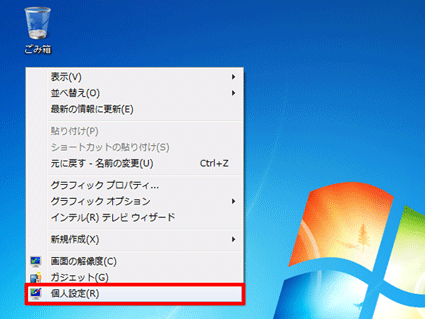
- 「個人設定」が表示されます。
「Aeroテーマ」の一覧から、元となるAeroテーマを選択します。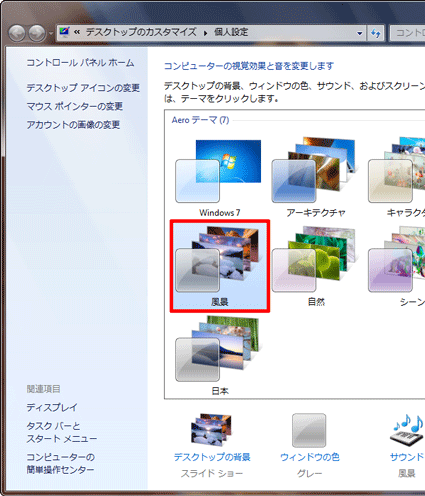
- デスクトップの壁紙を変更する場合は、「デスクトップの背景」をクリックします。
デスクトップの壁紙を変更しない場合は、手順5.に進みます。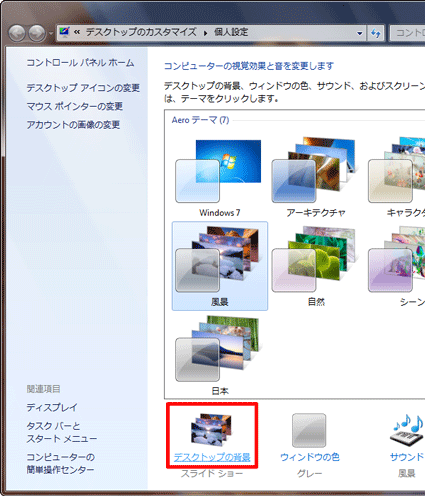
- 選択したテーマにある画像の一覧が表示されます。
新たに背景にしたい画像を選択し、「変更の保存」ボタンをクリックします。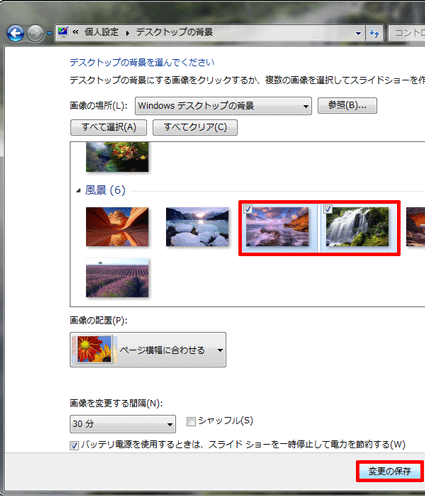
- ウィンドウの色を変更する場合は、「ウィンドウの色」をクリックします。
ウィンドウの色を変更しない場合は、手順7.に進みます。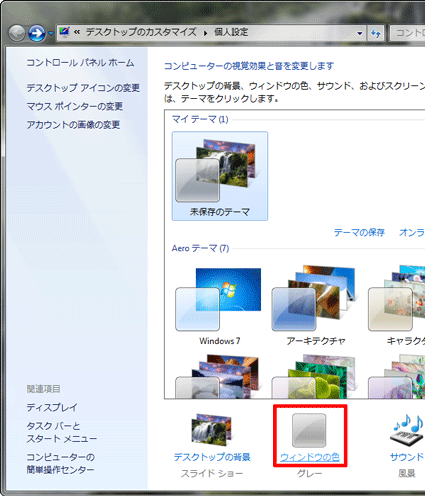
- 「ウィンドウの色とデザイン」が表示されます。
お好みの色を選択し、「変更の保存」ボタンをクリックします。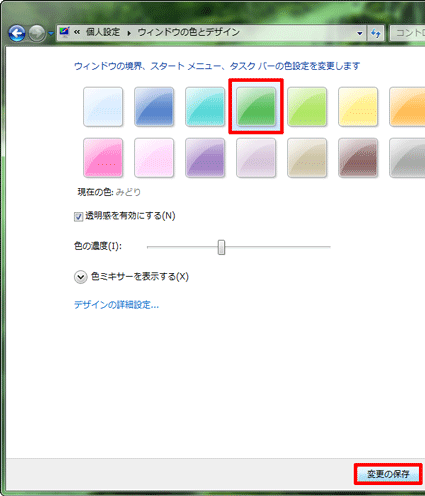
- 「個人設定」に戻ります。
作成したAeroテーマが「未保存のテーマ」として表示されます。
「マイテーマ」の「テーマの保存」をクリックします。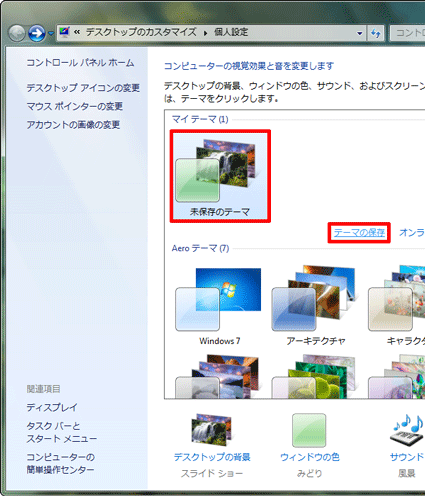
- 「名前を付けてテーマを保存」が表示されます。
「テーマ名」の欄にテーマ名を入力し、「保存」ボタンをクリックします。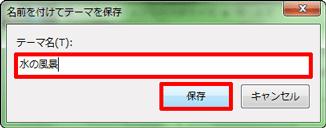

Q&Aで問題が解決しないときは、下記の方法もお試しください。
その他の便利なサービス(有料)


