- 近距離共有は、Windows 11とWindows 10,version 1803以降のパソコンで利用できます。
共有元、共有先の両方のパソコンのOSが条件を満たしていることを確認してください。
Windows 10のバージョンを確認する方法は、次のQ&Aをご覧ください。 [Windows 10] Windowsのバージョンを確認する方法を教えてください。
- 近距離共有は、共有元、共有先の両方のパソコンがBluetooth 4.0以降を搭載している必要があります。
FMVパソコンの仕様を確認する方法は、次のQ&Aをご覧ください。FMVサポートのホームページで本体の仕様を確認する方法を教えてください。

Q&Aナンバー【5511-1857】更新日:2024年10月17日
このページをブックマークする(ログイン中のみ利用可)
近距離共有について教えてください。
| 対象機種 | すべて |
|---|---|
| 対象OS |
|
 質問
近距離共有について教えてください。
 回答
近距離共有とは、BluetoothまたはWi-Fiを使用して、近くにある他のパソコンとファイルなどを送受信できる機能です。
Windows 11/Windows 10のパソコン間で利用できます。
近距離共有について、確認したい項目をクリックして、ご覧ください。
設定を確認・変更する方法
近距離共有の設定を確認または、変更する手順は、次のとおりです。
設定は、共有元と共有先の両方のパソコンで必要です。
アドバイス
お使いのOSに応じた項目をクリックしてご覧ください。
Windows 11
手順は、次のとおりです。

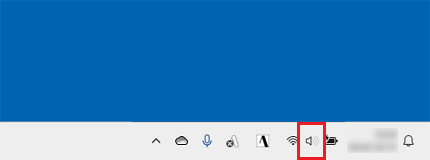
- タスクバーの右端にある「スピーカー」アイコン(クイック設定)をクリックします。
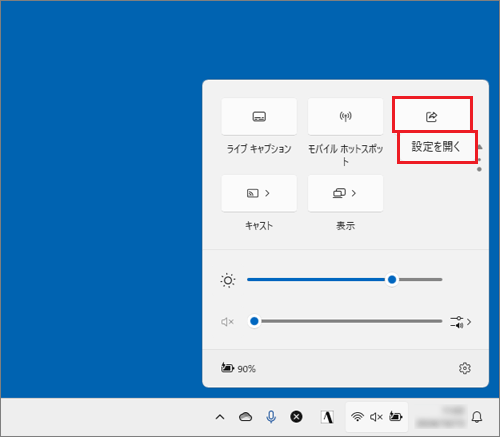
- 「近距離共有」を右クリックし、「設定を開く」をクリックします。
 アドバイス
- クイック設定の右側に「▼」「▲」ボタンがある場合は、クリックして画面の切り替え表示を確認してください。
- クイック設定の右側に「▼」「▲」ボタンがなく、「近距離共有」もない場合は、表示される項目を編集する必要があります。
次のQ&Aをご覧になり、「近距離共有」をクイック設定に追加してください。[Windows 11] クイック設定について教えてください。
- クイック設定の右側に「▼」「▲」ボタンがある場合は、クリックして画面の切り替え表示を確認してください。
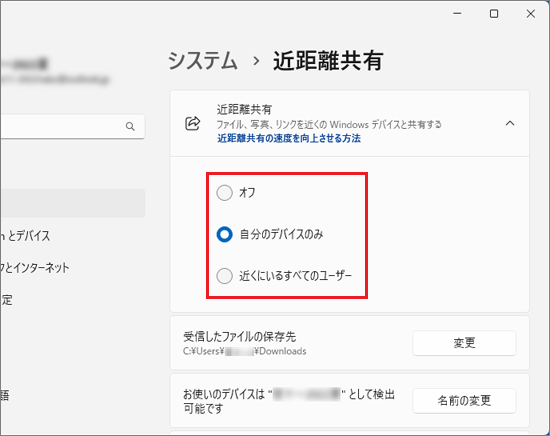
- 「近距離共有」の設定から、「オフ」またはこのパソコンに対してファイルの送信を許可するユーザーを選択します。
- オフ
近距離共有をオフにします。 - 自分のデバイスのみ
このパソコンと同じMicrosoft アカウントでサインインしているパソコンからのみ、ファイルの送信を許可します。 - 近くにいるすべてのユーザー
このパソコンに対して、近距離共有に対応したすべてのパソコンから、ファイルの送信を許可します。
- オフ
- 受信したファイルの保存先を確認します。
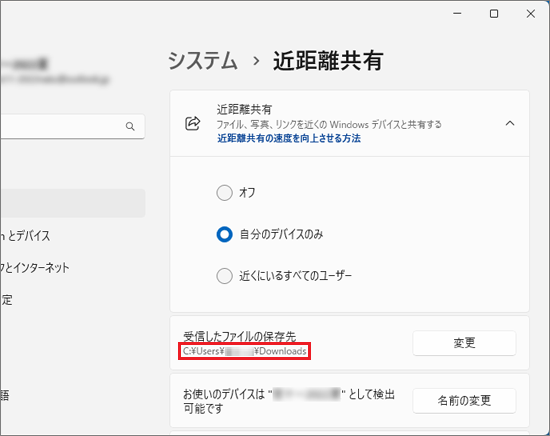
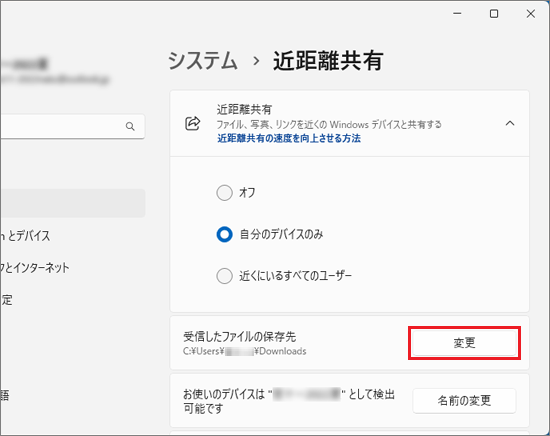
- ファイルの保存先を変更する場合は「変更」ボタンをクリックし、変更します。
Windows 10
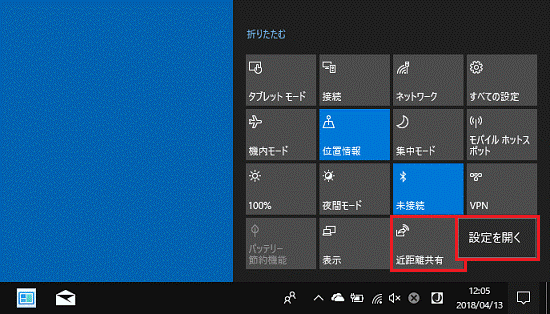
- アクションセンターをクリックします。

- 「近距離共有」を右クリックし、「設定を開く」をクリックします。
 アドバイス
- 「近距離共有」をクリックすると、オン/オフを切り替えることができます。
オンの場合はボタンに青などの色が付きます。 - アクションセンターに「近距離設定」がない場合は、「展開」をクリックしてください。
- 「近距離共有」をクリックすると、オン/オフを切り替えることができます。
- 「近距離共有」のスイッチをクリックし、オンまたは、オフに切り替えます。
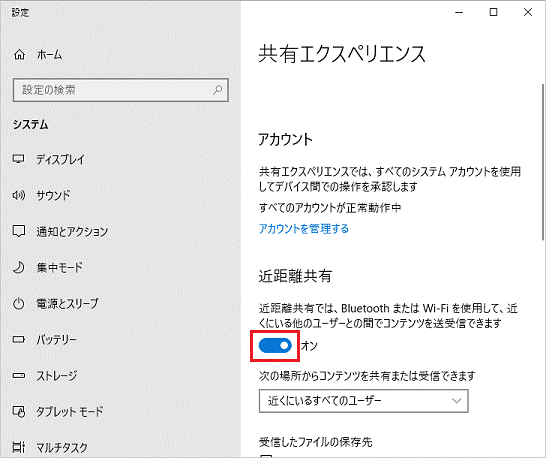
- このパソコンに対してファイルの送信を許可するユーザーを変更します。
- 近くにいるすべてのユーザー
このパソコンに対して、近距離共有に対応したすべてのパソコンから、ファイルの送信を許可します。 - 自分のデバイスのみ
このパソコンと同じMicrosoft アカウントでサインインしているパソコンからのみ、ファイルの送信を許可します。
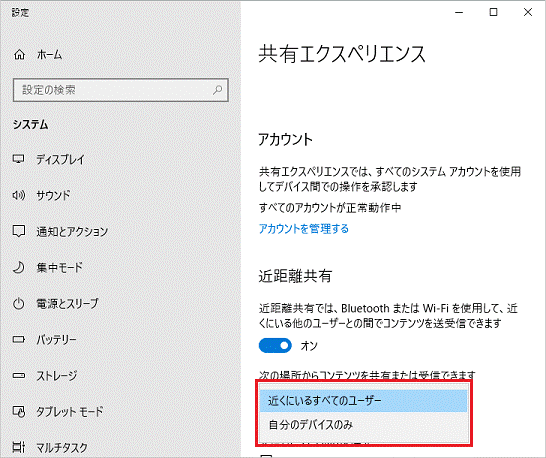
- 近くにいるすべてのユーザー
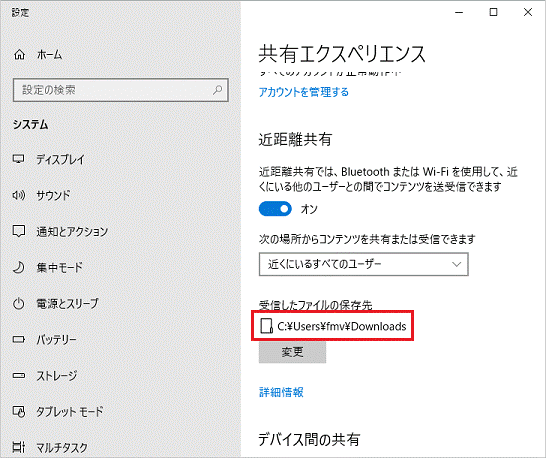
- 受信したファイルの保存先を確認します。
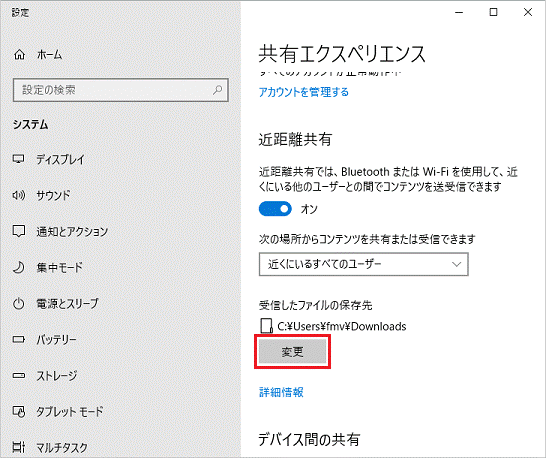
- ファイルの保存先を変更する場合は「変更」ボタンをクリックし、変更します。
ファイルを送受信する方法
近距離共有でファイルを送受信する手順は、次のとおりです。
次の内容を順番に確認してください。
次の項目を順番に確認してください。
事前準備
ファイルを送受信する前に、次の事前準備を行ってください。
- 近距離共有をオンにする
ファイルを送受信する双方のパソコンで近距離共有をオンにしてください。 - BluetoothとWi-Fiの電波を受信する
ファイルを送受信する双方のパソコンで、機内モードをオフにして、Wi-Fiの電波を発信してください。
機内モードがオフであれば、Bluetoothの電波は、近距離共有をオンにすると自動的にオンになります。
クイック設定、またはアクションセンターを開き、「機内モード」がオフ(白い状態)、「Wi-Fi」がオン(青などの色が付いた状態)であることを確認してください。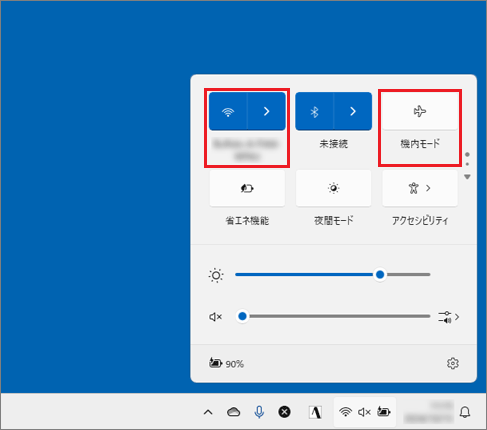
- ファイルを受信する側のコンピューター名を確認する
ファイルを送信するときに、ファイルを受信する側のコンピューター名を選択します。
このため、コンピューター名を確認してください。
コンピューター名を確認する方法は、次のQ&Aをご覧ください。[Windows 11] ワークグループやコンピューター名を設定する方法を教えてください。[Windows 10] ワークグループやコンピューター名を設定する方法を教えてください。 - 共有するファイルをOneDrive以外の場所に移動する(Windows 11のみ)
OneDriveにあるファイルは、近距離共有で共有できない場合があります。
青い雲( )や緑のチェックマーク(
 )などのアイコンがついているファイルは、OneDriveに保存されています。
OneDrive以外の場所(デスクトップやドキュメント、ピクチャ以外の場所)に移動してください。
ファイルを送受信する
手順は、次のとおりです。
画面は、Windows 11のものです。
お使いの環境によっては、表示される画面が異なります。
- ファイルを送信する側のパソコンを操作します。
- Windows 11の場合
送信するファイルを右クリックし、表示されるメニューから、近距離共有のアイコンが付いた「共有」をクリックします。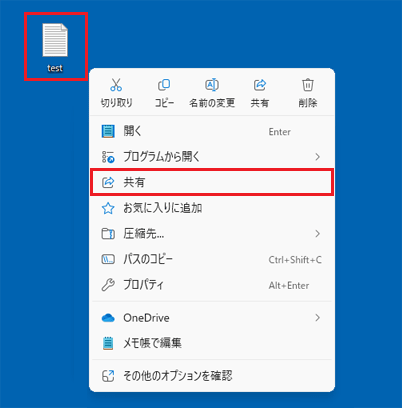
- Windows 10の場合
送信するファイルを右クリックし、表示されるメニューから、近距離共有のアイコンが付いた「共有」をクリックします。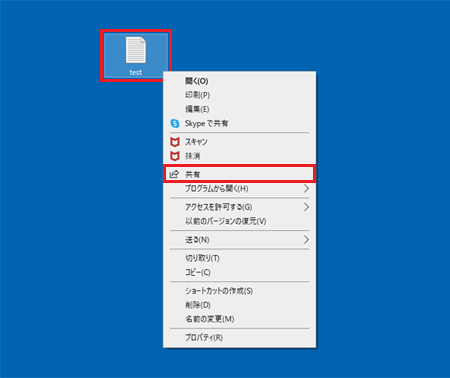
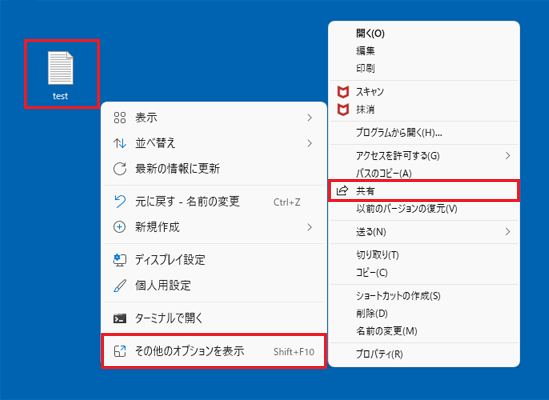
アドバイス「共有」がない場合は、「その他のオプションを表示」(または「その他のオプションを確認」)をクリックして表示される近距離共有のアイコンがついた「共有」をクリックします。
- Windows 11の場合
- ファイルを送信する先のコンピューター名をクリックします。
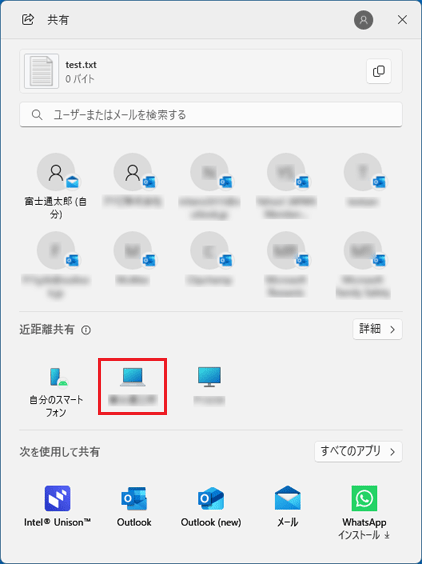 アドバイス
OneDriveのアイコンがついた共有ウィンドウが表示された場合は、画面左側に表示される「…」をクリックし、表示される画面からファイルを送信する先のコンピューター名をクリックします。
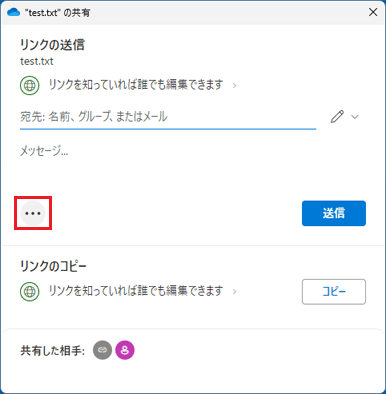
- ファイルを受信する側のパソコンを操作します。
受信するパソコンに通知が表示されたことを確認します。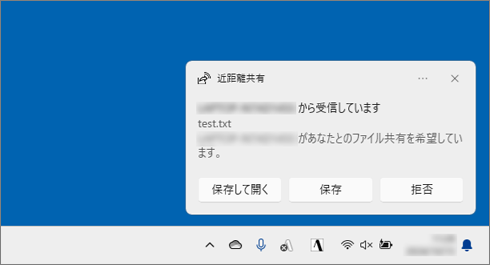 アドバイス
通知が消えてしまった場合は、通知センターまたはアクションセンターを確認してください。
Windows 11の通知センターはタスクバーの右端にある時計をクリックすると表示されます。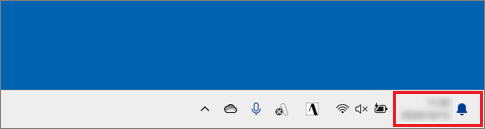
- お好みのボタンをクリックします。
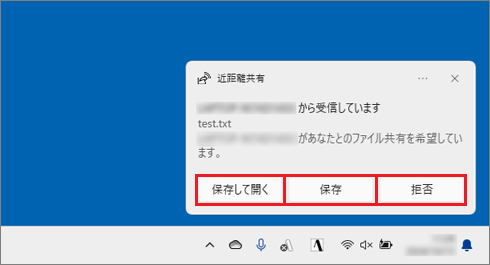
ご参考
マイクロソフト社のホームページにも、近距離共有に関する情報が公開されています。
マイクロソフト社
Windows 10 で近くのデバイスと共有する

Q&Aで問題が解決しないときは、下記の方法もお試しください。
その他の便利なサービス(有料)