Q&Aナンバー【5511-3662】更新日:2026年10月23日

印刷する

このページをブックマークする(ログイン中のみ利用可)

Quick Captureについて教えてください。

対象機種とOS
対象機種 すべて
対象OS
  • Windows 11

質問

Quick Captureについて教えてください。

回答

Quick Capture(クイック キャプチャ)は、画面をキャプチャし画像として保存するアプリです。
画面に変更があった場合、設定した間隔で定期的なキャプチャも行えます。

次の中から、目的に応じた項目をクリックして内容をご覧ください。

[+]すべてを開く [-]すべてを閉じる

付属機種 / 対象機種

Quick Captureは、次の機種で使用できます。
2024年1月発表モデル以降(次の機種を除く:AH450/J、WAA/J1)は、ご購入時の状態でインストールされます。

  • 2026年10月発表モデル
    • FMV Note
      FMV Note A シリーズ(次の機種を除く:A51-L3BB、A51-L3BY、A51-L3SA、A52-L3BA、A52-L3SA、A52-L3SC、A700-L3S、WA1-L3、WA2-L3)
      FMV Note C シリーズすべて
      FMV Note M シリーズすべて
      FMV Note U シリーズ(次の機種を除く:UQ-L3、WU4-L3、WU5-L3、WU6-L3)
  • 2026年6月発表モデル
    • FMV Note
      A31-L2、A32-L2、A53-L2、A54-L2、A75-L2、A76-L2、A77-L2、A78-L2
      U500-L2、U59-L2
  • 2026年1月発表モデル
    • FMV Desktop
      F55-L1、F56-L1、F75-L1、F76-L1、F77-L1、WF1-L1、WF2-L1、WF3-L1
    • FMV Note
      A500-L1、A700-L1、A79-L1、A80-L1、WA4-L1
      P75-L1、WP1-L1
      U59-L1、WU1-L1
  • 2025年10月発表モデル
    • FMV Desktop
      D50-K3、WD1-K3、WD2-K3
    • FMV Note
      A11-K3、A13-K3、A31-K3、A32-K3、A33-K3、A53-K3、A54-K3、A75-K3、A76-K3、A77-K3、A78-K3、A500-K3、A700-K3、WA3-K3
      M55-K3、M75-K3、WM1-K3
      U500-K3、U550-K3、U57-K3、U77-K3、U78-K3、UX-K3、WU2-K3、WU3-K3、WU7-K3、WU8-K3
    • LIFEBOOK
      UH08/K3、UH09/K3
  • 2025年6月発表モデル
    • LIFEBOOK
      AH45/K1
  • 2025年1月発表モデル
    • FMV Desktop
      F55-K1、F56-K1、F75-K1、F76-K1、F77-K1、WF1-K1、WF2-K1
    • ESPRIMO
      WD1/K1、WD2/K1
    • FMV Note
      CZ-K1、WC1-K1
      UA-K1、WU1-K1
    • LIFEBOOK
      AH450/JA、AH50/K1
      WQ1/K1
  • 2024年10月発表モデル
    • LIFEBOOK
      AH40/J、AH45/J3、AH46/J3、AH47/J3、AH480/J、AH48/J3、AH49/J3、AH50/J3、AH51/J3、AH52/J3、AH53/J3、AH54/J3、AH55/J3、AH56/J3、AH57/J3、AH58/J3、AH59/J3、AH77/J3、WA3/J3
      MH54/J3、MH55/J3、WMB/J3
      WN1/J3
      PH50/J3、PH58/J3、PH75/J3、PH77/J3、PH78/J3、WP1/J3
      UH08/J3、UH08/J9、UH09/J3、UH09/J9、UH75/J3、UH90/J3、UH92/J3、UH93/J3、UH-X/J3、WU2/J、WU2/J3、WU3/J3
  • 2024年1月発表モデル
    • LIFEBOOK
      AH40/H、AH450/J、AH43/H3、AH47/H3、AH48/H3、AH49/H3、AH50/TH、AH51/H3、AH57/H3、WA3/J1、WAA/J1
      MH55/J1、WMA/J1、WMB/J1
      ※AH450/J、WAA/J1 は、Quick Captureを追加でインストールする必要があります。
  • 2023年11月発表モデル
    • ESPRIMO
      DH30/H
      FH60/H3、FH70/H3、FH77/H3
    • LIFEBOOK
      AH420/H、AH430/H、AH46/H、AH48/H、AH480/H、AH50/H3、AH54/H、AH55/H3、WAB/H3
      CH75/H3、CH77/H3、CH78/H3、CH90/H3、WC1/H3
      UH75/H3、UH08/H3(FMVU8H3WD1、FMVU8H3WD2、FMVU8H3WD3、FMVU8H3WD4)、UH09/H3(FMVU9H3WD1、FMVU9H3WD2、FMVU9H3WD3)
    • FMV Lite
      3315/H、3515/H3、5115/H、5315/H、5515/H、WA1/H3
  • 2023年6月発表モデル
    • ESPRIMO
      WD1/H2、WD2/H2
      FH90/H2、FH93/H2、FH95/H2、WF2/H2、WF-X/H2
    • LIFEBOOK
      AH40/H2、AH43/H2、AH45/H2、AH49/H2、AH50/H1、AH500/H、AH51/H、AH51/H2、AH52/H2、AH53/H2、AH54/H2、AH56/H2、AH57/H2、AH58/H2、AH77/H2、AH78/H2、WA3/H2
      WU3/H2
  • 2023年1月発表モデル
    • LIFEBOOK
      AH45/H1、AH450/G、AH46/H1、AH47/H1、AH49/H1、AH50/H1、AH51/H1、AH52/H1、AH55/H1、WAB/H1
      MH55/H1、MH75/H1
      NH77/H1、NH78/H1、NH90/H1、WN1/H1、WNB/H1
      UH90/H1、UH92/H1、UH93/H1、UH-X/H、UH-X/H1、WU2/H1、WUB/H1、WU-X/H1
    • FMV Lite
      3515/H1、WA1/H1
  • 2022年1月・3月発表モデル
    • FMV LOOX
      75/G、90/G、WL1/G
重要

2022年1月・3月発表モデル〜2023年11月発表モデル、および LIFEBOOK AH450/J、WAA/J1 には、ご購入時の状態でQuick Captureはインストールされていません。
ご利用の前にMicrosoft Storeからダウンロードしてインストールする必要があります。

詳しい手順は、「初回設定方法」をご覧ください。


アドバイス

  • Quick Captureは、上記の機種における動作をサポートしています。

  • 一部の装置において高解像度の外部モニタを接続した環境では 、キャプチャ時にパソコンの動作が遅くなる場合があります。

  • 機種の情報は、2026年10月23日のものです。
    最新機種などの情報は含まれていない可能性があります。ご了承ください。

  • 機種の発表時期や名称は、次のQ&Aで確認できます。

    Q&A正式な名称(品名/型名)と、発表時期(○○年×モデル)の確認方法を教えてください。

初回設定方法

Quick Captureをご利用になるには、Quick Captureのインストールが必要です。

2024年1月発表モデル以降(AH450/J、WAA/J1を除く)をお使いの場合、Quick Captureはインストール済みのため、「初回設定方法」をご覧ください。
2022年1月・3月発表モデル〜2023年11月発表モデル、および LIFEBOOK AH450/J、WAA/J1 をお使いの場合は、「Quick Captureをインストールする」から順番にご覧ください。


手順1Quick Captureをインストールする
2022年1月・3月発表モデル〜2023年11月発表モデル、および LIFEBOOK AH450/J、WAA/J1

手順は、次のとおりです。


操作手順

操作手順の画像は、Microsoft Edgeのものです。
Google Chromeなどその他のブラウザーでは手順が異なる場合があります。

  1. 次のアイコンをクリックして、ホームページを表示します。

    Microsoftから入手

    アドバイス

    「サインアップする」など、Microsoft Storeのサービスのご案内が表示された場合は、画面の内容を確認し、お好みでメールアドレスを登録してください。
    不要の場合は、「×」で画面を閉じてください。
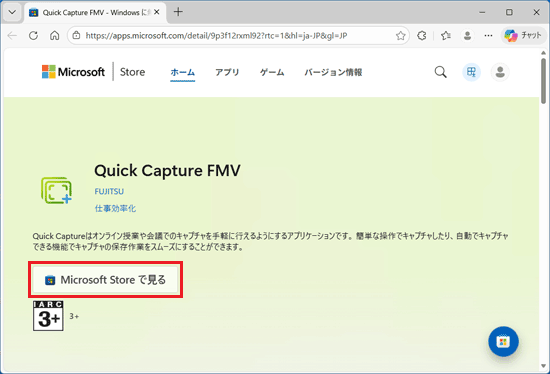

  2. 「Quick Capture FMV」のダウンロードページが表示されます。
    「Microsoft Store で見る」ボタンをクリックします。

    「Microsoft Store で見る」ボタンをクリック

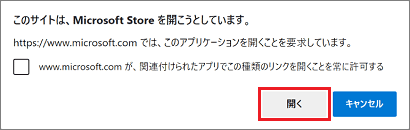
  3. 「このサイトは、Microsoft Storeを開こうとしています。」と表示された場合は、「開く」ボタンをクリックします。
    表示されない場合は、次の手順に進みます。

    「開く」ボタンをクリック

  4. Microsoft Storeが起動します。
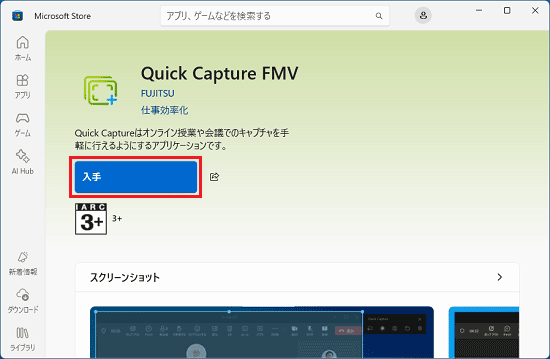
    「入手」ボタンまたは「インストール」ボタンをクリックします。

    「入手」ボタンをクリック
    (「入手」ボタンが表示されている場合)

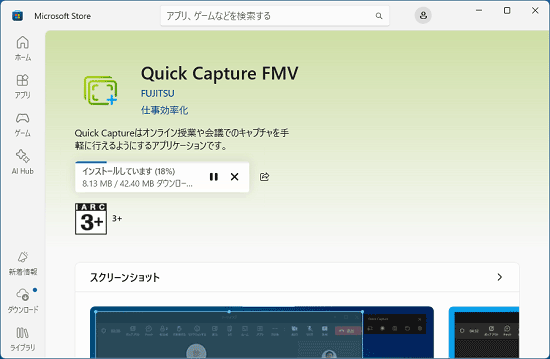
  5. ダウンロードとインストールが始まります。
    完了するまで、しばらく待ちます。

    「インストールしています」の表示

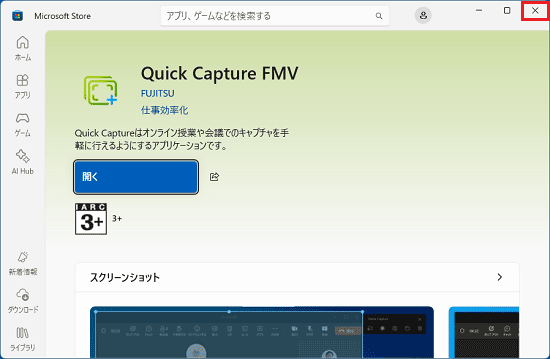
  6. インストールが完了すると、「開く」ボタンが表示されます。
    「×」ボタンをクリックし、Microsoft Storeを閉じます。

    「開く」ボタンの表示を確認し、「×」ボタンをクリックして閉じる

  7. 「×」ボタンをクリックし、Microsoft Edgeを閉じます。

手順2初回設定方法

Quick Captureの初回設定方法は、次のとおりです。


操作手順

お使いの環境によっては、表示される画面が異なります。

  1. 「スタート」ボタン「スタート」ボタンをクリックし、すべてのアプリの一覧から「Quick Capture」をクリックします。

    アドバイス

    「Quick Capture」が見つからない場合は、「すべて」の右側にある「ビュー」→「一覧」の順にクリックし、表示を切り替えて探してください。
    「一覧」表示にすると、「すべて」の一覧がアルファベット順、五十音順に並びます。
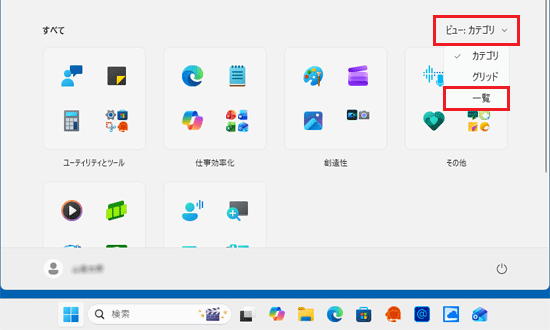
    「ビュー」→「一覧」の順にクリック


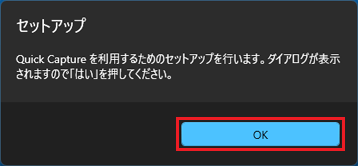
  2. 「セットアップ」と表示されます。
    「OK」ボタンをクリックします。

    「OK」ボタンをクリック

    アドバイス

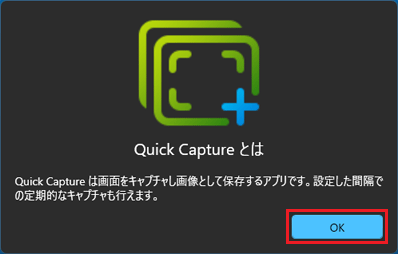
    「Quick Captureとは」と表示された場合は、手順4.に進みます。

  3. 「ユーザーアカウント制御」が表示されます。
    「はい」ボタンをクリックします。

    表示されない場合は、次の手順に進みます。

  4. 「Quick Captureとは」と表示されます。
    内容を確認して、「OK」ボタンをクリックします。

    「OK」ボタンをクリック

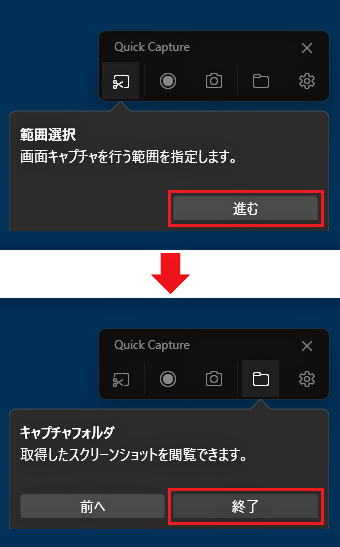
  5. Quick Captureが起動し、ボタンの説明が表示されます。
    内容を確認しながら「進む」ボタンをクリックしていき、最後に「終了」ボタンをクリックします。

    何度か「進む」ボタンをクリックし、最後に「終了」ボタンをクリック

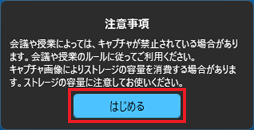
  6. 「注意事項」と表示されます。
    内容を確認して、「はじめる」ボタンをクリックします。

    「はじめる」ボタンをクリック

  7. Quick Captureでキャプチャ可能な状態になります。

アドバイス

Quick Capture バージョン 1.0.66.0 で初回設定が完了した直後は、操作画面の「キャプチャフォルダの閲覧」ボタンに、赤丸の印が付きます。
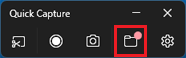
「キャプチャフォルダの閲覧」ボタンに赤丸の印の表示例

「キャプチャフォルダの閲覧」ボタンをクリックすると、「アップデートのお知らせ」を表示します。
内容を確認し、「OK」ボタンをクリックして閉じてください。
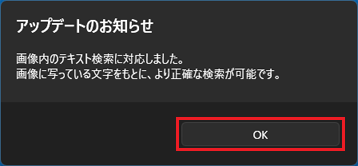
「OK」ボタンをクリックして閉じる

キャプチャ方法

Quick Captureでは、キャプチャする範囲を選択してから、キャプチャを行います。

次の手順を順番にご覧ください。

  1. キャプチャの範囲を選択する
  2. 画面をキャプチャする


手順1キャプチャの範囲を選択する

Quick Captureの「範囲選択」ボタンをクリックした後、キャプチャする範囲を選択します。
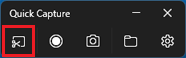
「範囲選択」ボタンをクリック


全画面をキャプチャする

Quick Captureの「範囲選択」ボタンをクリックした後、画面の縁にマウスポインターを移動し画面をクリックします。
画面全体に水色の枠が付きます。

マルチモニタの環境で複数のモニタをキャプチャする場合は、モニタごとにキャプチャします。
複数のモニタを同時にキャプチャする事はできません。

アドバイス

タブレットなどでタッチ操作をご利用の場合は、「範囲選択」ボタンをタップした後、画面の縁をタップすることで操作できます。


ウィンドウをキャプチャする

Quick Captureの「範囲選択」ボタンをクリックした後、キャプチャするウィンドウをクリックします。
キャプチャするウィンドウが確定すると、ウィンドウに赤枠が付きます。

アドバイス

  • タブレットなどでタッチ操作をご利用の場合は、「範囲選択」ボタンをタップした後、キャプチャするウィンドウをタップすることで操作できます。
  • 選択したウィンドウを移動したり、サイズを変更したりしてもキャプチャされます。
  • 他のウィンドウが重なって選択したウィンドウが隠れた場合でも、隠れている部分もキャプチャされます。


選択範囲をキャプチャする

Quick Captureの「範囲選択」ボタンをクリックした後、キャプチャする範囲をドラッグして囲みます。
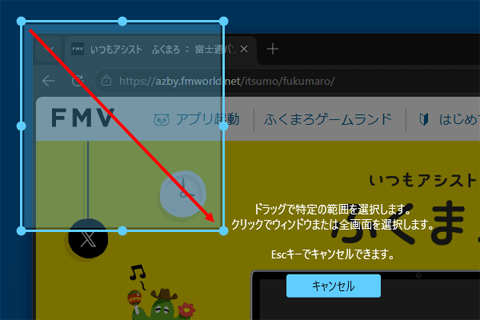
「範囲選択」ボタンをクリックし、キャプチャする範囲をドラッグして囲む

キャプチャする範囲が確定すると、水色の枠が付きます。

アドバイス

  • タブレットなどでタッチ操作をご利用の場合は、「範囲選択」ボタンをタップした後、目的の範囲を指でスライドしてから離すことで操作できます。
  • ドラッグとは、マウスのボタンを押したままマウスを動かし、マウスポインターを目的の場所に移動させる操作です。
  • キャプチャする範囲がウィンドウ内に収まっている場合は、赤色の枠が付きます。
    この場合は、ウィンドウをキャプチャするときと同様に、移動やサイズの変更、隠れている部分があっても、ウィンドウの赤枠内がキャプチャされます。


手順2画面をキャプチャする

Quick Captureでは、次の2つの方法でキャプチャできます。
  • 自動画面キャプチャ

    「自動画面キャプチャ」ボタンの停止/有効の状態
    (左:自動画面キャプチャが停止している状態 / 右:自動画面キャプチャが有効な状態)

    「自動画面キャプチャ」ボタンをクリックすると、画面に変更があった場合に自動的に一定の間隔でキャプチャし続けます。

    自動画面キャプチャを有効にすると、ボタンは赤の四角形になります。
    キャプチャを停止する場合は、もう一度ボタンをクリックします。

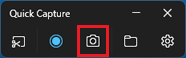
  • 画面キャプチャ

    「画面キャプチャ」ボタンをクリック

    「画面キャプチャ」ボタンをクリックすると、ボタンをクリックしたタイミングでキャプチャを取得します。

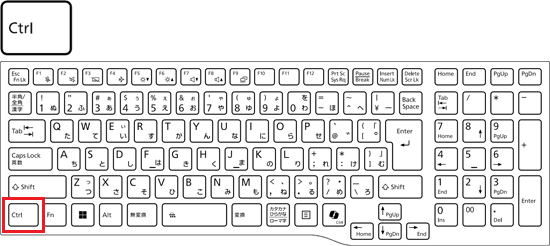
    キーボード左側の【Ctrl】キーを2回押すか、マウスのスクロールホイール(中央のボタン)を押すことでもキャプチャできます。
    タッチキーボードの【Ctrl】キーはキャプチャに対応していません。

    【Ctrl】キーの位置の例

アドバイス

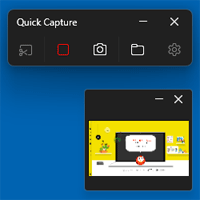
  • 画面がキャプチャされると、Quick Captureの操作画面の下にキャプチャした画面が表示されます。

    操作画面の下にキャプチャした画面が表示された例

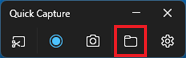
  • キャプチャした画面は、「キャプチャフォルダの閲覧」ボタンをクリックすると確認できます。

    「キャプチャフォルダの閲覧」ボタンをクリック

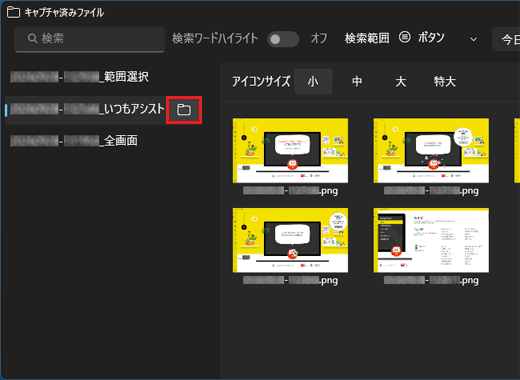
    「キャプチャ済みファイル」の画面で、左側のキャプチャの名称にマウスポインターを合わせて表示される「フォルダ」ボタンをクリックすると、キャプチャが保存されているフォルダーが表示されます。
    ご購入時の設定では、「ピクチャ」フォルダー内の「Quick Capture」フォルダーに保存されています。

    「フォルダ」ボタンをクリック

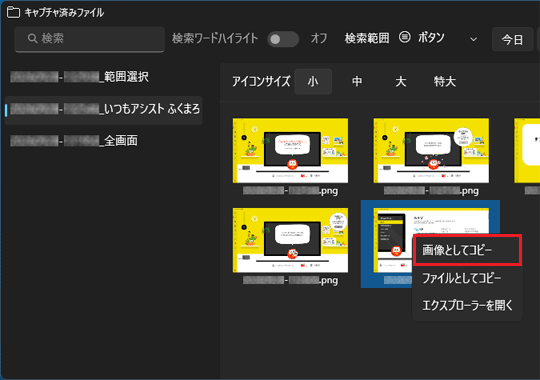
    ウィンドウ右側の画像を右クリックし、表示されたメニューから「画像としてコピー」をクリックすると、キャプチャ画像をクリップボードにコピーできます。

    画像を右クリックし、「画像としてコピー」をクリック

Quick Captureでは、キャプチャした画像内に含まれる文字から、画像を検索することができます。

重要

  • 文字認識を利用した画像の検索は、Quick Capture バージョン 1.0.66.0以上が対応しています。

  • Copilot+ PCではNPUを活用した高精度文字認識が利用可能です。
    Copilot+ PC以外ではCPUを利用した文字認識となります。

  • 画像に映っているすべての文字を正しく認識できない場合があり、画像に文字が映っていても、その文字で検索できないことがあります。

  • Quick Capture バージョン 1.0.66.0よりも前のバージョンでキャプチャした画像も、アップデートにより検索可能になります。
    ただし、ファイル数が多い場合は、順次、文字認識を行うため、検索にヒットするまで時間がかかることがあります。


操作手順

お使いの環境によっては、表示される画面が異なります。

  1. Quick Captureの「キャプチャフォルダの閲覧」ボタンをクリックします。

    「キャプチャフォルダの閲覧」ボタンをクリック

  2. 「キャプチャ済みファイル」が表示されます。
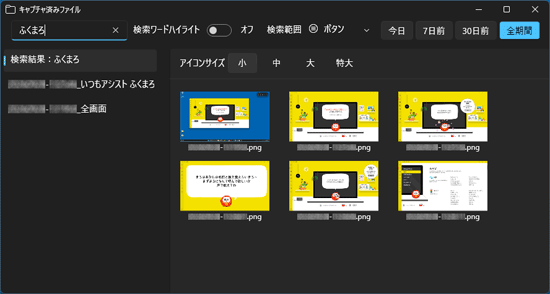
    「検索」の入力欄に画像に含まれる文字を入力します。

    ここでは、例として「ふくまろ」と入力します。

    「検索」の入力欄に「ふくまろ」と入力した例
    (「検索」の入力欄に「ふくまろ」と入力した例)

  3. 画面の右側に入力した文字が含まれる画像が表示されます。

    入力した文字が含まれる画像が表示された例
    (入力した文字が含まれる画像が表示された例)

    アドバイス

    • 「検索ワードハイライト」のスイッチをオンにすると、検索された画像内で認識した文字をハイライトします。

    • 「検索範囲」では、検索対象にする画像のキャプチャした期間を選択できます。
      「ボタン」または「カレンダー」をクリックすると、検索期間の選択方法を変更できます。

      「検索範囲」が「ボタン」の場合
      (「検索範囲」が「ボタン」の場合)

      「検索範囲」が「カレンダー」の場合
      (「検索範囲」が「カレンダー」の場合)

設定の変更方法

キャプチャの保存場所や環境設定など、Quick Captureの設定を変更する方法は、次のとおりです。


操作手順

お使いの環境によっては、表示される画面が異なります。

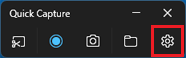
  1. Quick Captureの「アプリの動作設定」をクリックします。

    「アプリの動作設定」をクリック

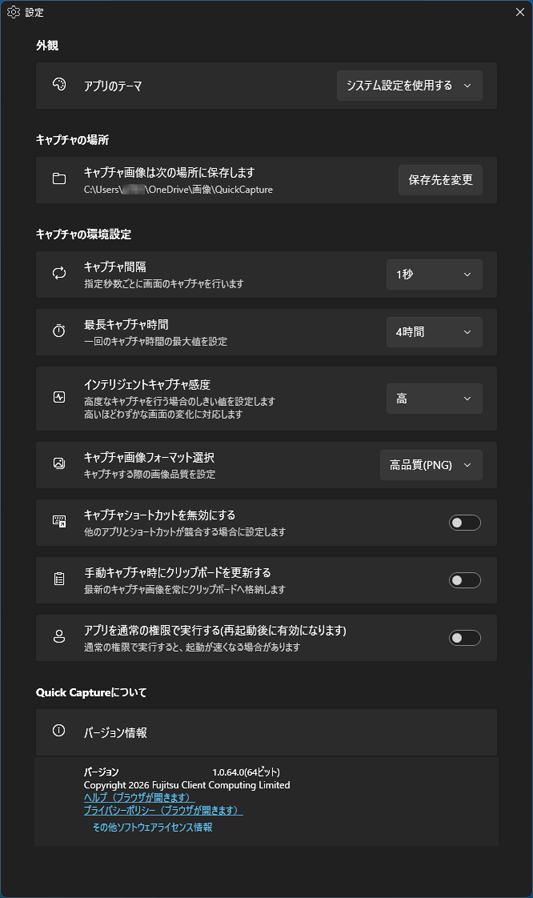
  2. 「設定」が表示されます。
    表示された画面で設定を変更します。

    「設定」画面の表示例

  3. 設定の変更が終わったら「×」ボタンをクリックします。

再インストール方法

再インストール方法は、次のQ&Aをご覧ください。

Q&A[Quick Capture] 再インストール方法を教えてください。

ヘルプや注意事項の確認方法

Quick Captureのその他の使い方や注意事項などについては、ヘルプを確認してください。
確認方法は次のとおりです。


操作手順

お使いの環境によっては、表示される画面が異なります。

  1. Quick Captureの「アプリの動作設定」をクリックします。

    「アプリの動作設定」をクリック

  2. 「設定」が表示されます。
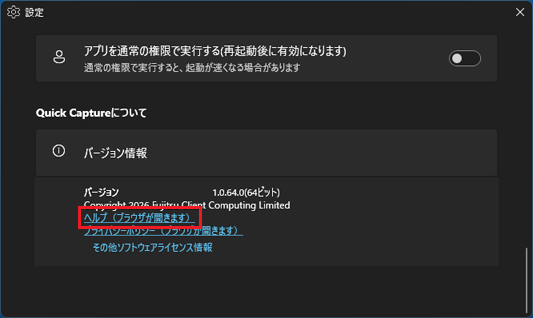
    画面を下にスクロールし、「ヘルプ(ブラウザが開きます)」をクリックします。

    「ヘルプ(ブラウザが開きます)」をクリック

アドバイス

Quick Captureのヘルプは、次のリンクからも表示できます。

FMVマイページQuick Capture Q&A

[+]すべてを開く [-]すべてを閉じる

このQ&Aの満足度を教えてください

0を「かなり不満」、10を「とても満足」、とする0-10の段階でお答えください。

かなり不満 とても満足

Q&Aで問題が解決しないときは、下記の方法もお試しください。

その他の便利なサービス(有料)

オンライン学習サービスFMVまなびナビ

ページの先頭へ