「名前を付けて保存」ボタンがない場合は、「保存」ボタン右側の「 」をクリックすると表示されます。

Q&Aナンバー【5611-0459】更新日:2018年3月24日
このページをブックマークする(ログイン中のみ利用可)
「Realtek High Definition Audio オーディオドライバー」(64ビット)の修正項目とインストール方法について(2017年1月発表モデル:LIFEBOOK AH90/B1 ほか)
これは機種別のドライバー関連情報です。ドライバー名、および対象の機種やOSをご確認ください。
| 対象機種 | 2017年1月発表モデルESPRIMO FH52/B1、他・・・ |
|---|---|
| 対象OS |
|
 質問
質問
【ドライバー名・バージョン】
Realtek High Definition Audio オーディオドライバー V 6.0.1.8004
【修正項目】
◇V 6.0.1.8004
- 高負荷時にノイズが出る問題を修正しました。
◇V 6.0.1.7940
- 特定の条件下で外付けマイクが正しく動作しない問題を修正しました。
◇V 6.0.1.7931
- 一部のモデルにて、スピーカーの左チャンネルの音が小さい問題を修正しま
した。
◇V 6.0.1.7926
- 新機種に対応しました。
◇V 6.0.1.7889
- 新機種に対応しました。
◇V 6.0.1.7885
- 新機種に対応しました。
◇V 6.0.1.7865
- 特定の条件下でスピーカーから音が出なくなる問題を修正しました。
◇V 6.0.1.7743
- 一部のアプリでマイクを使用した際に、録音音量が小さい問題を修正しま
した。
- 一部のモデルにて、拡張クレードルを挿抜した時にフリーズする問題を修正
しました。
◇V 6.0.1.7724
- 拡大率250%に設定した時にWaves MaxxAudio設定画面の文字が小さい問題を
修正しました。
◇V 6.0.1.7654
- サンプルレートを192000Hzに設定した時などに、Waves MaxxAudioの効果を
自動で抑制するよう修正しました。
◇V 6.0.1.7569
- Windows 10 に対応しました。
◇V 6.0.1.7059
- 一部のモデルにて、一定時間操作をしないと自動的にスリープになる設定を
しても、自動的にスリープにならないことがある問題を修正しました。
◇V 6.0.1.7016
- Windows 8.1 に対応しました。
◇V 6.0.1.6761
- DTS UltraPC II Plus搭載モデルにて、音声再生時、音量が波打つように
上下することがある問題を改善しました。
また上記効果を有効または無効にする機能を追加しました。Advanced Mode
を選択すると有効となります。
◇V 6.0.1.6695
- Windows 8 に対応しました。
◇V 6.0.1.6171
- 新規リリース
Realtek High Definition Audio オーディオドライバー V 6.0.1.8004
【修正項目】
◇V 6.0.1.8004
- 高負荷時にノイズが出る問題を修正しました。
◇V 6.0.1.7940
- 特定の条件下で外付けマイクが正しく動作しない問題を修正しました。
◇V 6.0.1.7931
- 一部のモデルにて、スピーカーの左チャンネルの音が小さい問題を修正しま
した。
◇V 6.0.1.7926
- 新機種に対応しました。
◇V 6.0.1.7889
- 新機種に対応しました。
◇V 6.0.1.7885
- 新機種に対応しました。
◇V 6.0.1.7865
- 特定の条件下でスピーカーから音が出なくなる問題を修正しました。
◇V 6.0.1.7743
- 一部のアプリでマイクを使用した際に、録音音量が小さい問題を修正しま
した。
- 一部のモデルにて、拡張クレードルを挿抜した時にフリーズする問題を修正
しました。
◇V 6.0.1.7724
- 拡大率250%に設定した時にWaves MaxxAudio設定画面の文字が小さい問題を
修正しました。
◇V 6.0.1.7654
- サンプルレートを192000Hzに設定した時などに、Waves MaxxAudioの効果を
自動で抑制するよう修正しました。
◇V 6.0.1.7569
- Windows 10 に対応しました。
◇V 6.0.1.7059
- 一部のモデルにて、一定時間操作をしないと自動的にスリープになる設定を
しても、自動的にスリープにならないことがある問題を修正しました。
◇V 6.0.1.7016
- Windows 8.1 に対応しました。
◇V 6.0.1.6761
- DTS UltraPC II Plus搭載モデルにて、音声再生時、音量が波打つように
上下することがある問題を改善しました。
また上記効果を有効または無効にする機能を追加しました。Advanced Mode
を選択すると有効となります。
◇V 6.0.1.6695
- Windows 8 に対応しました。
◇V 6.0.1.6171
- 新規リリース
 回答
回答
次の順序で、Realtek High Definition Audio オーディオドライバーをインストールします。
次の項目を順番に確認してください。
手順1入手手順
次の手順で、ドライバーをダウンロードします。 Realtek High Definition Audio オーディオドライバー V 6.0.1.8004
お使いの環境によっては、表示される画面が異なります。
- 上の「ダウンロード」のリンクをクリックし、「ダウンロード」ページを表示させます。
- ページをスクロールし、「ダウンロードファイル」の「Realtek High Definition Audio オーディオドライバー [ E1023442.exe、298.21MB ( 312691867 bytes ) ]」をクリックします。

- 「E1023442.exe(298 MB)について行う操作を選んでください。」と表示されます。
「名前を付けて保存」ボタンをクリックします。 アドバイス
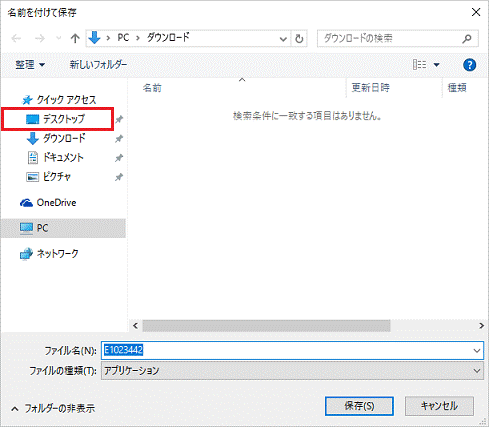
アドバイス - 「名前を付けて保存」が表示されます。
「デスクトップ」をクリックします。
 アドバイス
アドバイス左側に一覧が表示されない場合は、「フォルダーの参照」をクリックします。
- 「保存」ボタンをクリックします。
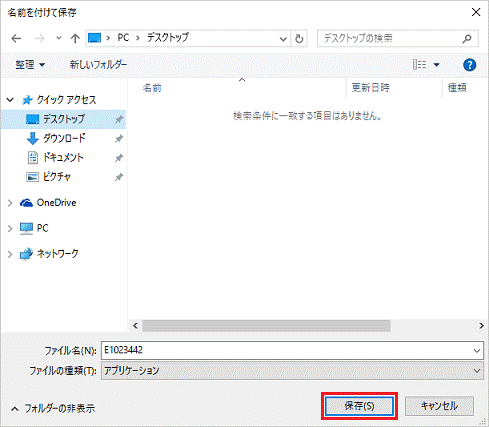
- ダウンロードが開始されます。
完了するまで、そのまましばらく待ちます。 - 「E1023442.exe のダウンロードが終了しました。」と表示されます。
「×」ボタンをクリックします。
- 「×」ボタンをクリックし、Microsoft Edgeを終了します。
- デスクトップに「E1023442」(または「E1023442.exe」)アイコンが作成されたことを確認します。

手順2インストール手順
次の手順で、ドライバーをインストールします。
お使いの環境によっては、表示される画面が異なります。
- ダウンロードして保存した、「E1023442」(または「E1023442.exe」)アイコンをダブルクリックします。
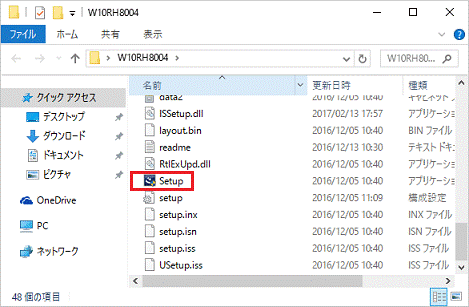
- 黒い画面がしばらく表示され、デスクトップに「W10RH8004」フォルダーが作成されます。
作成された「W10RH8004」フォルダーをダブルクリックします。
- 「Setup」(または「Setup.exe」)アイコンをダブルクリックします。
- 「ユーザーアカウント制御」が表示されます。
「はい」ボタンをクリックします。 - 「Realtek High Definition Audio Driver の InstallShield Wizard へようこそ」と表示されます。
「次へ」ボタンをクリックします。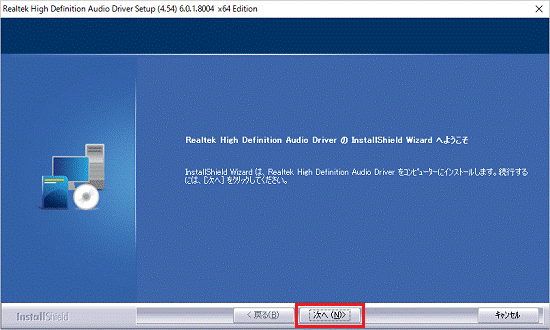
- インストールが開始されます。
完了するまで、そのまましばらく待ちます。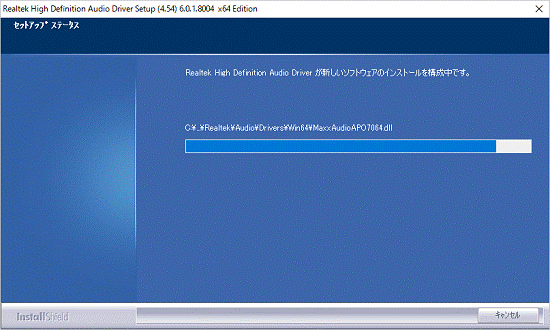 アドバイス
アドバイスドライバーのインストールには数分かかる場合があります。
その間にインストールを中断したり、別のアプリケーションを起動したり、パソコンの電源を切ったりしないでください。 - 「メンテナンスの完了」と表示されます。
「はい、今すぐコンピュータを再起動します。」をクリックします。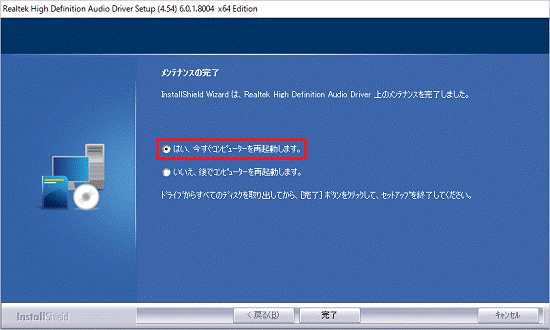
- 「完了」ボタンをクリックします。
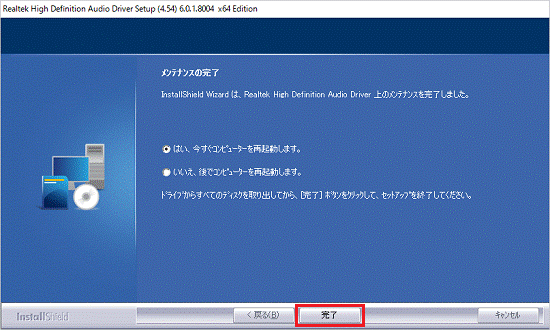
パソコンが再起動します。
手順3インストールの確認手順
次の手順で、ドライバーが正常にインストールされていることを確認します。
お使いの環境によっては、表示される画面が異なります。
- 「スタート」ボタンを右クリックし、表示されるメニューから「デバイスマネージャー」をクリックします。
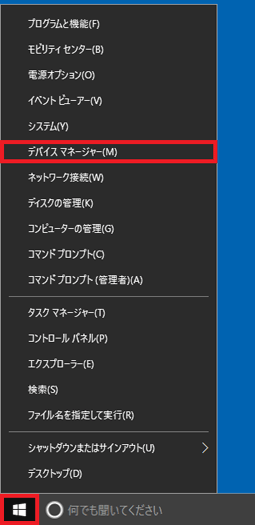
- 「デバイスマネージャー」が表示されます。
「サウンド、ビデオ、およびゲーム コントローラー」の左側にある三角をクリックします。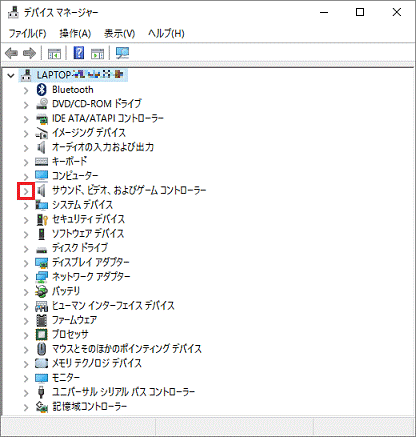
- 「Realtek High Definition Audio」を右クリックし、表示されるメニューから「プロパティ」をクリックします。
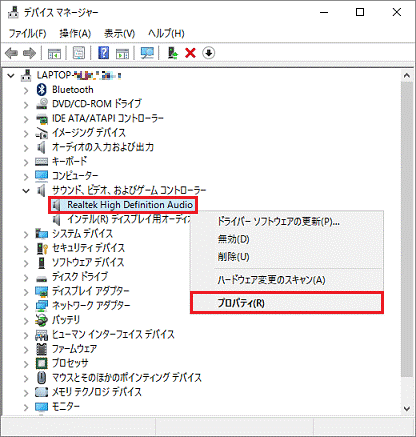
- 「Realtek High Definition Audioのプロパティ」が表示されます。
「ドライバー」タブをクリックします。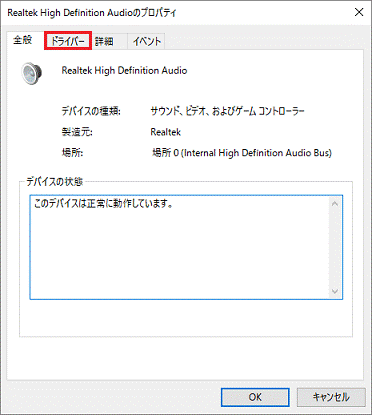
- バージョンを確認します。
正常にインストールされているときは、「バージョン」の右側に「6.0.1.8004」と表示されます。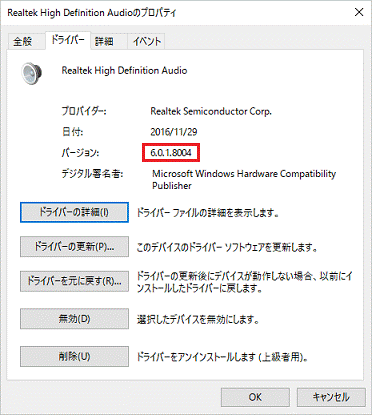
- 「×」ボタンをクリックし、「Realtek High Definition Audioのプロパティ」を閉じます。
- 「×」ボタンをクリックし、「デバイスマネージャー」を閉じます。
- 「×」ボタンをクリックし、「システム」を閉じます。
手順4ダウンロードしたファイルの削除手順
ドライバーが正常にインストールされたことを確認したら、FMVサポートのホームページからダウンロードしたファイルは、削除して結構です。
次の手順で、ダウンロードしたファイルと、「インストール手順」で作成したフォルダーを削除します。
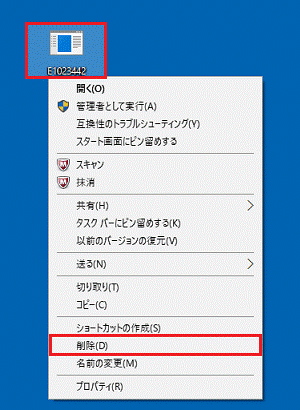
- デスクトップの「E1023442」(または「E1023442.exe」)アイコンを右クリックし、表示されるメニューから「削除」をクリックします。
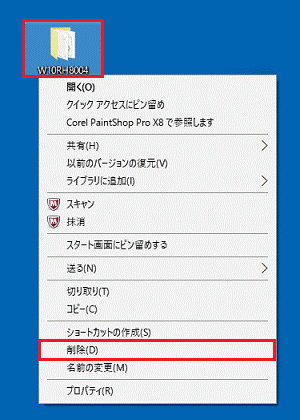
- 「W10RH8004」フォルダーを右クリックし、表示されるメニューから「削除」をクリックします。
- デスクトップ上から、アイコンやフォルダーが消えたことを確認します。

Q&Aで問題が解決しないときは、下記の方法もお試しください。
その他の便利なサービス(有料)


