このQ&Aは、Windows 11 向けのものです。
他のOSをお使いの場合は、次のQ&Aをご覧ください。 セキュリティ対策ソフトがインストールされているかどうかを確認する方法を教えてください。

Q&Aナンバー【5611-3388】更新日:2022年8月31日
このページをブックマークする(ログイン中のみ利用可)
[Windows 11] セキュリティ対策ソフトがインストールされているかどうかを確認する方法を教えてください。
| 対象機種 | すべて |
|---|---|
| 対象OS |
|
 質問
質問
付属または市販のセキュリティ対策ソフトがインストールされているかどうかを確認する方法を教えてください。
 回答
回答
Windows セキュリティで、セキュリティ対策ソフトがインストールされているかどうかを確認します。
ご案内
手順は、次のとおりです。

お使いの環境によっては、表示される画面が異なります。
 「スタート」ボタン→右上の「すべてのアプリ」→「Windows セキュリティ」の順にクリックします。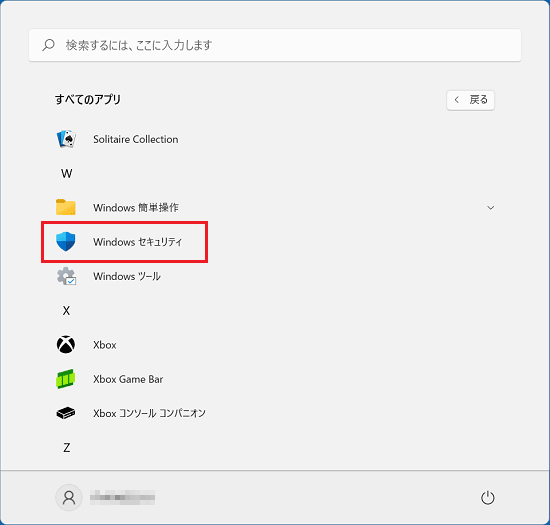
- 「ウイルスと脅威の防止」をクリックします。
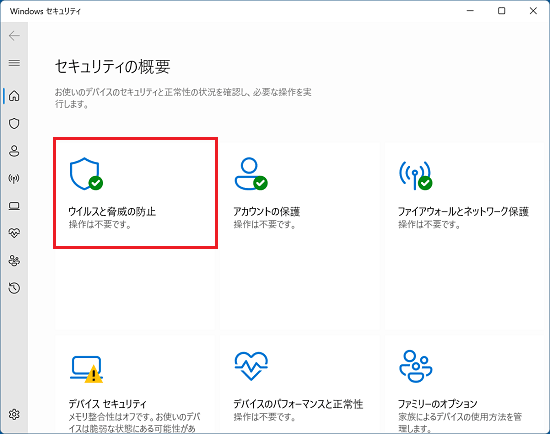
- 「ウイルスの脅威と防止」と表示されます。
表示される内容を確認します。- セキュリティ対策ソフト名が表示される場合
表示されたセキュリティ対策ソフトがインストールされています。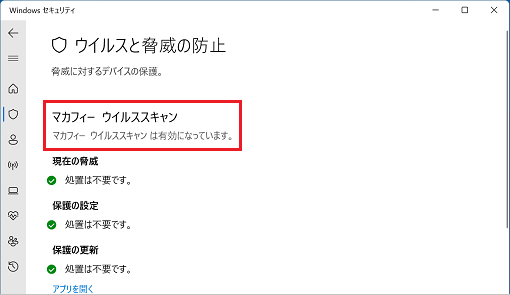
(マカフィー リブセーフがインストールされている場合の例)アドバイスセキュリティ対策ソフトに含まれるウイルス対策機能の名称が表示されて、セキュリティ対策ソフトの製品名と完全には一致しない場合があります。
また、セキュリティ対策ソフトのバージョンや、確認したときの状態によっては、「状態がわかりません。」と表示される場合があります。
詳細な状態を確認したいときは、「アプリを開く」をクリックして、お使いのセキュリティ対策ソフトを起動してください。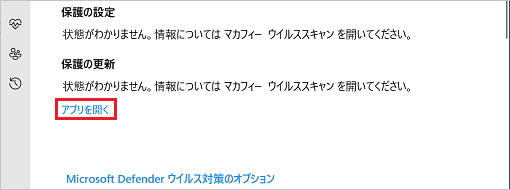
- セキュリティ対策ソフト名が表示されない場合
他社製のセキュリティ対策ソフトはインストールされていません。
通常は、OS標準のセキュリティ対策ソフトのWindows セキュリティ(Microsoft Defender)が有効です。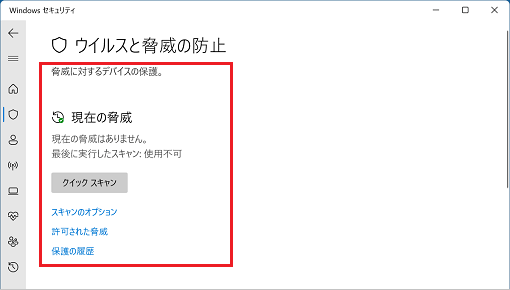
- セキュリティ対策ソフト名が表示される場合
重要
赤い「×」や黄色い「!」のアイコンが表示されている場合、セキュリティ対策ソフトが有効でない可能性があります。
セキュリティ対策ソフトの設定を確認してください。
- マカフィー リブセーフの使い方は、次のQ&Aをご覧ください。マカフィー リブセーフについて教えてください。
- Windows セキュリティ(Microsoft Defender)の使い方は、次のQ&Aをご覧ください。[Windows 11] Windows セキュリティについて教えてください。

Q&Aで問題が解決しないときは、下記の方法もお試しください。
その他の便利なサービス(有料)


