「Outlook(new)」(新しい Outlook for Windows)のその他の使い方を確認したいときは、次のQ&Aをご覧ください。 Outlook(new)の使い方を教えてください。

Q&Aナンバー【5611-3766】更新日:2026年7月28日
このページをブックマークする(ログイン中のみ利用可)
[Outlook(new)] 連絡先を編集する方法を教えてください。
| 対象機種 | すべて |
|---|---|
| 対象OS |
|
 質問
質問
「Outlook(new)」(新しい Outlook for Windows)で連絡先を編集する方法を教えてください。
 回答
回答
ご案内
次の手順で、連絡先を編集します。

操作手順の画像は、新しい「Outlook(new)」(新しい Outlook for Windows)のバージョン 1.2026.623.400 のものです。
お使いのバージョンによっては、表示される画面が異なります。
 「スタート」ボタンをクリックし、すべてのアプリの一覧から「Outlook(new)」(新しい Outlook for Windows)をクリックして起動してください。アドバイス
Windows 11で、「Outlook(new)」(新しい Outlook for Windows)が見つからない場合は、「すべて」の右側にある「ビュー」→「一覧」の順にクリックし、表示を切り替えて探してください。
「一覧」表示にすると、「すべて」の一覧がアルファベット順、五十音順に並びます。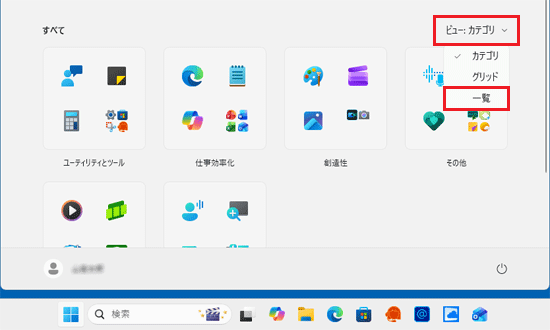
「すべて」の右側に「ビュー」の表示がない場合は、「ピン留め済み」の右側にある「すべて」をクリックして、探してください。
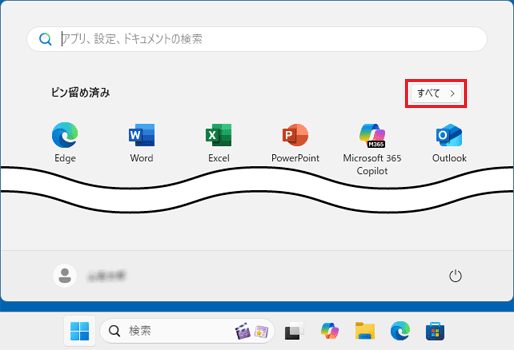
- Outlook(new)が起動します。
左のメニューの「連絡先」をクリックします。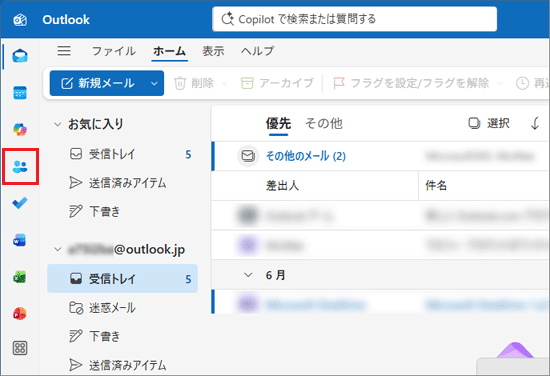
- アカウントが複数ある場合は、連絡先を編集するアカウントをクリックします。
アカウントが1つの場合は、次の手順に進みます。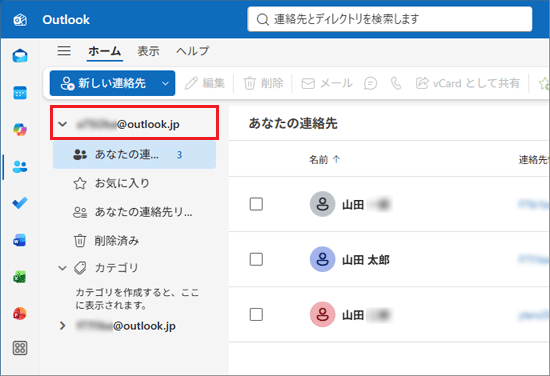 アドバイス
アドバイスアカウントが表示されない場合は、「ホーム」タブ左側にある「≡」(ナビゲーション ウィンドウを表示する)をクリックします。
- 「あなたの連絡先」をクリックします。
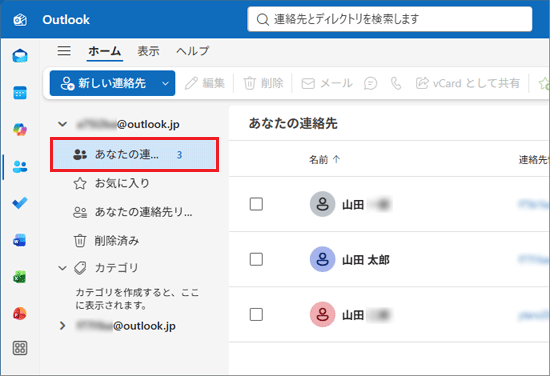
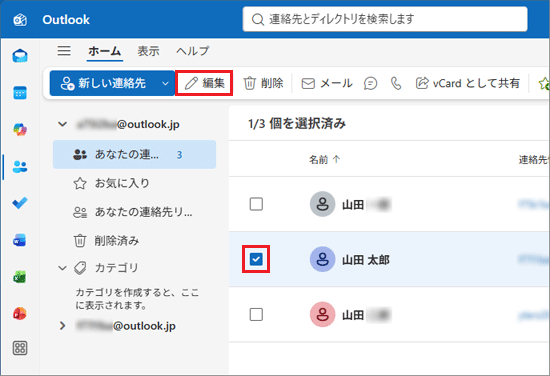
- 編集する連絡先のチェックボックスをクリックしてチェックを付け、「編集」をクリックします。
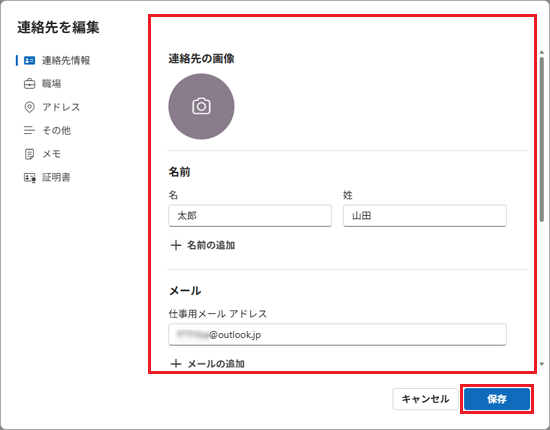
- 表示された項目を編集し、「保存」ボタンをクリックします。
 アドバイス
アドバイス- 入力画面は下にスクロールできます。
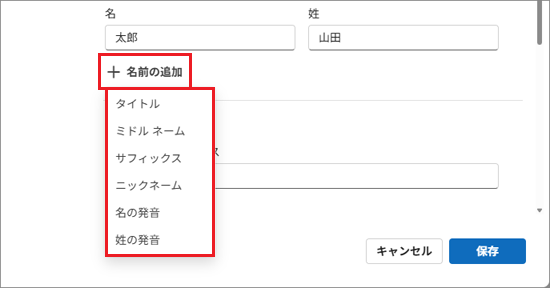
- 「名前の追加」をクリックすると、ニックネームや姓名の発音などを入力できます。
- 左のメニューをクリックし、表示される入力画面を編集できます。
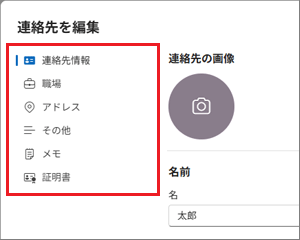
- 入力画面は下にスクロールできます。

Q&Aで問題が解決しないときは、下記の方法もお試しください。
その他の便利なサービス(有料)


