「設定」が表示されない場合は、表示されるメニューの下部にある「▼」にマウスポインターを移動すると、「設定」が表示されます。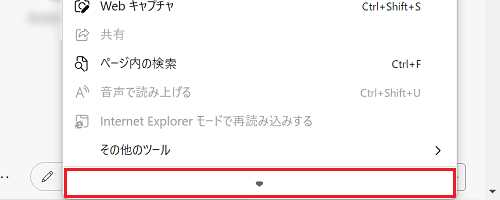

Q&Aナンバー【5711-2557】更新日:2025年9月4日
このページをブックマークする(ログイン中のみ利用可)
[Microsoft Edge] ファイルのダウンロード先を変更する方法を教えてください。
| 対象機種 | すべて |
|---|---|
| 対象OS |
|
 質問
質問
新しいMicrosoft Edgeでファイルをダウンロードするときに、「ダウンロード」フォルダー以外の場所にダウンロードする方法を教えてください。
 回答
回答
「設定」の「ダウンロード」から、保存先をお好みのフォルダーに指定したり、毎回保存先を確認するようにしたりできます。
手順は、次のとおりです。

操作手順の画像は、Microsoft Edge バージョン 139.0.3405.119 のものです。
お使いの環境によっては、表示される画面が異なる場合があります。
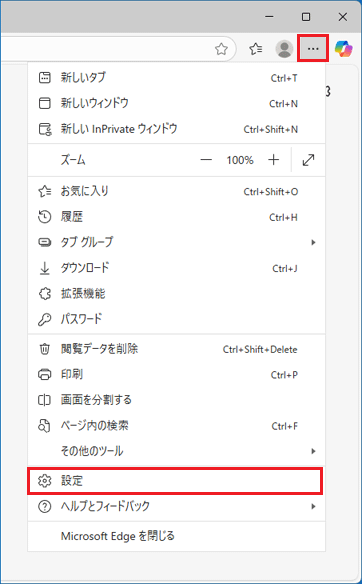
- 「…」(設定など)→「設定」の順にクリックします。
 アドバイス
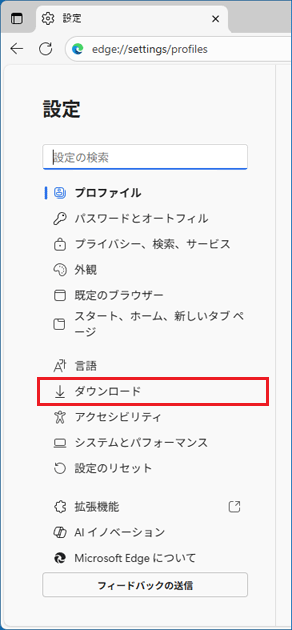
アドバイス - 「ダウンロード」をクリックします。
 アドバイス
アドバイス「ダウンロード」が表示されない場合は、「設定」の左側にある「≡」(menu)→「ダウンロード」の順にクリックします。
- 目的に応じて、次のとおり操作します。
- ファイルをダウンロードするときに、毎回ファイルの保存先を確認したい場合
「ダウンロードする前に各ファイルの保存先を確認する」のスイッチをクリックし、「オン」(青色)にします。
以上で手順は終了です。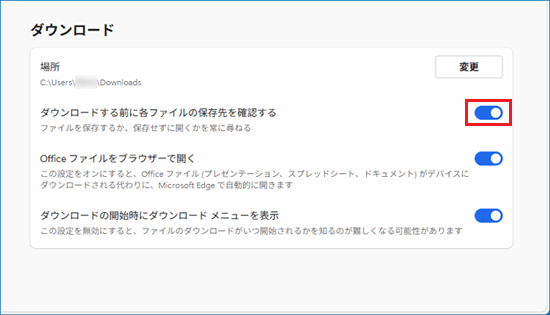 アドバイス
アドバイス「ダウンロードする前に各ファイルの保存先を確認する」を「オン」にすると、ダウンロード時に保存先を確認するメッセージが表示されます。
メッセージ内の「名前を付けて保存」ボタンをクリックすることで、お好みの保存先を選択できます。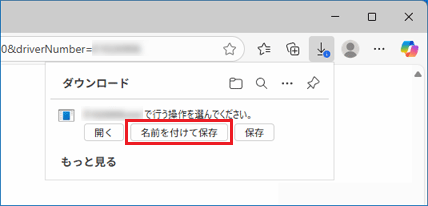
- ファイルのダウンロード先を「ダウンロード」フォルダー以外に変更したい場合
「場所」の「変更」ボタンをクリックします。
続いて、次の手順に進みます。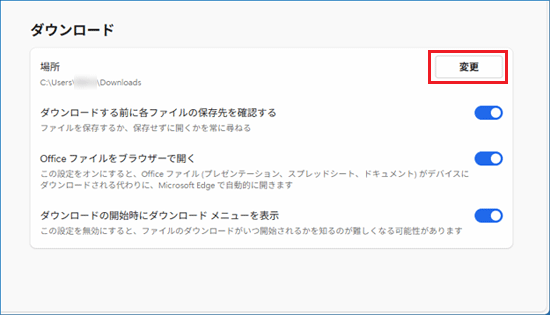
- ファイルをダウンロードするときに、毎回ファイルの保存先を確認したい場合
- ファイルのダウンロード先にしたいフォルダーをクリックし、「フォルダーの選択」ボタンをクリックします。
ここでは例として、「デスクトップ」フォルダーを選択します。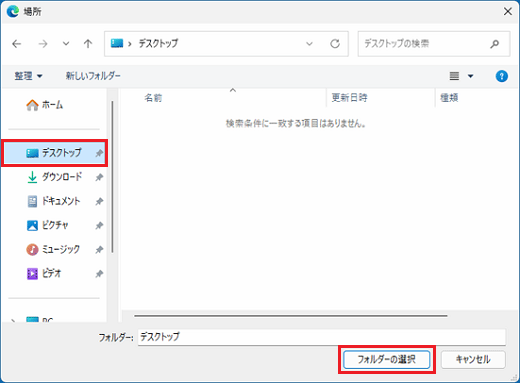
ご参考
ファイルをダウンロードするときに、一時的にファイルの保存先を変更したい場合は、ファイルのリンクを右クリックし、表示されるメニューから「名前を付けてリンクを保存」をクリックします。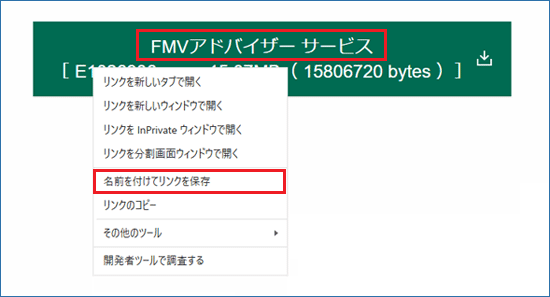

Q&Aで問題が解決しないときは、下記の方法もお試しください。
その他の便利なサービス(有料)


