- 操作手順の中で、パソコンを再起動します。作業中のアプリケーションがある場合は、アプリケーションを終了してから操作してください。
- ワイヤレスキーボードをお使いの場合は、キーボードの電源をONにしてください。
- USB接続(有線)キーボードをお使いの場合は、パソコンにしっかりと接続されていることを確認してください。

Q&Aナンバー【5711-3134】更新日:2025年9月10日
このページをブックマークする(ログイン中のみ利用可)
[Windows 11] キーボードドライバーを再インストールする方法を教えてください。
| 対象機種 | すべて |
|---|---|
| 対象OS |
|
 質問
質問
キーボードドライバーを再インストールする方法を教えてください。
 回答
回答
デバイス マネージャーで、キーボードドライバーをアンインストールまたは更新します。
重要
次の手順で、再インストールします。

お使いの環境によっては、表示される画面が異なります。
- 「スタート」ボタンを右クリックし、表示されるメニューから「デバイス マネージャー」をクリックします。
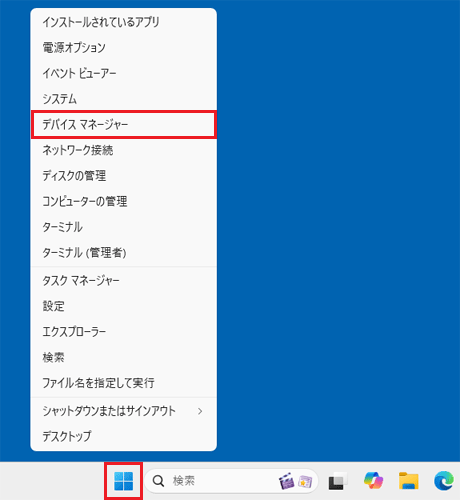
- 「デバイス マネージャー」が表示されます。
「キーボード」の左にある「>」をクリックします。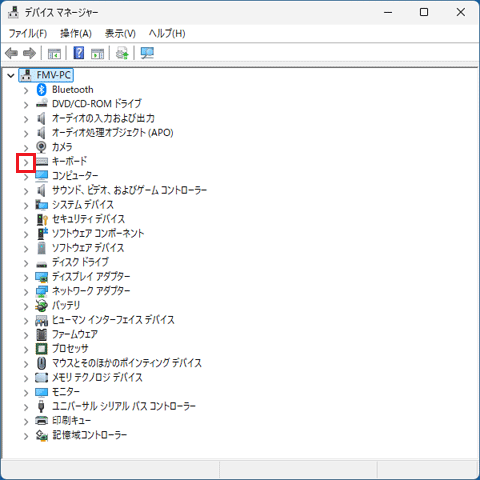
- お使いの機種に応じたキーボードドライバーが表示されます。
表示されたキーボードドライバーの名前を確認します。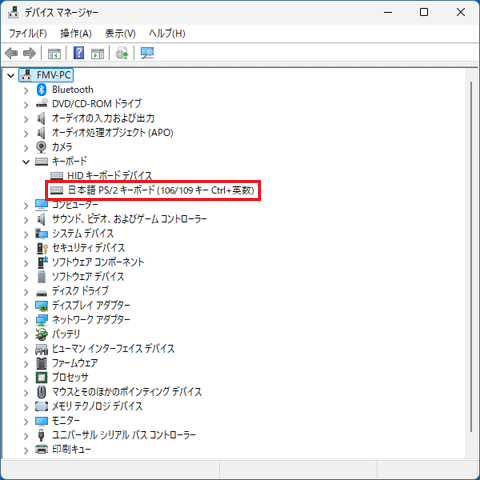
(「日本語 PS/2 キーボード (106/109 キー Ctrl+英数)」が表示されている例)
アドバイス
- 「HID キーボード デバイス」と、他のドライバーが表示されている場合は、他のドライバーを再インストールします。
例えば、「HID キーボード デバイス」と「日本語 PS/2 キーボード (106/109 キー Ctrl+英数)」が表示されている場合は、「日本語 PS/2 キーボード (106/109 キー Ctrl+英数)」の項目を確認します。 - 「キーボード」が無い場合は、「ネットで修理申し込み」で故障診断を行ってください。
「ネットで修理申し込み」では、FMVチャットサポートを使って故障診断を行うことができ、自動応答で故障と診断された場合はそのまま修理を申し込めます。 ネットで修理申し込み
次の中から、表示されているドライバーに応じた項目をクリックしてご覧ください。
HID キーボード デバイス
次の手順で、再インストールします。
- 「HID キーボード デバイス」を右クリックし、表示されるメニューから「デバイスのアンインストール」をクリックします。
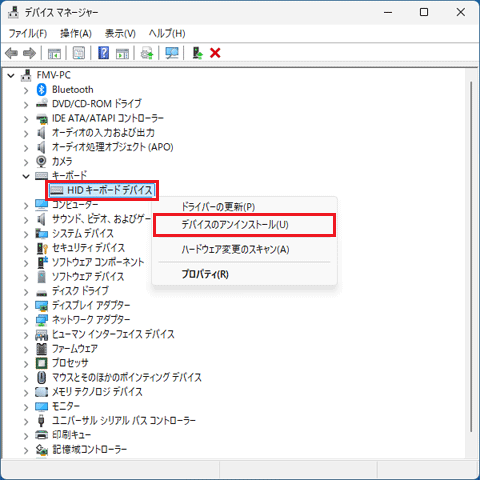 アドバイス
アドバイス「HID キーボード デバイス」が複数表示されている場合は、上に表示されている「HID キーボード デバイス」から、手順を実施します。
- 「デバイスのアンインストール」が表示されます。
「アンインストール」ボタンをクリックします。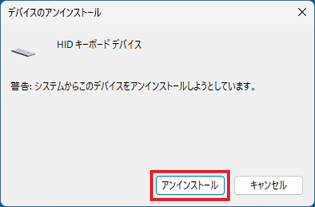
- 「キーボード」から、「HID キーボード デバイス」が削除されたことを確認します。
「HID キーボード デバイス」がすべて削除されると、一覧から「キーボード」の表示が消えます。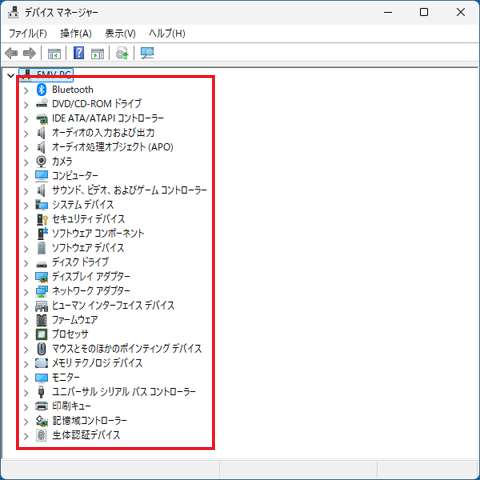
(「HID キーボード デバイス」がすべて削除され、「キーボード」の表示が消えた例)アドバイス「キーボード」に「HID キーボード デバイス」が表示されている場合は、手順1.〜手順3.の操作を繰り返し、「HID キーボード デバイス」をすべて削除します。
- 「HID キーボード デバイス」をすべて削除したら、「×」ボタンをクリックして「デバイス マネージャー」を閉じます。
- 「スタート」ボタン→右下の「電源」→「再起動」の順にクリックします。
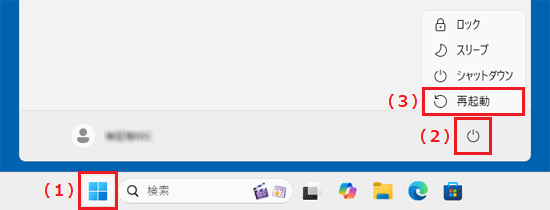
パソコンの再起動が完了したら、再インストールは完了です。
日本語 PS/2 キーボード (106/109 キー Ctrl+英数)
次の手順で、再インストールします。
- 「日本語 PS/2 キーボード (106/109 キー Ctrl+英数)」を右クリックし、表示されるメニューから「ドライバーの更新」をクリックします。
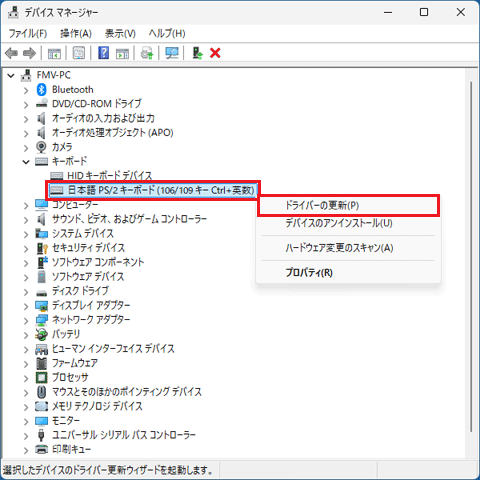
- 「ドライバーの検索方法」と表示されます。
「コンピューターを参照してドライバーを検索」をクリックします。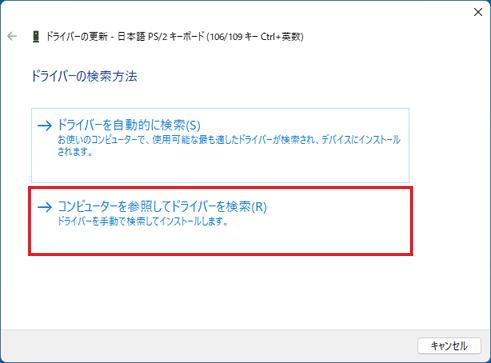
- 「コンピューター上のドライバーを参照します。」と表示されます。
「コンピューター上の利用可能なドライバーの一覧から選択します」をクリックします。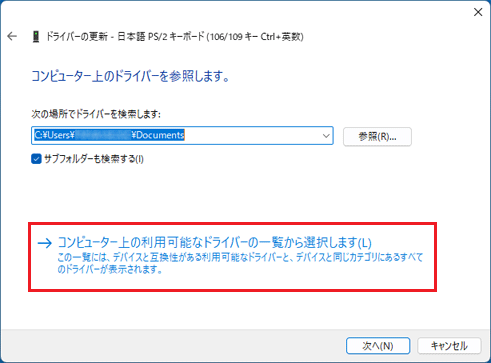
- 「このハードウェアのためにインストールするデバイス ドライバーを選択してください。」と表示されます。
「互換性のあるハードウェアを表示」をクリックし、チェックを外します。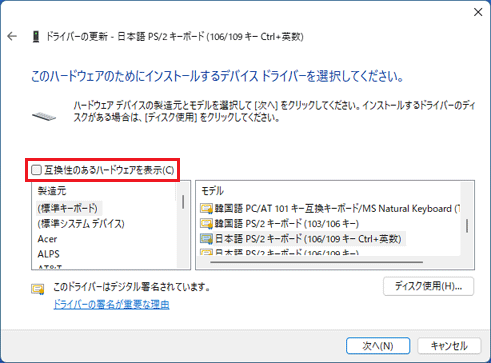
- 「製造元」の一覧から、「(標準キーボード)」をクリックします。
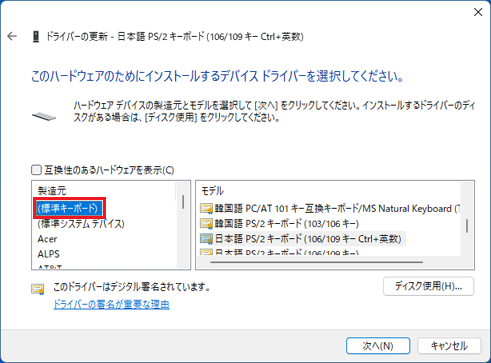
- 「モデル」の一覧から、「日本語 PS/2 キーボード (106/109 キー Ctrl+英数)」をクリックします。
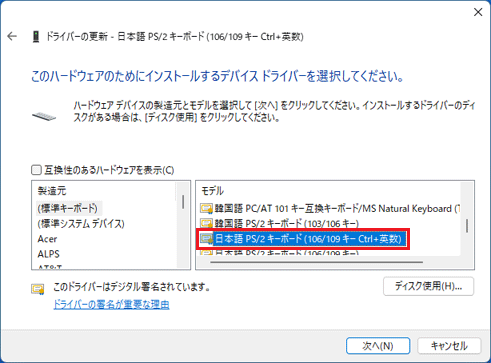
- 「次へ」ボタンをクリックします。
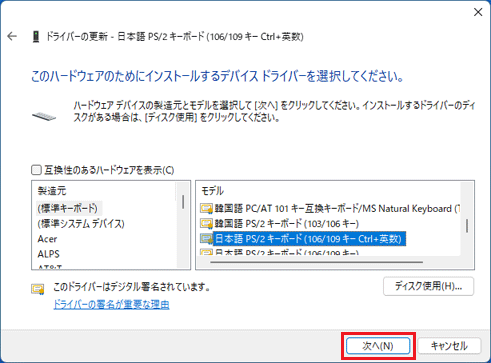
- 「ドライバーが正常に更新されました」と表示されます。
「閉じる」ボタンをクリックします。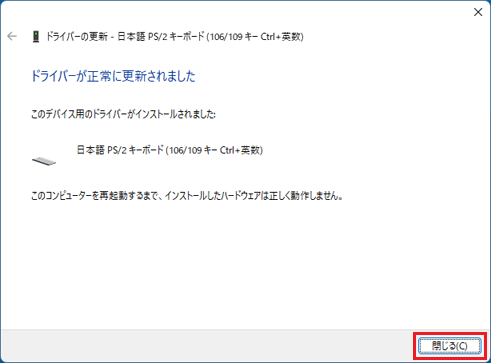
- 「今コンピューターを再起動しますか?」と表示されます。
「はい」ボタンをクリックします。
表示されない場合は、次の手順に進みます。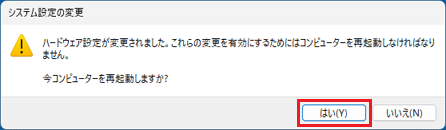
パソコンの再起動が完了したら、再インストールは完了です。 - 「×」ボタンをクリックし、「デバイス マネージャー」を閉じます。
- 「スタート」ボタン→右下の「電源」→「再起動」の順にクリックします。
パソコンの再起動が完了したら、再インストールは完了です。
ご参考
キーボードドライバーを再インストールしても、キーボードが正しく動作しない場合は、「ネットで修理申し込み」で故障診断を行ってください。
「ネットで修理申し込み」では、「FMVチャットサポート」で故障診断が行えます。
自動応答で故障と診断された場合は、そのまま修理を申し込めます。
自動応答で解決しない場合は、オペレーターにご相談いただいたくことも可能です。
「ネットで修理申し込み」の詳細は、次のページをご覧ください。ネットで修理申し込み
このQ&Aを見た人はこれも見ています!

Q&Aで問題が解決しないときは、下記の方法もお試しください。
その他の便利なサービス(有料)


