「時刻を自動的に設定する」がオンの場合は、自動的に調整するように設定されています。
そのまま次の手順に進みます。

Q&Aナンバー【5711-3219】更新日:2022年3月2日
このページをブックマークする(ログイン中のみ利用可)
[Windows 11] 日付と時刻を自動的に調整する方法を教えてください。
| 対象機種 | すべて |
|---|---|
| 対象OS |
|
 質問
質問
Windows 11で、日付と時刻を自動的に調整する方法を教えてください。
 回答
回答
パソコンの日付と時刻はインターネット時刻サーバーと同期させることで自動的に調整できます。
次の手順で、パソコンの日付と時刻の設定を自動的に調整するように設定します。

- デスクトップ画面の右下に表示されている日付と時刻を右クリックし、表示される一覧から「日時を調整する」をクリックします。

- 「日付と時刻」が表示されます。
「時刻を自動的に設定する」がオフの場合は、スイッチをクリックし、オンにします。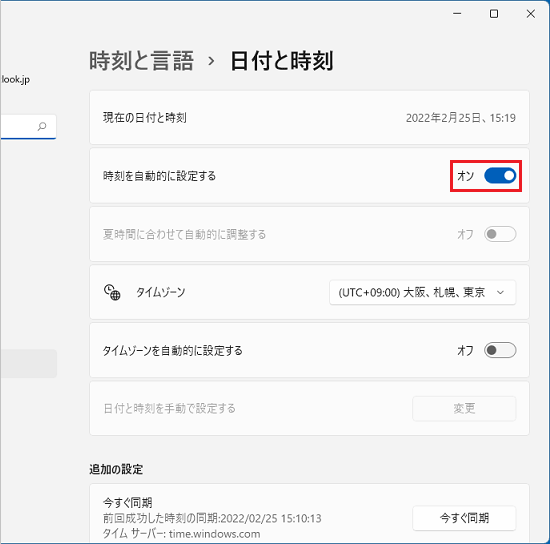 アドバイス
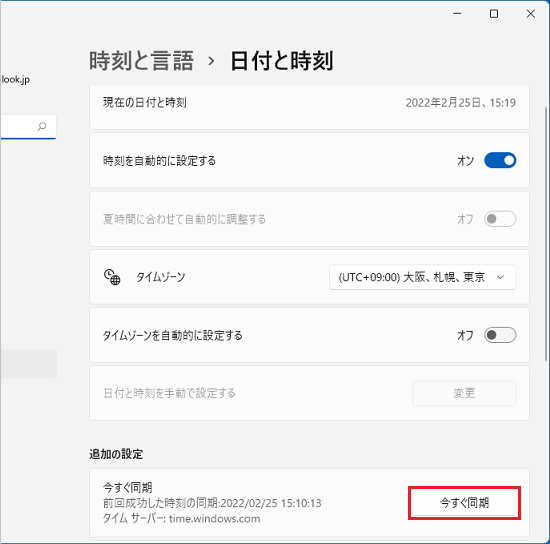
アドバイス - 「今すぐ同期」ボタンをクリックします。
- 「×」ボタンをクリックし、「日付と時刻」を閉じます。

Q&Aで問題が解決しないときは、下記の方法もお試しください。
その他の便利なサービス(有料)


