マウスの設定を変更する場合は、マウスを接続してから操作を行ってください。

Q&Aナンバー【5711-3323】更新日:2026年10月7日
このページをブックマークする(ログイン中のみ利用可)
マウスやキーボードでスリープを解除する / 解除しないように設定する方法を教えてください。
| 対象機種 | すべて |
|---|---|
| 対象OS |
|
 質問
デスクトップパソコン / ノートパソコンで、マウスやキーボードを操作したときに、スリープを解除する / 解除しないように設定する方法を教えてください。
 回答
マウスやキーボードを操作したときにスリープを解除する / 解除しないようにするには、デバイスマネージャーの設定を変更します。
次の項目を順番に確認してください。
手順1注意事項
- 機種によっては、マウスやキーボードでスリープを解除できません。
その場合、デバイスマネージャーで設定は変更できません。 - 本Q&Aの設定は、モダンスタンバイ機能を搭載していない機種でのみ有効です。
モダンスタンバイ搭載機種は、マウス / キーボードでのスリープの解除について、Windowsの設定を変更できません。
モダンスタンバイ搭載機種は、次のQ&Aをご覧になり確認してください。 モダンスタンバイについて教えてください。
手順2デバイスマネージャーの設定方法
手順は、次のとおりです。
アドバイス

操作手順の画像は、Windows 11 2026 Update(Windows 11,version 26H2)のものです。
お使いの環境によっては、表示される画面が異なります。
- 「スタート」ボタンを右クリックし、表示されるメニューから「デバイスマネージャー」をクリックします。
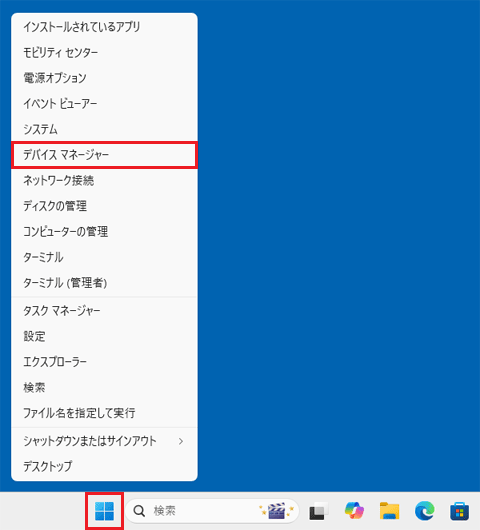
- 設定する機器に応じて、次のとおり操作します。
- マウスの設定をする場合
「マウスとそのほかのポインティングデバイス」の左にある矢印をクリックします。
デバイスが表示されたら右クリックし、表示されるメニューから「プロパティ」をクリックします。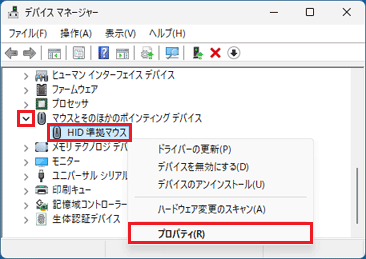
(「HID準拠マウス」が表示された場合。デバイス名は機種により異なります)アドバイス「HID 準拠マウス」が2つ表示された場合は、2個目の「HID 準拠マウス」を右クリックします。
- キーボードの設定をする場合
「キーボード」の左にある矢印をクリックします。
デバイスが表示されたら右クリックし、表示されるメニューから「プロパティ」をクリックします。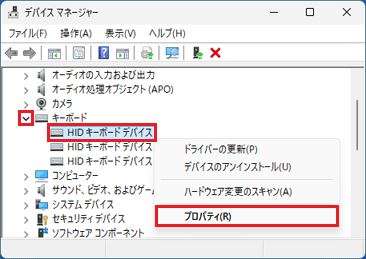
(「HID キーボード デバイス」が表示された場合。デバイス名は機種により異なります)アドバイスキーボードデバイスが複数表示される場合があります。
その場合は、表示されたデバイスすべてに手順2.〜手順5.を実施してください。
- マウスの設定をする場合
- プロパティが表示されます。
「電源の管理」タブをクリックします。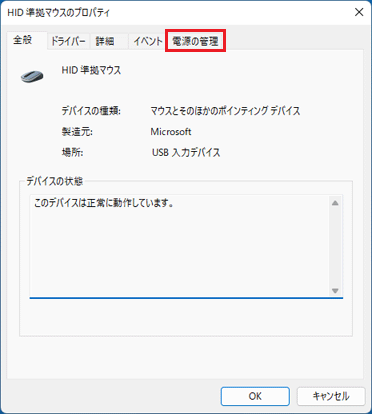
(「HID 準拠マウス」の場合)重要「電源の管理」タブが表示されない場合は、設定を変更できません。
- 「このデバイスで、コンピューターのスタンバイ状態を解除できるようにする」の設定を変更します。
- 選択した機器の操作でスリープを解除する場合は、チェックを付けます。
- 選択した機器の操作でスリープを解除しない場合は、チェックを外します。
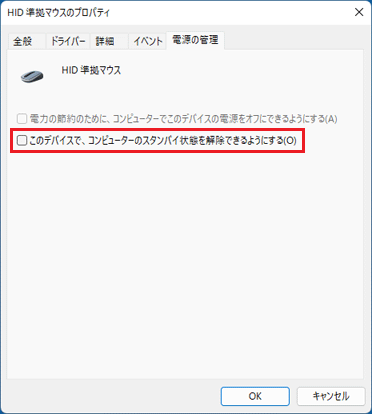
(選択した機器の操作でスリープを解除しない場合)重要チェックボックスがクリックできない状態の場合は、設定を変更できません。
- 「OK」ボタンをクリックし、プロパティを閉じます。
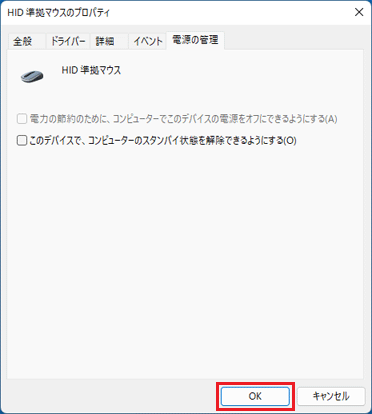
- 「デバイスマネージャー」に戻ります。
「×」ボタンをクリックし、「デバイスマネージャー」を閉じます。重要2015年9・10・12月発表モデル〜2017年5月・7月発表モデル LIFEBOOKをお使いの場合
2015年9・10・12月発表モデル〜2017年5月・7月発表モデル LIFEBOOKをお使いの場合は、Windows モビリティセンターの設定も確認してください。
手順は、次のとおりです。
操作手順の画像は、Windows 10のものです。
お使いの環境によっては、表示される画面が異なる場合があります。 「スタート」ボタン→すべてのアプリの一覧から「Windowsシステムツール」→「コントロールパネル」の順にクリックします。
- 「コントロールパネル」が表示されます。
「ハードウェアとサウンド」の「共通で使うモビリティ設定の調整」、または「Windows モビリティセンター」をクリックします。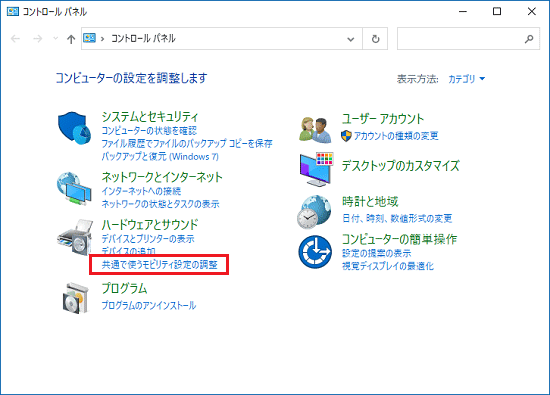 アドバイス
「ハードウェアとサウンド」の「共通で使うモビリティ設定の調整」、または「Windows モビリティセンター」がない場合、設定は不要です。
- 「Windows モビリティセンター」が表示されます。
「スリープ状態からの復帰」を次のように設定します。
「切り替える」ボタンをクリックすると、設定が切り替わります。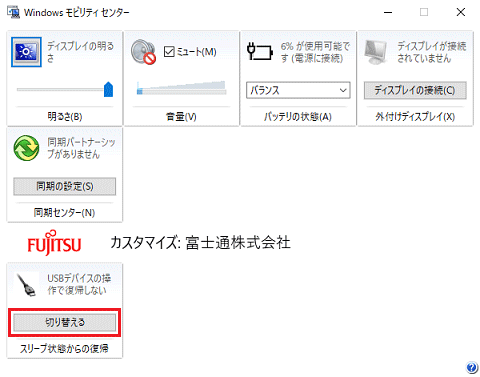
- スリープを解除する場合
「USBデバイスの操作で復帰する」に設定します。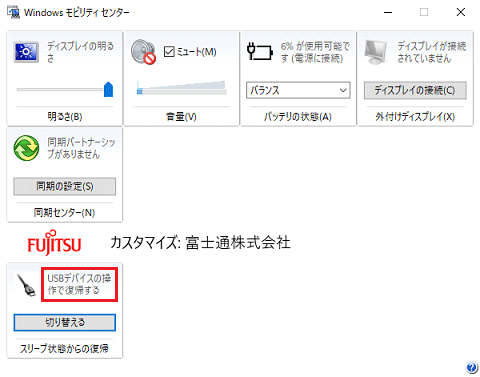
- スリープを解除しない場合
「USBデバイスの操作で復帰しない」に設定します。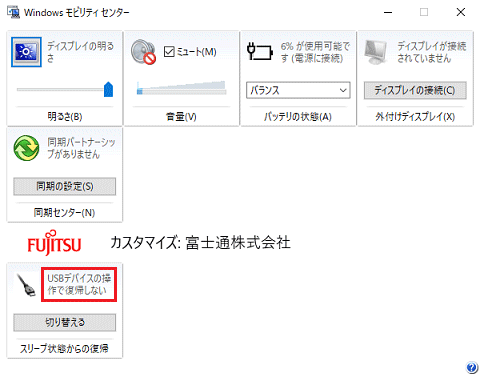
- スリープを解除する場合
- 「×」ボタンをクリックし、「Windows モビリティセンター」を閉じます。
- 「×」ボタンをクリックし、「コントロールパネル」を閉じます。

Q&Aで問題が解決しないときは、下記の方法もお試しください。
その他の便利なサービス(有料)