タスクバーに「エクスプローラー」が無い場合は、「スタート」ボタンを右クリックし、表示されるメニューから「エクスプローラー」をクリックします。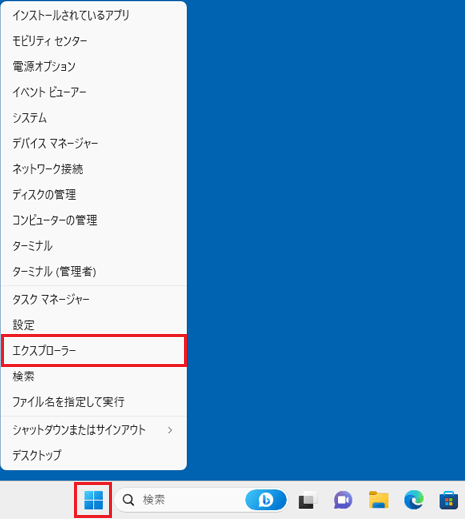

Q&Aナンバー【5711-3596】更新日:2023年7月1日
このページをブックマークする(ログイン中のみ利用可)
[Windows 11] USBメモリやSDメモリカードを使用する方法を教えてください。
| 対象機種 | すべて |
|---|---|
| 対象OS |
|
 質問
質問
USBメモリやSDメモリカードを使用する方法を教えてください。
 回答
回答
USBメモリは、パソコンのUSB コネクタに接続して使用します。
また、SDメモリカードは、パソコンのダイレクト・メモリースロットに接続して使用します。
ご案内
このQ&Aは、Windows 11 向けのものです。
他のOSをお使いの場合は、次のQ&Aをご覧ください。 USBメモリやSDメモリカードを使用する方法を教えてください。
USBメモリやSDメモリカードを使用する方法は、次のとおりです。
次の項目を順番に確認してください。
手順1パソコンに接続する
USBメモリやSDメモリカードを、パソコンに接続します。
手順は、次のとおりです。

お使いの環境によっては、表示される画面が異なります。
- タスクバーの「エクスプローラー」をクリックします。
 アドバイス
アドバイス - 「エクスプローラー」が表示されます。
画面左の「PC」をクリックします。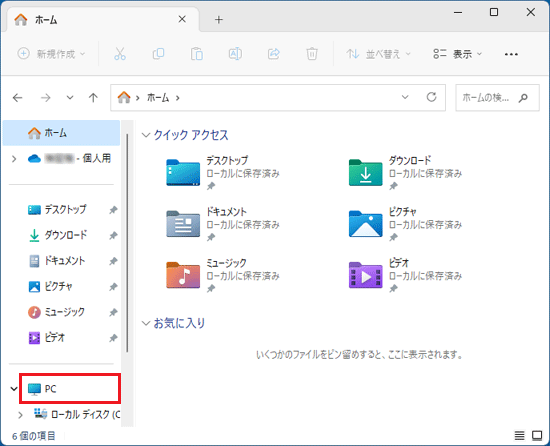
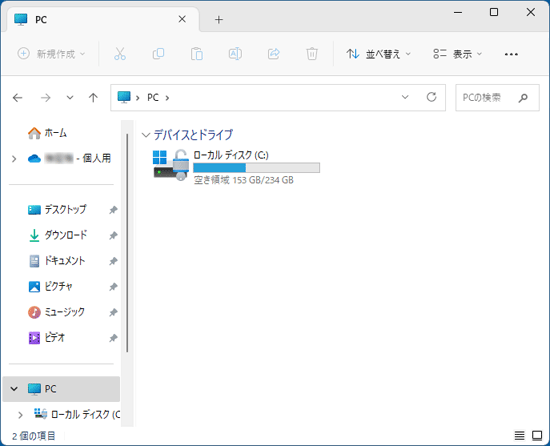
- 「PC」が表示されたことを確認します。
- USBメモリは、パソコンのUSB コネクタに接続します。
SDメモリカードは、パソコンのダイレクト・メモリースロットに接続します。アドバイスパソコンのUSB コネクタやダイレクト・メモリースロットの場所は、次のQ&Aをご覧になり、確認してください。
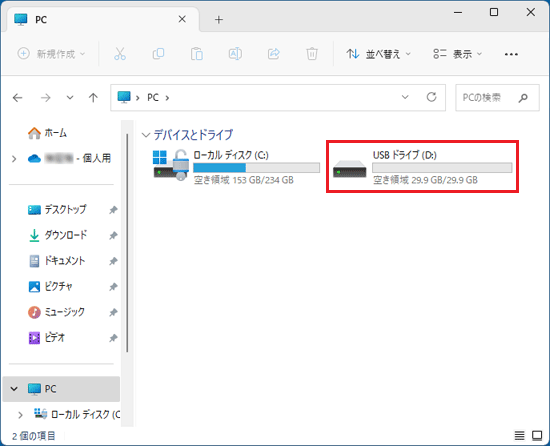
- 「PC」に表示されたUSBメモリ、または、SDメモリカードのアイコンをクリックします。
 アドバイス
アドバイス「PC」に表示されるUSBメモリ / SDメモリーカードの名称やアイコンは、環境によって異なります。
- USBメモリ、またはSDメモリカードの内容が表示されます。
データを保存するなど、必要に応じた操作を行います。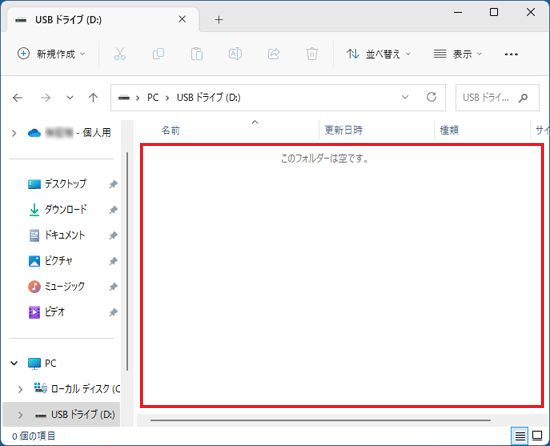
ご参考
USBメモリ / SDメモリカードを接続したときに、画面の右下に通知が表示される場合があります。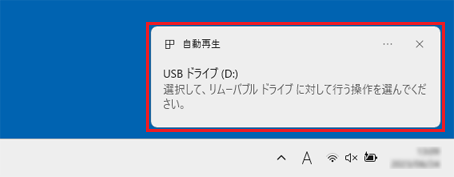
この通知をクリックすると、「行う操作を選んでください」と表示されます。
ここで「フォルダーを開いてファイルを表示」をクリックすると、USBメモリ / SDメモリーカードの内容が表示されます。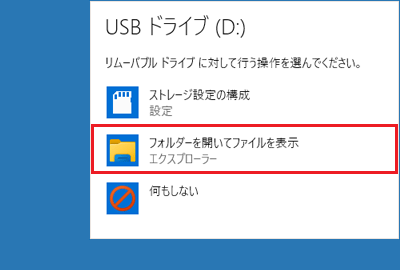
手順2パソコンから取り外す
アドバイス
Windows 11では、「ハードウェアの安全な取り外し」を使わないでUSBメモリを取り外せるように既定で設定されています。
なお、USBメモリはデータをやり取りしていないことを確認してから、取り外してください。
「ハードウェアの安全な取り外し」を使用してUSBメモリやSDメモリカードを取り外す方法は、次のとおりです。
お使いの環境によっては、表示される画面が異なります。
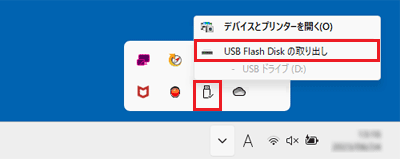
- タスクバーの端にある「
 」ボタンをクリックします。
- 表示されたアイコンの一覧から、「ハードウェアを安全に取り外してメディアを取り出す」アイコンをクリックし、表示されるメニューから「(メディア名)の取り外し」をクリックします。
 アドバイス
アドバイスUSBメモリやSDメモリカードによっては、「ハードウェアを安全に取り外してメディアを取り出す」アイコンが表示されない場合があります。
その場合は、USBメモリ、またはSDメモリカードをそのまま取り外してください。 - 「(メディア名)はコンピューターから安全に取り外すことができます。」と表示されます。
USBメモリ、またはSDメモリカードをパソコンから取り外します。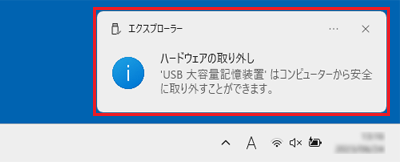
ご参考
「ハードウェアの安全な取り外し」を使わないUSBメモリの取り外しについて、詳しくは次のマイクロソフト社のホームページをご覧ください。
マイクロソフト社
Windows の外部ストレージ メディアの既定の削除ポリシーの変更

Q&Aで問題が解決しないときは、下記の方法もお試しください。
その他の便利なサービス(有料)


