
Q&Aナンバー【5811-0413】更新日:2016年9月16日
このページをブックマークする(ログイン中のみ利用可)
「Corel WinDVD 10.8 BD UpdatePatch」(64ビット)の修正項目とインストール方法について(2016年5月発表モデル:LIFEBOOK AH78/Y ほか)
これは機種別のドライバー関連情報です。ドライバー名、および対象の機種やOSをご確認ください。
| 対象機種 | 2016年5月発表モデルLIFEBOOK AH45/X、他・・・ |
|---|---|
| 対象OS |
|
 質問
質問
【ドライバー名・バージョン】
Corel WinDVD 10.8 BD UpdatePatch V10.9.0.218
【修正項目】
・V10.9.0.218
- 新規リリース
1) 特定コンテンツの再生ができない不具合を修正しました。
2) Windows 10 Anniversary Updateにアップデートすると、WinDVDが起動
できない不具合を修正しました。
Corel WinDVD 10.8 BD UpdatePatch V10.9.0.218
【修正項目】
・V10.9.0.218
- 新規リリース
1) 特定コンテンツの再生ができない不具合を修正しました。
2) Windows 10 Anniversary Updateにアップデートすると、WinDVDが起動
できない不具合を修正しました。
 回答
回答
次の順序で、Corel WinDVD 10.8 BD UpdatePatchをインストールします。
次の項目を順番に確認してください。
手順1入手手順
次の手順で、Corel WinDVD 10.8 BD UpdatePatchをダウンロードします。 Corel WinDVD 10.8 BD UpdatePatch V10.9.0.218
お使いの環境によっては、表示される画面が異なります。
- 上の「ダウンロード」のリンクをクリックし、「ダウンロード」画面を表示します。
- ページをスクロールして、「ダウンロードファイル」の「Corel WinDVD 10.8 BD UpdatePatch [ E1022784.exe、70.58MB ( 74010463 bytes ) ]」をクリックします。

- 「E1022784.exe(70.5 MB)について行う操作を選んでください。」と表示されます。
「名前を付けて保存」をクリックします。
- 「名前を付けて保存」が表示されます。
画面左側にある「デスクトップ」をクリックします。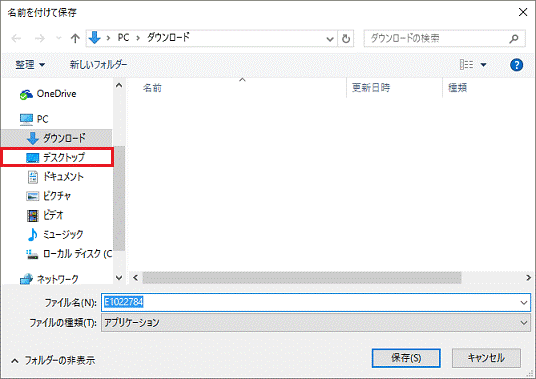

「デスクトップ」が表示されていない場合は、「フォルダーの参照」をクリックします。 - 「保存」ボタンをクリックします。
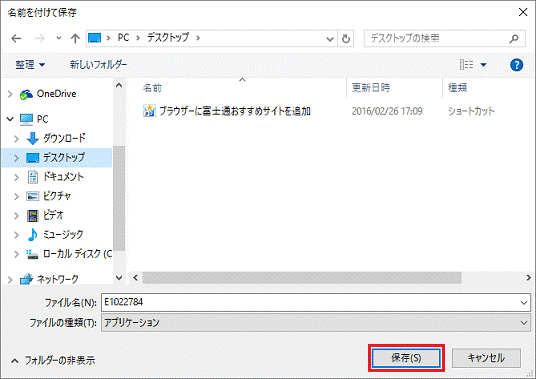
- ダウンロードが開始されます。
完了するまで、そのまましばらく待ちます。 - 「E1022784.exe のダウンロードが終了しました。」と表示されます。
「×」ボタンをクリックし、メッセージを閉じます。
「E1022784.exe はダウンロードしたユーザー数が少ないため、PC に問題を起こす可能性があります。」と表示されても、ダウンロードしたファイルに問題はありません。 - 「×」ボタンをクリックしMicrosoft Edgeを終了します。
- デスクトップに、「E1022784」(または「E1022784.exe」)アイコンが作成されたことを確認します。

手順2インストール手順
次の手順で、Corel WinDVD 10.8 BD UpdatePatch をインストールします。
お使いの環境によっては、表示される画面が異なります。
- ダウンロードして保存した、「E1022784」(または「E1022784.exe」)アイコンをクリックします。
- 黒い画面がしばらく表示され、デスクトップに「Corel WinDVD 10.8 BD UpdatePatch」フォルダーが作成されます。
作成された「Corel WinDVD 10.8 BD UpdatePatch」フォルダーをクリックします。
- 「iUpgrade」(または「iUpgrade.exe」)アイコンをクリックします。
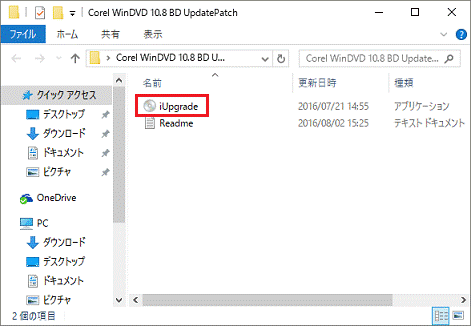
- 「ユーザーアカウント制御」が表示されます。
「はい」ボタンをクリックします。 - インストールが開始されます。
完了するまで、しばらく待ちます。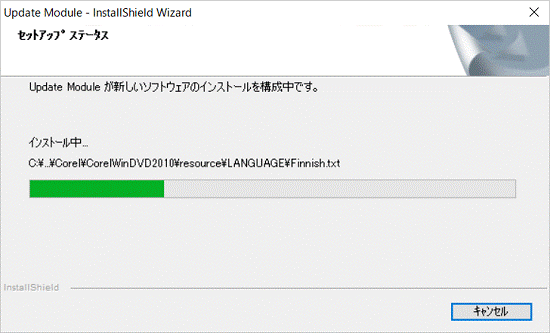
- 「Update Module のインストールに成功しました」と表示されます。
「OK」ボタンをクリックします。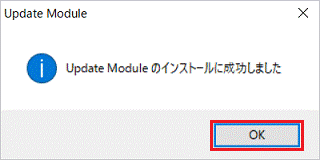
- 「×」ボタンをクリックし、「Corel WinDVD 10.8 BD UpdatePatch 」フォルダーを閉じます。
- 「スタート」ボタン→「電源」→「再起動」の順にクリックします。
手順3インストールの確認手順
次の手順で、Corel WinDVD 10.8 BD UpdatePatchが正常にインストールされていることを確認します。
お使いの環境によっては、表示される画面が異なります。
- 「スタート」ボタン→「Corel」→「Corel WinDVD BD」をクリックします。
- 「Corel WinDVD」が表示されます。
映像が表示される画面上で右クリックし、表示されるメニューから「設定」をクリックします。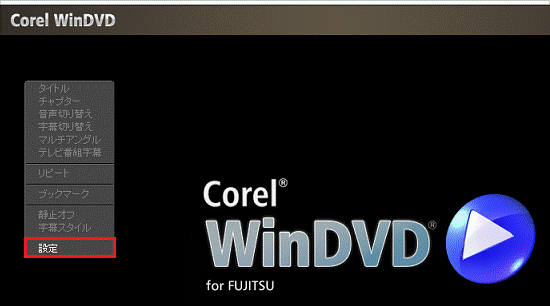
- 「設定」が表示されます。
「情報」タブをクリックします。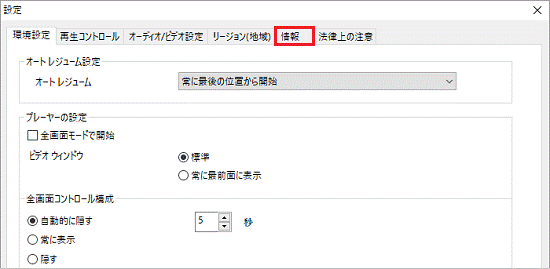
- 「バージョン」を確認します。
正常にインストールされている場合は、「Version:」の下に「10.9.0.218」と表示されます。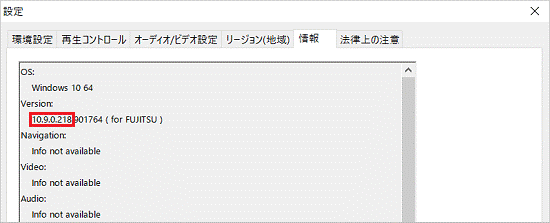
- 「×」ボタンをクリックし、「設定」を閉じます。
- 「×」ボタンをクリックし、「Corel WinDVD」を閉じます。
手順4ダウンロードしたファイルの削除手順
Corel WinDVD 10.8 BD UpdatePatchが正常にインストールされたことを確認したら、ダウンロードしたファイルは、削除して結構です。
次の手順で、ダウンロードしたファイルと、「インストール手順」で作成したフォルダーを削除します。
- デスクトップの「E1022784」(または「E1022784.exe」)アイコンを右クリックし、表示されるメニューから「削除」をクリックします。
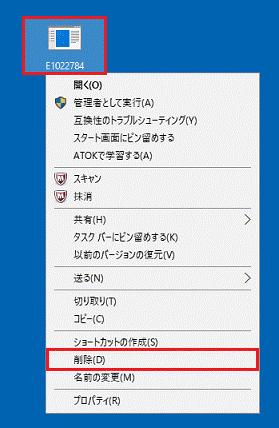
- 「Corel WinDVD 10.8 BD UpdatePatch」フォルダーを右クリックし、表示されるメニューから「削除」をクリックします。

- デスクトップ上から、アイコンやフォルダーが消えたことを確認します。

Q&Aで問題が解決しないときは、下記の方法もお試しください。
その他の便利なサービス(有料)


