このQ&Aは、2021年10月発表モデル〜2024年1月発表モデルのテレビ番組リンクが付属している機種向けのものです。
付属している機種や注意事項、その他の使い方は、次のQ&Aをご覧ください。

Q&Aナンバー【5811-2954】更新日:2024年12月11日
このページをブックマークする(ログイン中のみ利用可)
[テレビ番組リンク] 再インストール方法を教えてください。
| 対象機種 | すべて |
|---|---|
| 対象OS |
|
 質問
質問
テレビ番組リンクを再インストールする方法を教えてください。
 回答
回答
ご案内
テレビ番組リンクを再インストールする手順は、次のとおりです。
アドバイス
テレビ番組リンクと、テレビ番組リンク ダビングサービスをアンインストールしても、ダビングした録画番組は削除されません。
次の項目を順番に確認してください。
手順1アンインストール手順
次の手順で、テレビ番組リンクをアンインストールします。

- 「スタート」ボタンを右クリックし、表示されるメニューから「インストールされているアプリ」または「アプリと機能」をクリックします。
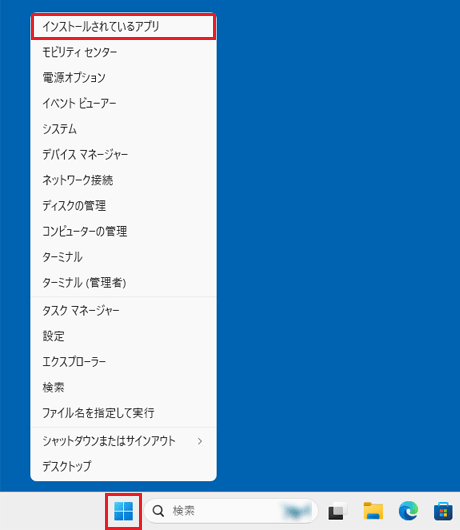
- 「インストールされているアプリ」または「アプリと機能」が表示されます。
画面をスクロールし、「テレビ番組リンク ダビングサービス」の右側にある「…」→「アンインストール」の順にクリックします。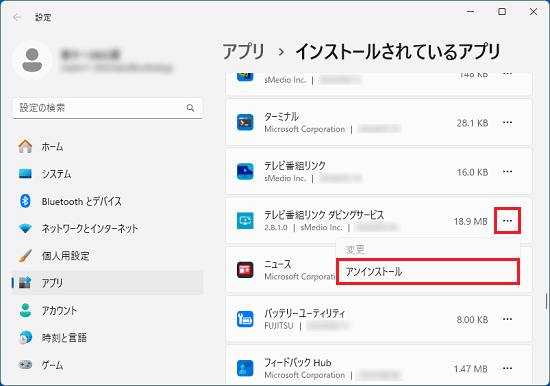
- 「このアプリとその関連情報がアンインストールされます。」と表示されます。
「アンインストール」ボタンをクリックします。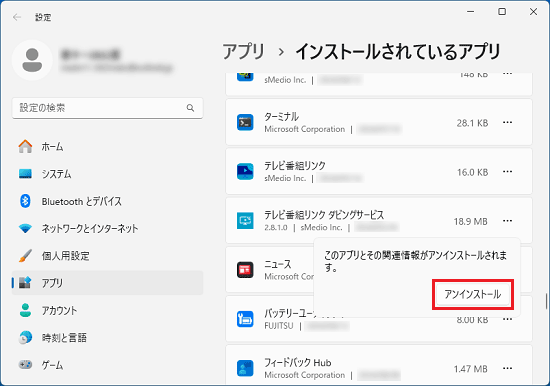
- 「ユーザーアカウント制御」が表示されます。
「はい」ボタンをクリックします。
表示されない場合は、次の手順に進みます。 - 「インストールを継続するには、次のアプリケーションを閉じる必要があります」と表示されます。
「OK」ボタンをクリックします。
表示されない場合は、次の手順に進みます。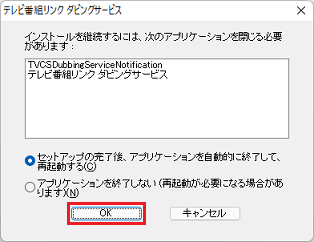
- アンインストールが開始されます。
完了するまで、しばらく待ちます。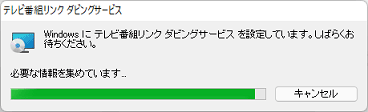
- アプリの一覧から、「テレビ番組リンク ダビングサービス」が消えたことを確認します。
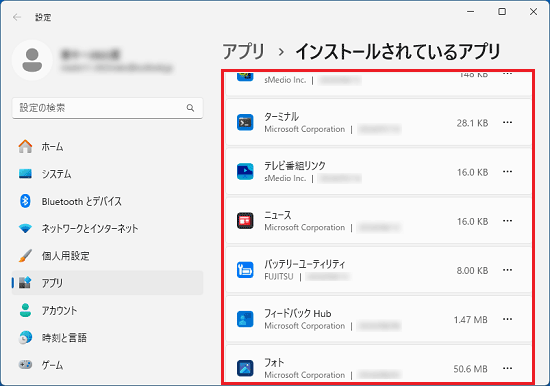
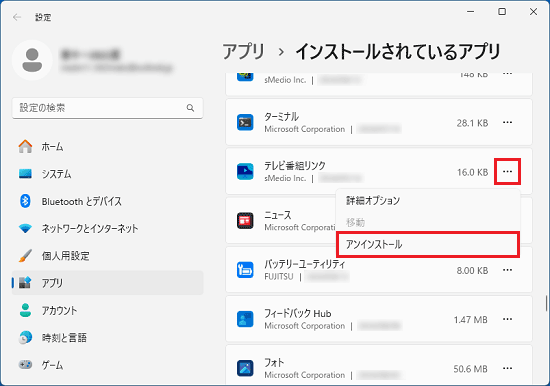
- 「テレビ番組リンク」の右側にある「…」→「アンインストール」の順にクリックします。
- 「このアプリとその関連情報がアンインストールされます。」と表示されます。
「アンインストール」ボタンをクリックします。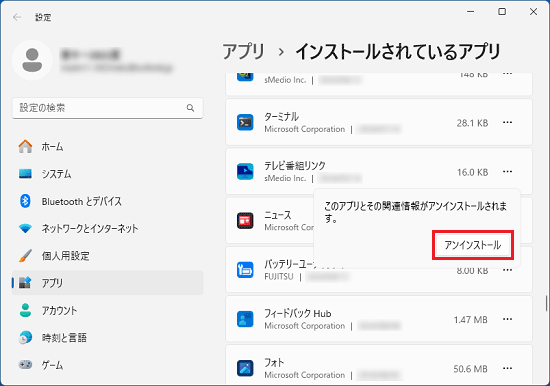
- アンインストールが開始されます。
完了するまで、しばらく待ちます。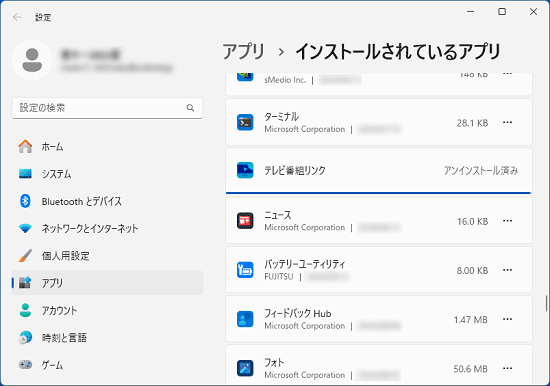
- アプリの一覧から、「テレビ番組リンク」が消えたことを確認します。
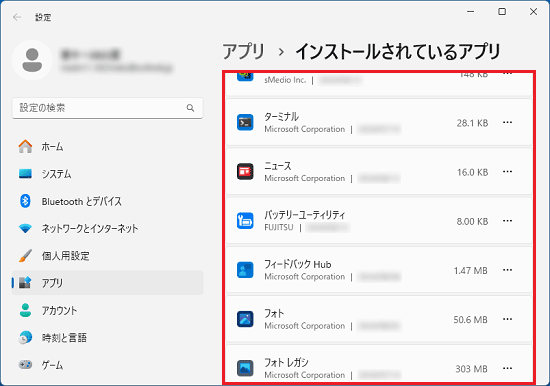
- 「×」ボタンをクリックし、「インストールされているアプリ」または「アプリと機能」を閉じます。
- 「スタート」ボタン→右下の「電源」→「再起動」の順にクリックします。
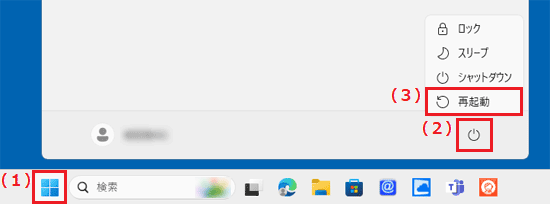
パソコンが再起動します。
手順2インストール手順
次の手順で、テレビ番組リンクをインストールします。
- タスクバーにある「@メニュー」アイコンをクリックします。
 アドバイス
アドバイスタスクバーに「@メニュー」アイコンがない場合は、
 「スタート」ボタン→右上の「すべて」または「すべてのアプリ」→「@メニュー」の順にクリックします。
 - 「@メニュー」が表示されます。
「パソコン設定」をクリックします。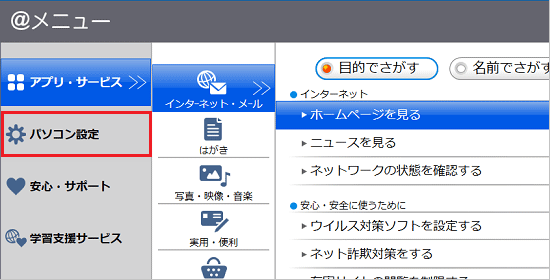
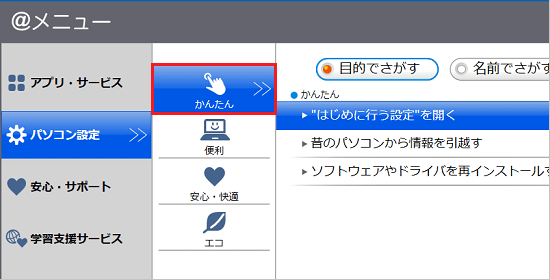
- 「かんたん」をクリックします。
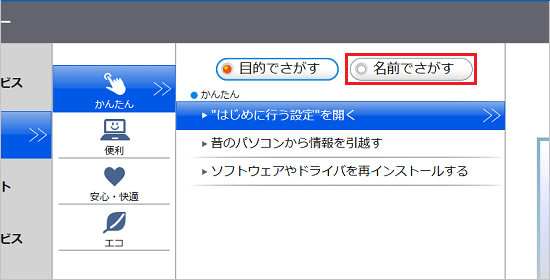
- 「名前でさがす」をクリックします。
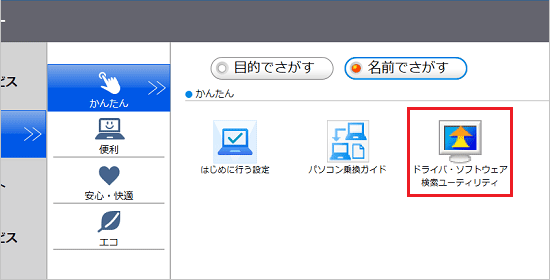
- 「ドライバ・ソフトウェア検索ユーティリティ」をクリックします。
- 「ユーザー アカウント制御」が表示されます。
「はい」ボタンをクリックします。
表示されない場合は、次の手順に進みます。 - 「ドライバ・ソフトウェア検索ユーティリティ」が表示されます。
「機種名」欄があるかどうかで、手順が異なります。- 「機種名」欄がある場合
「機種名」欄にお使いの機種名が表示されていることを確認します。
異なる機種名が表示されている場合は、「∨」ボタンをクリックし、表示されるメニューからお使いの機種をクリックします。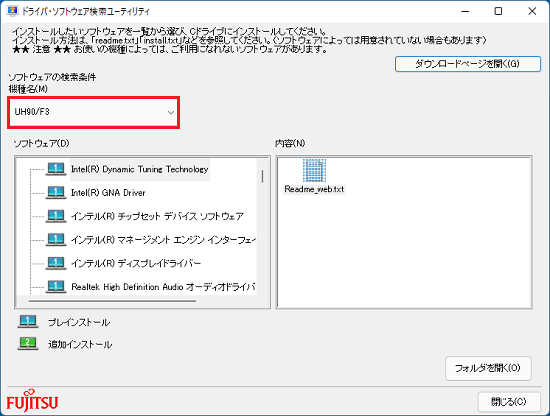
- 「機種名」欄がない場合
次の手順に進みます。
- 「機種名」欄がある場合
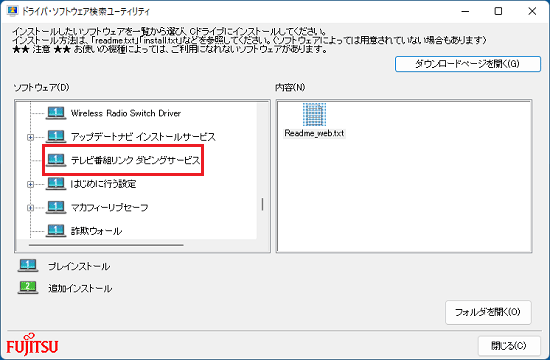
- 「ソフトウェア」の一覧をスクロールし、「テレビ番組リンク ダビングサービス」をクリックします。
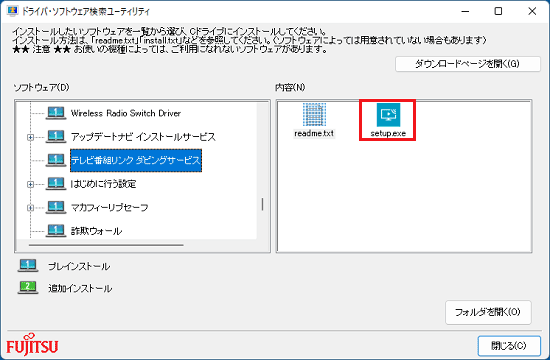
- 「内容」の一覧から「setup.exe」アイコンをダブルクリックします。
- 「ユーザーアカウント制御」が表示されます。
「はい」ボタンをクリックします。
表示されない場合は、次の手順に進みます。 - 「テレビ番組リンク ダビングサービス用のInstallShield ウィザードへようこそ」と表示されます。
「次へ」ボタンをクリックします。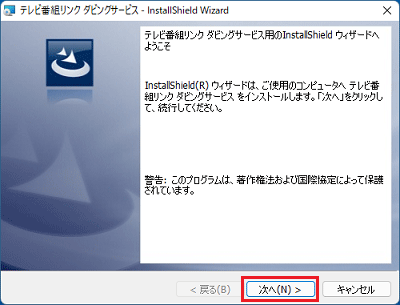
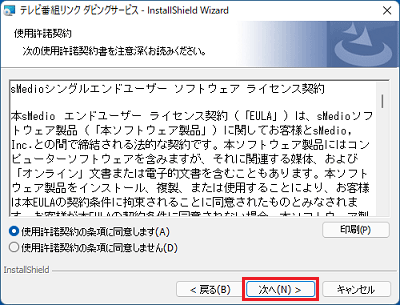
- 「使用許諾契約」と表示されます。
内容をよく読み、同意する場合は「使用許諾契約の条項に同意します」をクリックします。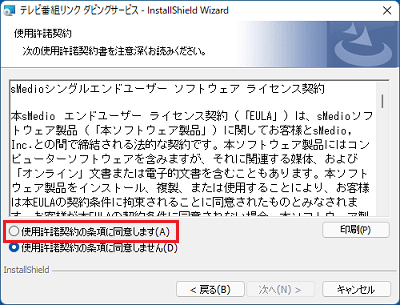
- 「次へ」ボタンをクリックします。
- 「インストール先のフォルダ」と表示されます。
インストール先は変更せずに、「次へ」ボタンをクリックします。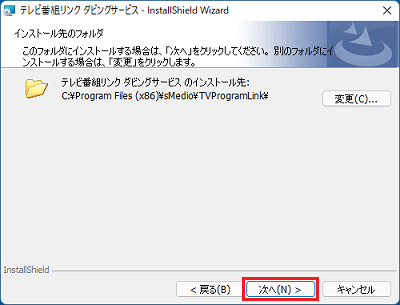
- 「プログラムをインストールする準備ができました」と表示されます。
「インストール」ボタンをクリックします。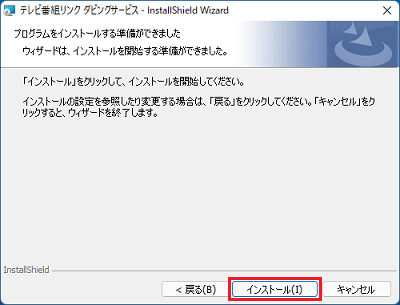
- インストールが開始されます。
完了するまでしばらく待ちます。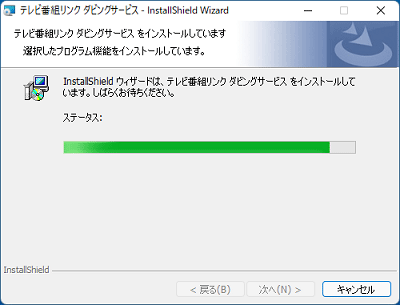
- 「InstallShield ウィザードを完了しました」と表示されます。
「完了」ボタンをクリックします。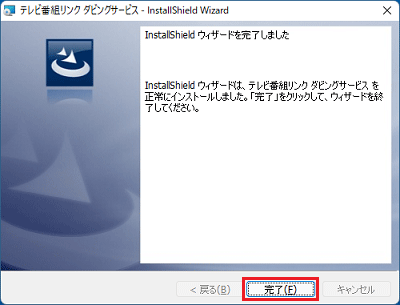
- 「ドライバ・ソフトウェア検索ユーティリティ」に戻ります。
「ソフトウェア」の一覧をスクロールし、「テレビ番組リンク」をクリックします。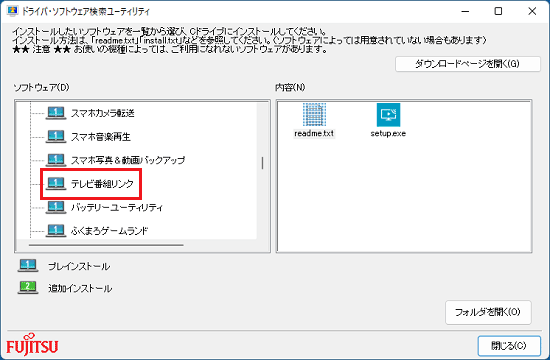
- 「内容」の一覧から、次のいずれかのアイコンをダブルクリックします。
- 「a0585d45eeff4467bd8d96e1cf9a5b43.appxbundle」
- 「3bf2e82c34ba42b095663ad653596eb6.appxbundle」
- 「c9ca52e98b8c434ea8296241f56d25de.appxbundle」
- 「7e88d5e5e1a1483e8200d54c0a11cf3c.appxbundle」
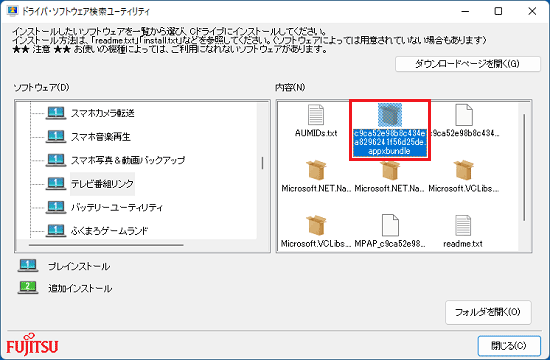 アドバイス
アドバイス上のファイル名がない場合は、「readme.txt」をダブルクリックし、「インストール手順」に表示されるファイル名を確認してください。
- 「テレビ番組リンクをインストールしますか?」または「Install テレビ番組リンク?」と表示されます。
「インストール」または「Install」ボタンをクリックします。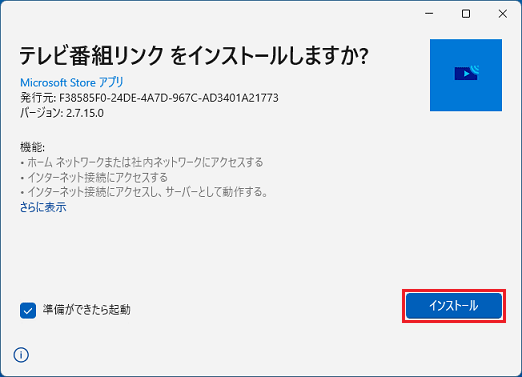
- インストールが完了すると、「テレビ番組リンク」が起動します。
「×」ボタンをクリックし、テレビ番組リンクを閉じます。 - 「閉じる」ボタンをクリックし、「ドライバ・ソフトウェア検索ユーティリティ」を閉じます。
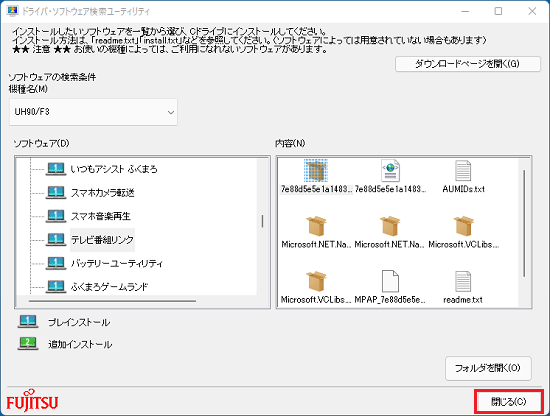
- 「×」ボタンをクリックし、「@メニュー」を閉じます。
- 「スタート」ボタン→右下の「電源」→「再起動」の順にクリックします。
パソコンが再起動します。
アドバイス
再インストール後に、テレビ番組リンクが正常に動作しない場合は、テレビ番組リンクとテレビ番組リンク ダビングサービスを、最新の状態にアップデートしてください。
通常、テレビ番組リンクは、Microsoft Storeで自動的に最新の状態へアップデートされます。
テレビ番組リンク ダビングサービスに更新がある場合は、アップデートナビからアップデートします。
アップデートナビの使い方は、次のQ&Aをご覧ください。 アップデートナビの使い方を教えてください。(Windows 11)
このQ&Aを見た人はこれも見ています!

Q&Aで問題が解決しないときは、下記の方法もお試しください。
その他の便利なサービス(有料)


