FMVパソコン診断のその他の使い方を確認したいときは、次のQ&Aをご覧ください。 FMVパソコン診断について教えてください。

Q&Aナンバー【5811-3805】更新日:2024年7月18日
このページをブックマークする(ログイン中のみ利用可)
[FMVパソコン診断] スキャンを実行する方法を教えてください。
| 対象機種 | すべて |
|---|---|
| 対象OS |
|
 質問
質問
FMVパソコン診断のスキャンを実行する方法を教えてください。
 回答
回答
ご案内
FMVパソコン診断では、パソコンに問題や脅威がないかどうかをスキャンして確認できます。
有償版には、スキャンで見つかった問題を自動的に解決する修正機能があります。
無償版では、スキャン機能のみ利用できます。
アドバイス
有償版には、メイン画面に「サブスクリプションの詳細」に「アクティブ」と表示されます。
無償版には、メイン画面に有償版の購入のご案内が表示されます。
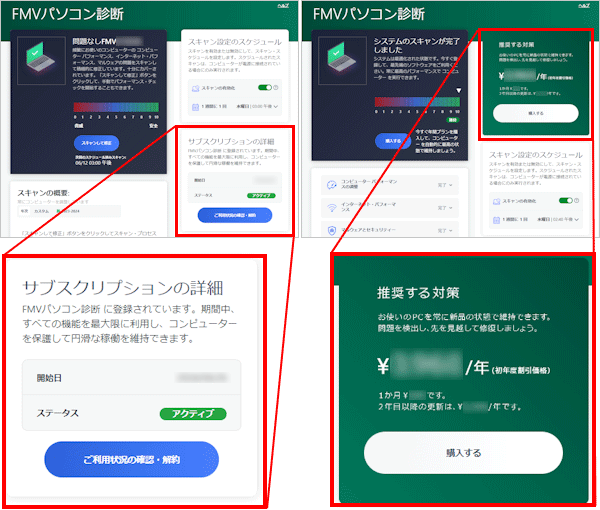
(左:有償版 / 右:無償版の画面例)
次の場合に応じた項目を確認してください。
有償版のスキャンの実行方法
有償版をご利用の場合は、次の手順でスキャンと修正を実行します。

- お使いの機種に応じて「FMVパソコン診断」を起動します。
- Windows 11の場合
 「スタート」ボタン→右上の「すべてのアプリ」→「FMVパソコン診断」の順にクリックします。
 - Windows 10の場合
 「スタート」ボタン→すべてのアプリの一覧から「FMVパソコン診断」の順にクリックします。
アドバイス- 「FMVパソコン診断サービスのインストールを許可する」と表示された場合は、「はい(推奨)」をクリックし、インストールが終わるまで待ちます。
- 「ユーザーアカウント制御」が表示された場合は、「はい」ボタンをクリックします。
- 「FMVパソコン診断へようこそ」と表示された場合は、使用許諾契約を読み、同意する場合はチェックボックスをクリックしてチェックを付けて「同意して続行」ボタンをクリックします。
- Windows 11の場合
- FMVパソコン診断が起動します。
「スキャンして修正」または「始めましょう」ボタンをクリックします。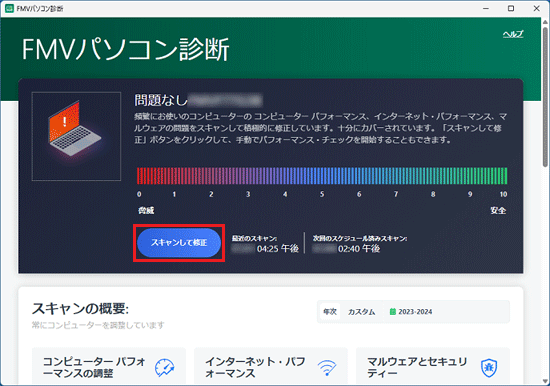
- 「システムをスキャン中」と表示されます。
完了するまで、そのまましばらく待ちます。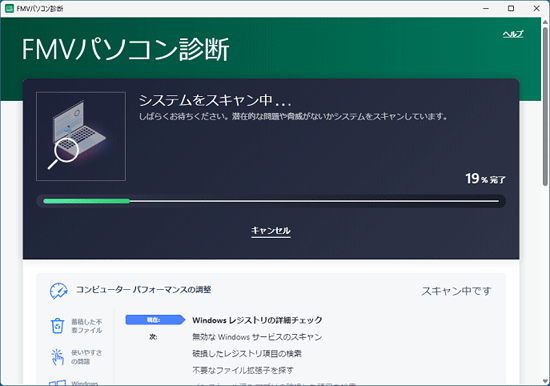
- スキャンの完了後、「コンピューターパフォーマンスの調整」など、各項目をクリックします。
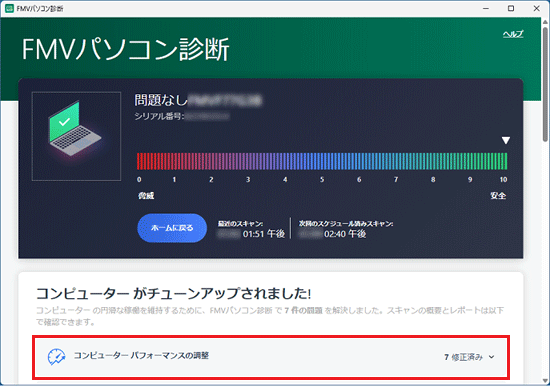
- 項目が展開され、スキャンの概要とレポートを確認できます。
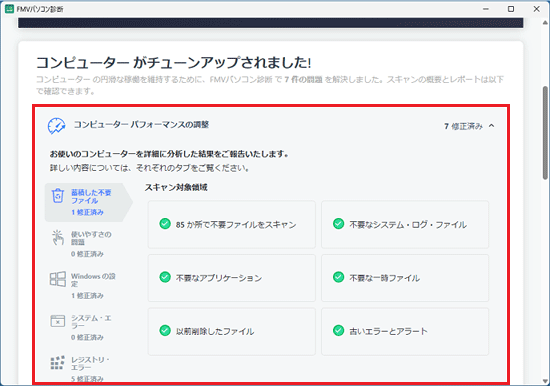 アドバイス
アドバイス問題が検出された場合の対応については、次のページをご覧ください。
富士通WEB MART
 FMVパソコン診断 よくあるご質問
「FMVパソコン診断で問題が検出されましたが、そのままPCを利用して構わないでしょうか?」
無償版のスキャンの実行方法
無償版をご利用の場合は、次の手順でスキャンを実行します。
- お使いの機種に応じて「FMVパソコン診断」を起動してください。
- Windows 11の場合 「スタート」ボタン→右上の「すべてのアプリ」→「FMVパソコン診断」の順にクリックします。
- Windows 10の場合 「スタート」ボタン→すべてのアプリの一覧から「FMVパソコン診断」の順にクリックします。
アドバイス- 「FMVパソコン診断サービスのインストールを許可する」と表示された場合は、「はい(推奨)」をクリックし、インストールが終わるまで待ちます。
- 「ユーザーアカウント制御」が表示された場合は、「はい」ボタンをクリックします。
- 「FMVパソコン診断へようこそ」と表示された場合は、使用許諾契約を読み、同意する場合はチェックボックスをクリックしてチェックを付けて「同意して続行」ボタンをクリックします。
- Windows 11の場合
- FMVパソコン診断が起動します。
「始めましょう」または「今すぐスキャン」ボタンをクリックします。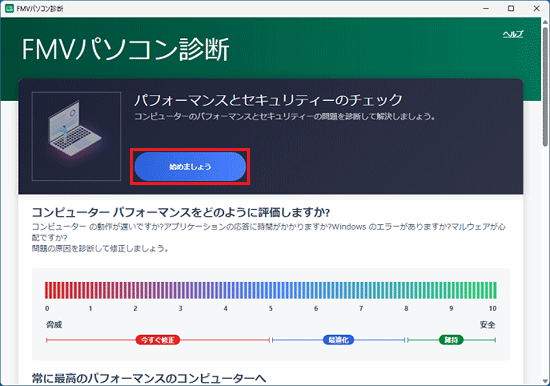
- 「システムをスキャン中」と表示されます。
完了するまで、そのまましばらく待ちます。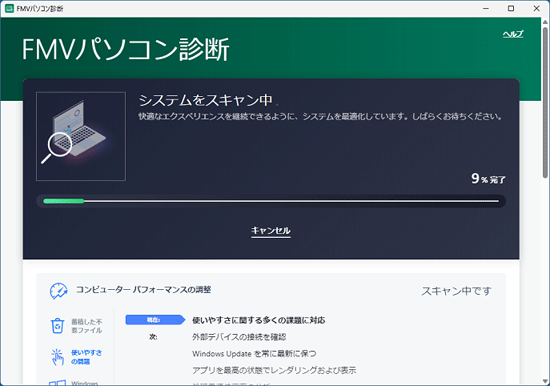
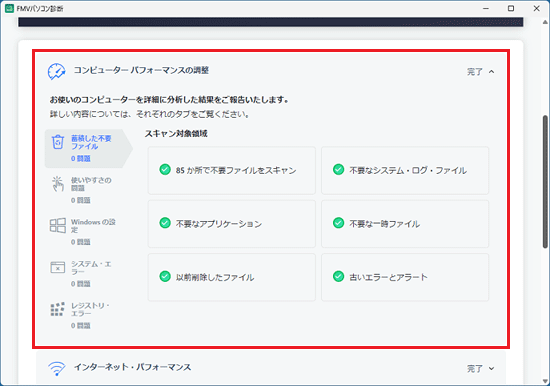
- スキャンの完了後、「コンピューターパフォーマンスの調整」など、各項目をクリックします。
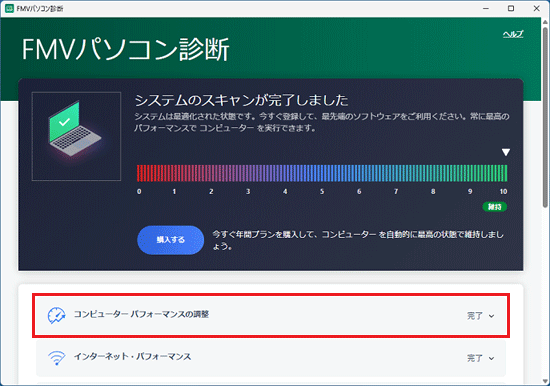
- 項目が展開され、スキャンの概要とレポートを確認できます。
 アドバイス
アドバイス問題が検出された場合の対応については、次のページをご覧ください。
富士通WEB MART
FMVパソコン診断 よくあるご質問
「FMVパソコン診断で問題が検出されましたが、そのままPCを利用して構わないでしょうか?」

Q&Aで問題が解決しないときは、下記の方法もお試しください。
その他の便利なサービス(有料)


