
Q&Aナンバー【5905-2628】更新日:2006年1月13日
このページをブックマークする(ログイン中のみ利用可)
[1997年夏モデル] 「Excel 97 & Word 97 & Outlook 97」のインストール方法を教えてください。
| 対象機種 | 1997年夏モデル すべて |
|---|---|
| 対象OS |
|
 質問
質問
1997年夏モデルのFMVパソコンを使用しています。
パソコン本体に添付されていた「Excel 97 & Word 97 & Outlook 97」をインストールするための手順を教えてください。
パソコン本体に添付されていた「Excel 97 & Word 97 & Outlook 97」をインストールするための手順を教えてください。
 回答
回答
「Excel 97 & Word 97 & Outlook 97」のインストール手順は次の通りです。
引き続き、「Excel 97」のインストールを実行します。
以上で、「Excel 97」のインストールは終了です。
続けて、「Outlook 97」のインストールを行います。

「Bokkshelf Basic」がインストールされていない場合は、引き続き、「Bokkshelf Basic」のインストールを行います。
「Bookshelf Basic」のインストール後、「MS-IME 97 Upgrade/オンライン活用ガイド」のディスクを利用して、「オンライン活用ガイド」をインストールします。
「Word 97」をインストールする
- 「Excel 97 & Word 97 & Outlook 97」のディスクをセットします。
「Microsoft Excel 97 & Word 97 & Outlook 97 for Windows」画面が表示されます。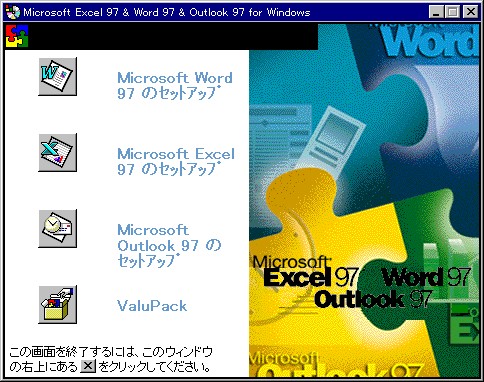
- 「Microsoft Word 97のセットアップ」アイコン
 をクリックします。
 - 「Microsoft Word 97 セットアップ」画面が表示されます。
「継続」ボタンをクリックします。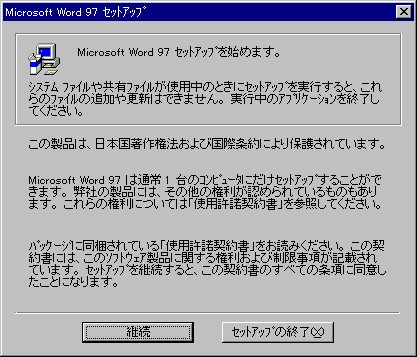
- 「ユーザー情報の登録」画面が表示されます。「名前」、「所属」を確認し、「OK」ボタンをクリックします。
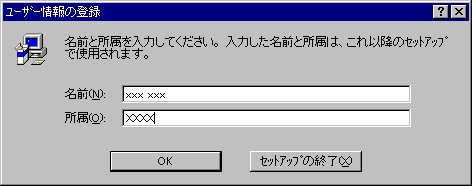
「名前」および「所属」は任意に変更することができます。 - 「ユーザー情報の確認」画面が表示されます。内容を確認し、「OK」ボタンをクリックします。
- プロダクトIDが表示されます。
「OK」ボタンをクリックします。 - セットアップ先が表示されます。
そのまま「OK」ボタンをクリックします。 - セットアップ方法を選択する画面が表示されます。
「カスタムセットアップ」のボタンをクリックします。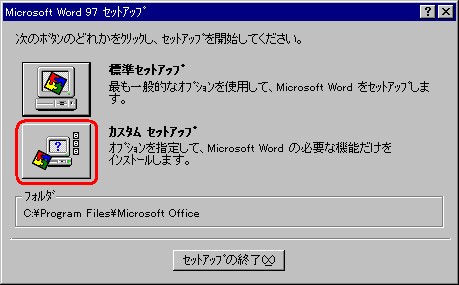
- 「Microsoft Word 97-カスタムセットアップ」の画面が表示されます。
「すべて選択」ボタンをクリックします。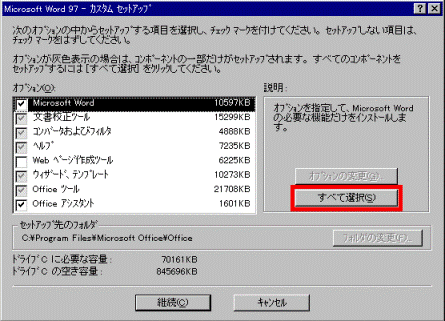
- 「オプション」欄のすべての項目のチェックボックスにチェックがつきます。
そのまま「継続」ボタンをクリックします。 - ファイルのコピーが開始されます。
- しばらくすると「Microsoft Word 97 セットアップが完了しました。」と表示されます。
「OK」ボタンをクリックします。
「Microsoft Word 97-Windowsの再起動」ウィンドウが表示されることがあります。
この場合は、「Windowsの再起動」をクリックしてください。
引き続き、「Excel 97」のインストールを実行します。
「Exel 97」をインストールする
- 「Microsoft Excel 97 & Word 97 & Outlook 97 for Windows」画面が表示されていることを確認します。
「Microsoft Excel 97 & Word 97 & Outlook 97 for Windows」画面が表示されていない場合は、「Excel 97 & Word 97 & Outlook 97」のディスクを取り出し、セットし直します。 - 「Microsoft Excel 97のセットアップ」アイコン
 をクリックします。
 - 「Microsoft Excel 97 セットアップ」画面が表示されます。
「継続」ボタンをクリックします。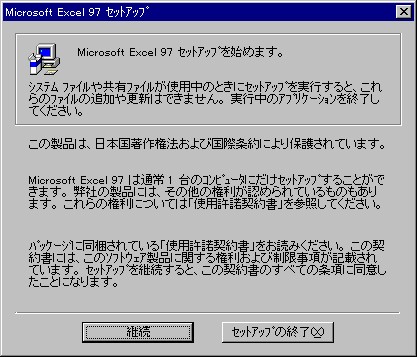
- 「ユーザー情報の登録」画面が表示されます。「名前」、「所属」を確認し、「OK」ボタンをクリックします。
- 「ユーザー情報の確認」画面が表示されます。内容を確認し、「OK」ボタンをクリックします。
- プロダクトIDが表示されます。
「OK」ボタンをクリックします。 - セットアップ先が表示されます。
そのままで「OK」ボタンをクリックします。 - セットアップ方法を選択する画面が表示されます。
「カスタムセットアップ」ボタンをクリックします。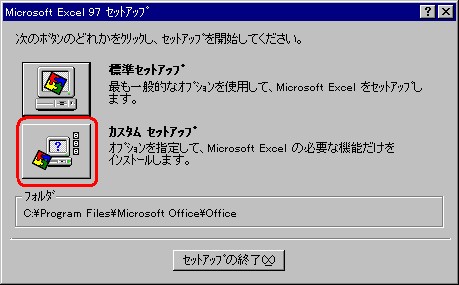
- 「Microsoft Excel97-カスタムセットアップ」の画面が表示されます。
「すべて選択」ボタンをクリックします。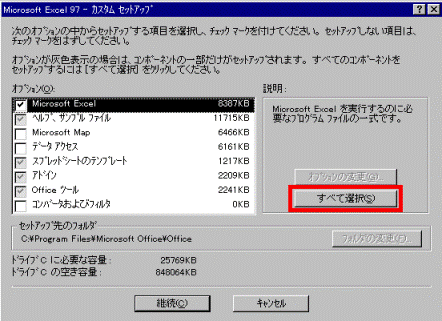
- 「オプション」欄のすべての項目のチェックボックスにチェックがついていることを確認します。
すべての項目にチェックがついている状態で、「継続」ボタンをクリックします。 - ファイルのコピーが開始されます。
そのまましばらくお待ちください。 - 「Microsoft Excel 97セットアップが完了しました。」と表示されます。
「OK」ボタンをクリックします。
「Microsoft Excel 97-Windowsの再起動」画面が表示されることがあります。この場合は、「Windowsの再起動」をクリックしてください。
以上で、「Excel 97」のインストールは終了です。
続けて、「Outlook 97」のインストールを行います。
「Outlook 97」のインストールを実行する
- 「Microsoft Excel 97 & Word 97 & Outlook 97 for Windows」画面が表示されていることを確認します。
「Microsoft Excel 97 & Word 97 & Outlook 97 for Windows」画面が表示されていない場合は、「Excel 97 & Word 97 & Outlook 97」のディスクを取り出し、セットし直します。 - 「Microsoft Outlook 97のセットアップ」アイコン
 をクリックします。
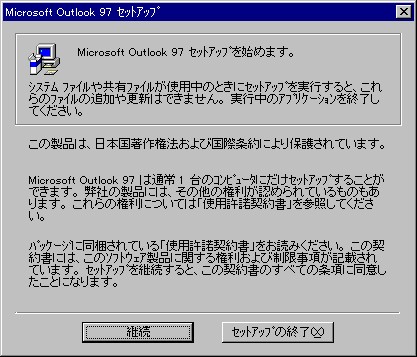
 - 「Outlook 97 セットアップ」画面が表示されるので、「継続」ボタンをクリックします。
- 「ユーザー情報の登録」の画面が表示されます。
「名前」、「所属」を確認し、「OK」ボタンをクリックします。 - 「ユーザー情報の確認」画面が表示されます。
内容を確認し、「OK」ボタンをクリックします。 - プロダクトIDが表示されます。
「OK」ボタンをクリックします。 - セットアップ先が表示されます。
変更や修正をしないで「OK」ボタンをクリックします。 - セットアップ方法を選択する画面が表示されます。
「カスタムセットアップ」のボタンをクリックします。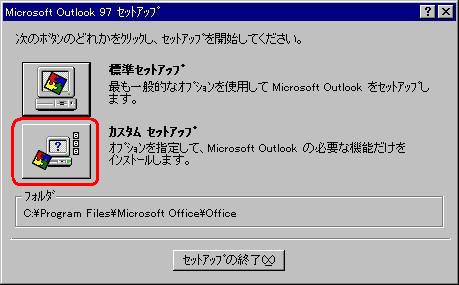
- 「Microsoft Outlook 97-カスタムセットアップ」画面が表示されます。
- 「すべて選択」ボタンをクリックします。
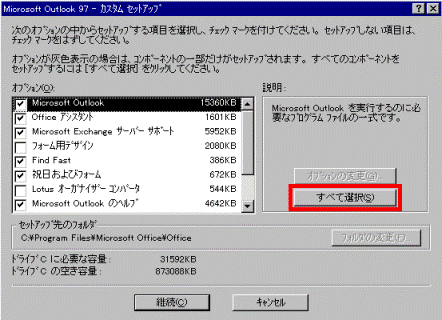
- 「オプション」欄のすべての項目にチェックがついていることを確認します。
すべての項目にチェックがついた状態で、「継続」ボタンをクリックします。 - ファイルのコピーが開始されます。
そのまましばらくお待ちください。 - 「Microsoft Outlook97-Windowsの再起動」画面が表示されます。
「Windowsの再起動」ボタンをクリックします。
「Microsoft Outlook 97セットアップが完了しました。」と表示された場合は、「OK」ボタンをクリックしてください。
この場合は、手動でWindowsを再起動します。 - パソコンが再起動します。
再起動した後、「Excel 97 & Word 97 & Outlook 97」のディスクを取り出します。
「Bokkshelf Basic」がインストールされていない場合は、引き続き、「Bokkshelf Basic」のインストールを行います。
「Bookshelf Basic」のインストール後、「MS-IME 97 Upgrade/オンライン活用ガイド」のディスクを利用して、「オンライン活用ガイド」をインストールします。
「オンライン活用ガイド」のインストールを実行する
- 「MS-IME 97 Upgrade/オンライン活用ガイド」のディスクをセットします。
- 「MS-IME 97 for Windows 95 Upgrade セットアップ」画面が表示されます。
「いいえ」ボタンをクリックします。
「MS-IME 97」はすでにインストールされているので、ここでインストールを実行する必要はありません。 - 「スタート」ボタン→「ファイル名を指定して実行」の順にクリックします。
- 「名前」欄に以下のファイル名を入力し、「OK」ボタンをクリックします。
D:¥online¥disk1¥setup.exe
(「D:」の箇所には、「MS-IME97 Upgrade/オンライン活用ガイド」をセットしたCDドライブ名を入力します) - 「ようこそ」画面が表示されます。
「次へ」ボタンをクリックします。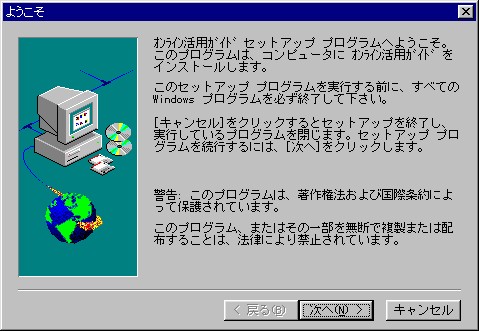
- 「製品ライセンス契約」が表示されます。
内容を確認し、「はい」ボタンをクリックします。 - 「ユーザーの情報」画面が表示されます。
ユーザー情報を確認し、「次へ」ボタンをクリックします。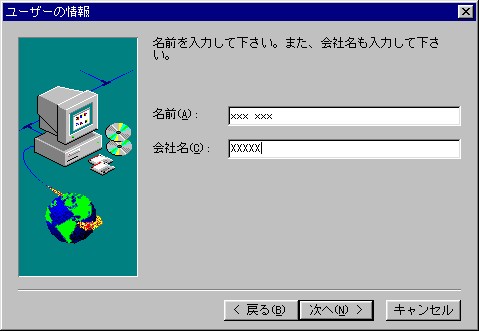
「名前」欄と「会社名」欄には、Windows 95のセットアップ時に登録したユーザー情報が表示されます。この項目は省略することはできません。 - 「インストール先の選択」画面が表示されます。
そのままで「次へ」ボタンをクリックします。 - 「ファイルコピーの開始」ウィンドウが表示されます。
「次へ」ボタンをクリックします。 - ファイルのコピーが開始されます。
そのままお待ちください。 - 「セットアップの完了」画面が表示されます。
「終了」ボタンをクリックします。 - 「MS-IME 97 Upgrade/オンライン活用ガイド」のディスクを取り出します。
- デスクトップに「Microsoft インターネットエクスプローラ3.01のセットアップ」アイコンが表示されている場合、アイコンを右クリックし、表示されるメニューから「削除」をクリックして、アイコンを削除します。
- 「Microsoft インターネットエクスプローラ3.02」がインストールされるため、「Microsoft インターネットエクスプローラ3.01」はインストールする必要はありません。

Q&Aで問題が解決しないときは、下記の方法もお試しください。
その他の便利なサービス(有料)


