このQ&Aは、Windows 10 向けのものです。
他のOSをお使いの場合は、次のQ&Aをご覧ください。 どの操作でも同じメールソフトが起動するように設定する方法を教えてください。

Q&Aナンバー【5911-0810】更新日:2018年4月11日
このページをブックマークする(ログイン中のみ利用可)
[Windows 10] ホームページ内のメールアドレスをクリックしたときに、起動するメールソフトを変更する方法を教えてください。
| 対象機種 | すべて |
|---|---|
| 対象OS |
|
 質問
質問
ホームページ内のメールアドレスをクリックしたときに、起動するメールソフトを変更する方法を教えてください。
 回答
回答
ホームページ内のメールアドレスをクリックしたときに起動するメールソフトは、既定のプログラムで変更します。
ご案内
手順は、次のとおりです。

お使いの環境によっては、表示される画面が異なります。
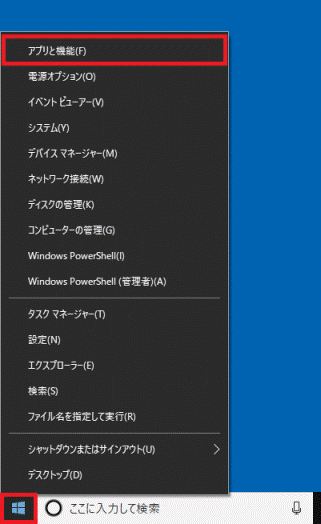
- 「スタート」ボタンを右クリックし、表示されるメニューから「アプリと機能」をクリックします。
- 「アプリと機能」と表示されます。
「既定のアプリ」をクリックします。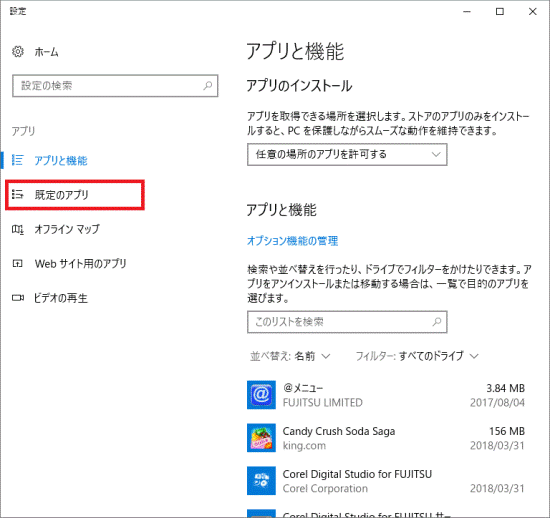
- 「既定のアプリ」と表示されます。
画面を下にスクロールし、「プロトコルごとに既定のアプリを選ぶ」をクリックします。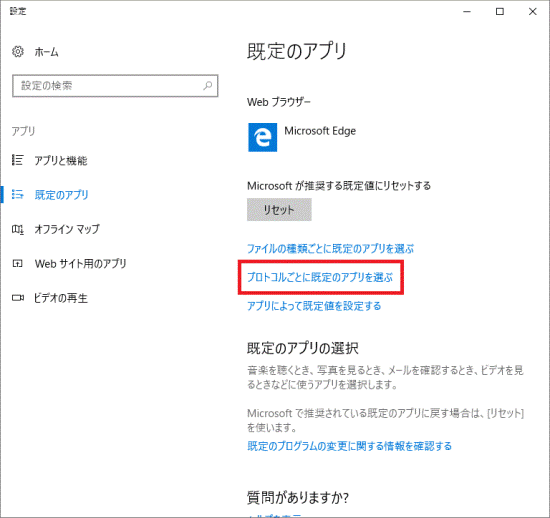
- 「プロトコルごとに既定のアプリを選ぶ」と表示されます。
画面左に「MAILTO」と表示されるまで下にスクロールし、設定されているメールソフトをクリックします。
ここでは例として、「Outlook 2016」を既定のプログラムに設定します。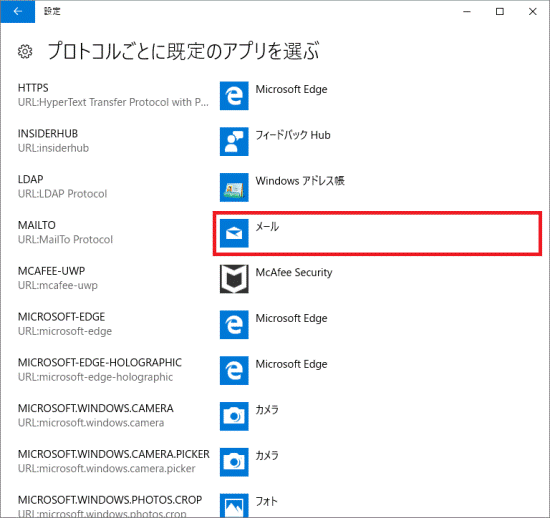
- 「アプリを選ぶ」と表示されます。
「Outlook 2016」をクリックします。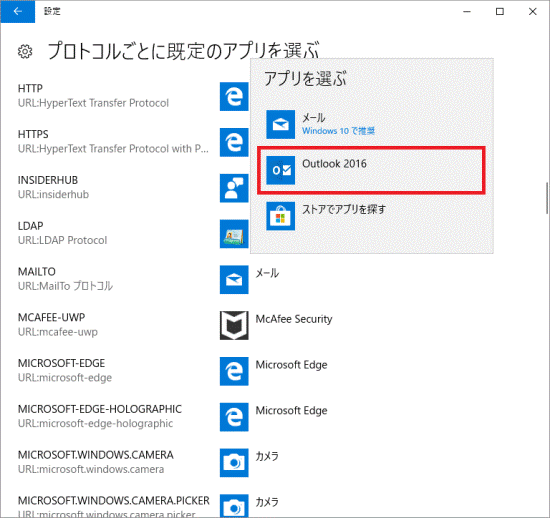
- 「MAILTO」に「Outlook 2016」と表示されます。
「×」ボタンをクリックし、「プロトコルごとに既定のアプリを選ぶ」を閉じます。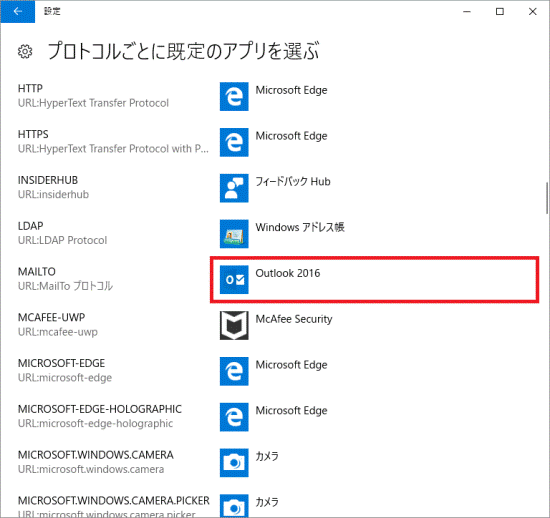

Q&Aで問題が解決しないときは、下記の方法もお試しください。
その他の便利なサービス(有料)


