このQ&Aは、Windows 8.1/8、Windows 7をお使いの方向けのQ&Aです。
Windows 11 / Windows 10をお使いの方は次のQ&Aをご覧ください。

Q&Aナンバー【6008-1937】更新日:2026年6月4日
このページをブックマークする(ログイン中のみ利用可)
[Windows 8.1以前] 製品型名や製造番号、保証開始日を確認する方法を教えてください。
| 対象機種 | すべて |
|---|---|
| 対象OS |
|
 質問
質問
型名と製造番号、保証開始日を確認する方法を教えてください。
 回答
回答
ご案内
 製品型名や製造番号、保証開始日を確認する方法を教えてください。
型名と製造番号、保証開始日は、付属のアプリで確認できます。
手順は、お使いのOSによって異なります。
Windows 8.1/8
「パソコンの情報」を検索して、型名やシリアル番号(製造番号)、保証開始日を確認します。
手順は、次のとおりです。

お使いの環境によっては、表示される画面が異なります。
- 画面の右下の角に、マウスポインターを移動します。
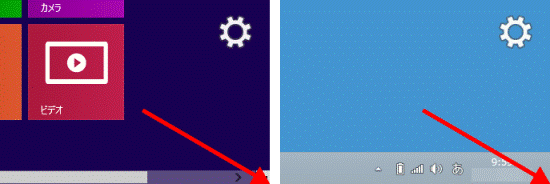
- チャームが表示されます。
「検索」をクリックします。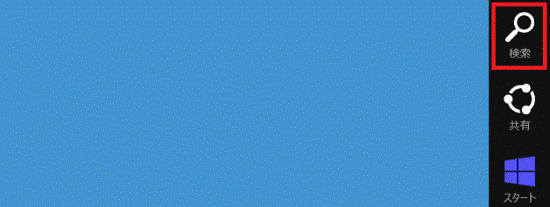
- 「すべての場所」(または「アプリ」)の入力欄に、キーボードで次のとおり入力します。
mac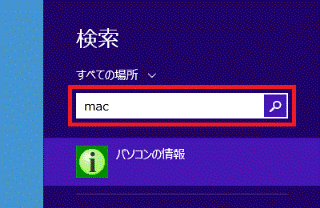
- 「パソコンの情報」をクリックします。
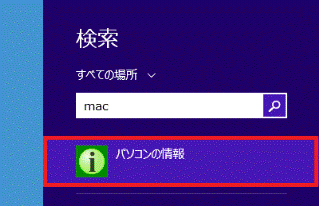
- 「情報表示」が表示されます。
型名やシリアル番号(製造番号)、保証開始日を確認します。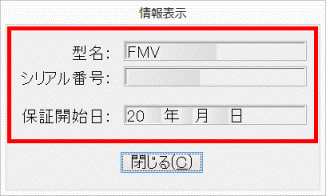
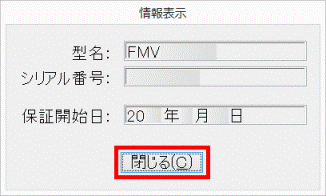
- 「閉じる」ボタンをクリックします。
Windows 7
サポートナビ(FMVサポートナビ)から、型名やシリアル番号(製造番号)、保証開始日を確認します。
手順は、次のとおりです。
アドバイス
2007年夏モデル FMV-BIBLO LOOX Uシリーズに、FMVサポートナビは搭載されていません。
型名、製造番号や保証開始日は、Q&A末尾の「ご参考」でご案内の方法で確認してください。
お使いの環境によっては、表示される画面が異なります。
- 「スタート」ボタン→「すべてのプログラム」→「サポートナビ(FMVサポートナビ)」の順にクリックします。アドバイス
F-Launcherやデスクトップに「サポートナビ(FMVサポートナビ)」アイコンがある場合は、アイコンをクリックすることでも起動できます。
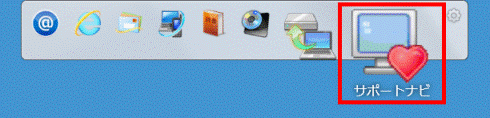
(F-Launcherの「サポートナビ」アイコン)
(デスクトップの「サポートナビ」アイコン) - 「サポートナビ(FMVサポートナビ)」が表示されます。
「サポート利用時」タブをクリックします。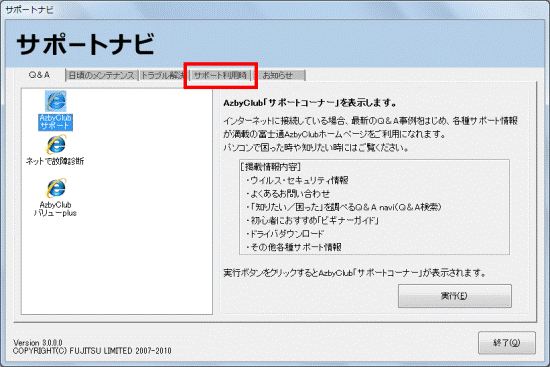
- 「パソコンの情報」をクリックします。
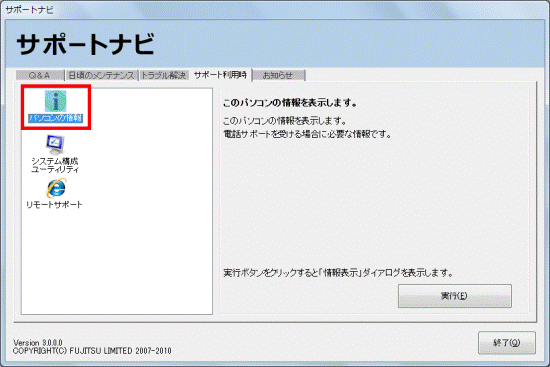
- 「実行」ボタンをクリックします。
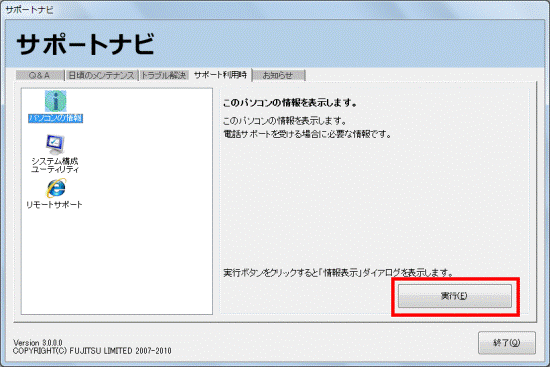
- 「情報表示」が表示されます。
型名と製造番号、保証開始日を確認します。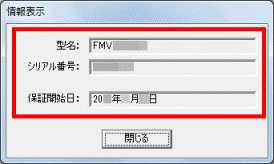 アドバイス
アドバイス製造番号は、「シリアル番号」の欄に表示されている英数字です。
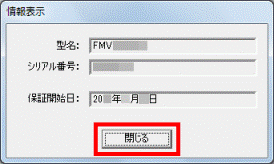
- 確認したら「閉じる」ボタンをクリックします。
- 「サポートナビ(FMVサポートナビ)」の「終了」ボタンをクリックします。
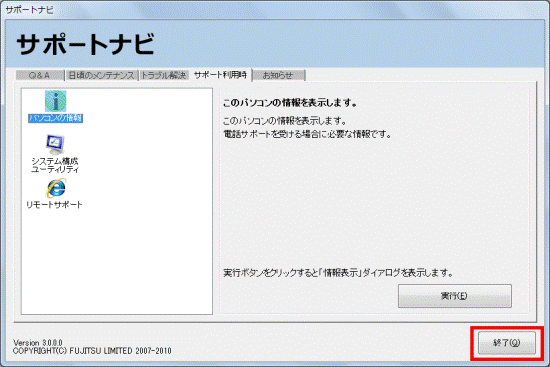
- 「「サポートナビ(FMVサポートナビ)」を終了します。」が表示されます。
「OK」ボタンをクリックします。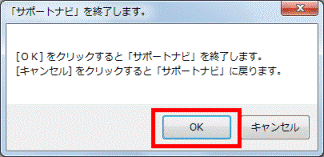
ご参考
Windowsが起動できず情報を確認できない場合、型名、製造番号は保証書や製品本体のラベルなどでも確認できます。
詳しくは、次のQ&Aをご覧ください。

Q&Aで問題が解決しないときは、下記の方法もお試しください。
その他の便利なサービス(有料)


