
Q&Aナンバー【6008-4404】更新日:2011年7月1日
このページをブックマークする(ログイン中のみ利用可)
[AzbyClubツールバー] 再インストールする方法を教えてください。(2009年冬モデル〜2011年春モデル)
| 対象機種 | 2011年夏モデルESPRIMO DH52/D、他・・・ |
|---|---|
| 対象OS |
|
 質問
質問
AzbyClubツールバーを再インストールする方法を教えてください。
 回答
回答
AzbyClubツールバーの再インストール手順は、次のとおりです。

次の機種をお使いの場合は、アンインストールを行う前に、ディスクや、動作可能なCD/DVDドライブを準備します。
次の機種をお使いの場合は、アンインストールを行う前に、ディスクや、動作可能なCD/DVDドライブを準備します。
- 2010年春モデル FMV-BIBLO LOOX Uシリーズ
動作可能なCD/DVDドライブ、「トラブル解決ナビ&ソフトウェアディスク」(青と銀のディスク) - Windows XP
「ソフトウェアディスク」(黄色のディスク)
次の項目を順番に確認してください。
手順1アンインストール手順
次の手順で、AzbyClubツールバーをアンインストールします。
お使いの環境によっては、表示される画面が異なります。
- Internet Explorerを起動します。
- AzbyClubロゴ右側の「▼」ボタンをクリックし、表示されるメニューから、「アンインストール」をクリックします。
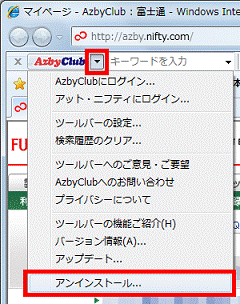

AzbyClubツールバーが表示されていない場合は、表示するように設定を変更してください。
AzbyClubツールバーを表示する方法については、次のQ&Aをご覧ください。 [AzbyClubツールバー] 表示したり、非表示にしたりする方法を教えてください。(新しいウィンドウで表示)
 - 「ユーザーアカウント制御」が表示されます。
「はい」ボタンをクリックします。
表示されない場合は、次の手順に進みます。 - 「AzbyClubツールバーのアンインストールを行います。よろしいですか?」と表示されます。
「はい」ボタンをクリックします。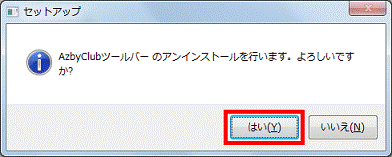
- 「起動中のMicrosoft Internet Explorer を全て終了します。」と表示されます。
「OK」ボタンをクリックします。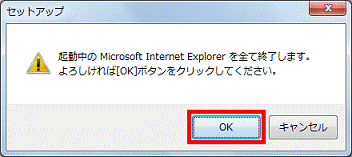
- アンインストールが開始されます。
そのまましばらく待ちます。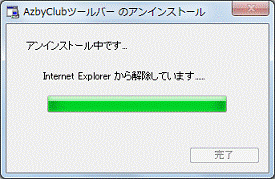
- 「AzbyClubツールバーのアンインストールが完了しました。」と表示されます。
「完了」ボタンをクリックします。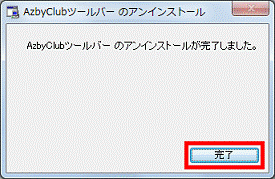
- 「アンインストールを完了するにはWindowsの再起動が必要です。」と表示されます。
「はい」ボタンをクリックします。
表示されない場合は、以上で、AzbyClubツールバーのアンインストールは完了です。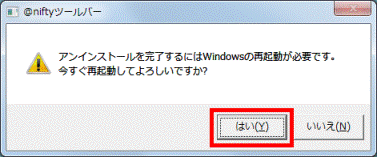
パソコンが再起動します。
手順2インストール手順
インストールの手順は、ご利用のOSによって、異なります。
次の場合に応じた項目を確認してください。
Windows 7の場合
次の手順でAzbyClubツールバーをインストールします。
2010年春モデル FMV-BIBLO LOOX Uシリーズをお使いのときは、「トラブル解決ナビ&ソフトウェアディスク」を用意し、動作可能なCD/DVDドライブをパソコンに接続します。
お使いの環境によっては、表示される画面が異なります。
- インターネットに接続します。
- 2010年春モデル FMV-BIBLO LOOX Uシリーズの場合は、ディスクをCD/DVDドライブにセットします。
それ以外の機種の場合は、次の手順へ進みます。
ディスクをセットしたあと、「自動再生」が表示された場合は、「×」ボタンをクリックします。 - お使いの機種によって手順が異なります。
- すべての機種(2010年春モデル FMV-BIBLO LOOX Uシリーズを除く)
「スタート」ボタン→「すべてのプログラム」→「ソフトウェアディスク検索」→」→「ソフトウェアディスク検索(ハードディスク)」の順にクリックします。 - 2010年春モデル FMV-BIBLO LOOX Uシリーズ
「スタート」ボタン→「すべてのプログラム」→「ソフトウェアディスク検索」→」→「ソフトウェアディスク検索(DVD)」の順にクリックします。
- すべての機種(2010年春モデル FMV-BIBLO LOOX Uシリーズを除く)
- 「ユーザーアカウント制御」が表示されます。
「はい」ボタンをクリックします。 - 「リカバリ領域に保存されているソフトウェア一覧を表示します。」または、「DVDに保存されているソフトウェア一覧を表示します。」と表示されます。
「OK」ボタンをクリックします。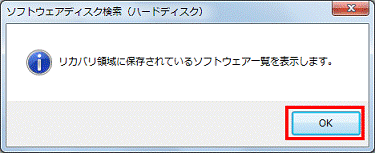
(「リカバリ領域に保存されているソフトウェア一覧を表示します。」と表示される例) - 「ソフトウェアディスク検索」が表示されます。
「OS」欄の右にある「▼」ボタンをクリックし、表示される一覧からお使いのOSをクリックします。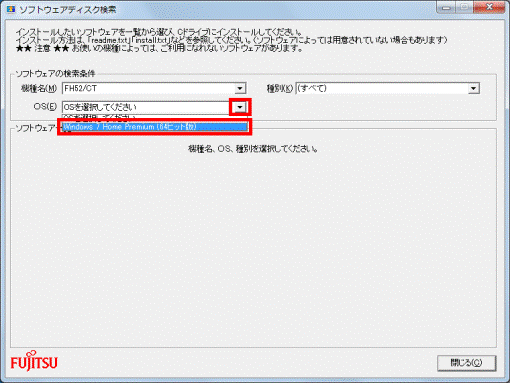
- 「OS」欄が表示されていない場合は、次の手順へ進みます。
- お使いのOSが不明の場合は、次のQ&Aをご覧ください。[Windows 7] 32ビットと64ビットのどちらのシステムがインストールされているのかを確認する方法を教えてください。 (新しいウィンドウで表示)
- 「OS」欄が表示されていない場合は、次の手順へ進みます。
- 「ソフトウェア」の一覧から、「AzbyClubツールバー」をクリックします。
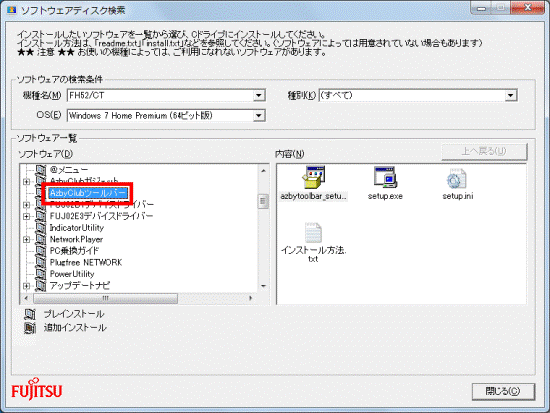
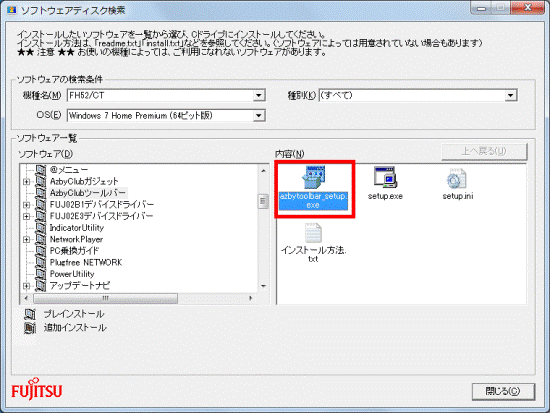
- 「内容」の一覧から、「azbytoolbar_setup.exe」をダブルクリックします。
- 「これからAzbyClubツールバーのインストールを開始します。」と表示されます。
「AzbyClubツールバーの利用規約を表示する」ボタンをクリックします。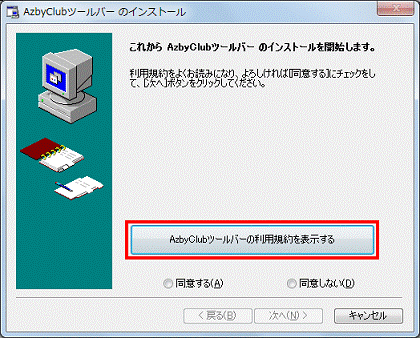
- Internet Explorerが起動して、「AzbyClubツールバー利用規約」が表示されます。
内容をよく読んだ後、「×」ボタンをクリックして、「AzbyClubツールバー利用規約」を閉じます。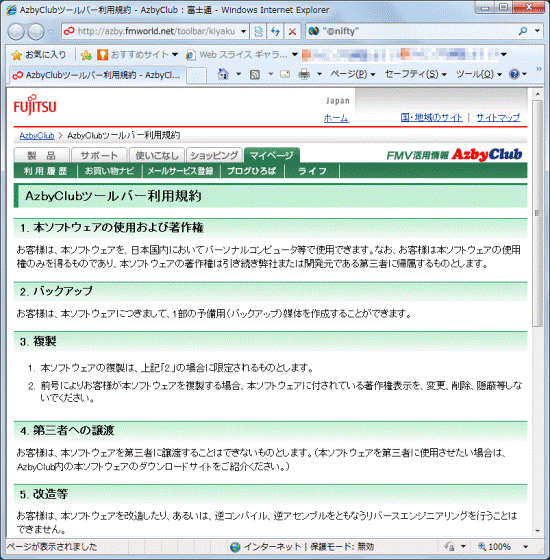
- 「AzbyClubツールバーのインストール」に戻ります。
「AzbyClubツールバー利用規約」の内容に同意する場合は、「同意する」をクリックします。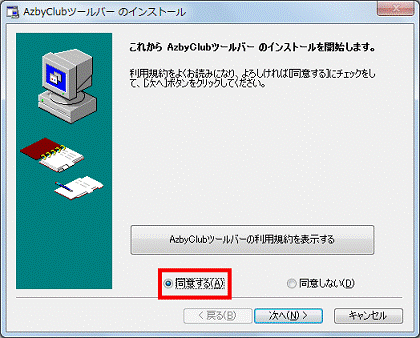
- 「次へ」ボタンをクリックします。
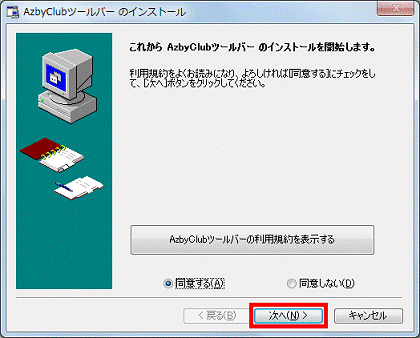
- インストールが開始されます。
インストールが完了するまで、しばらく待ちます。 - インストールが完了すると、「AzbyClubツールバーのインストールが完了しました。」と表示されます。
表示された一覧から、ツールバーに表示するキャラクターをお好みでクリックします。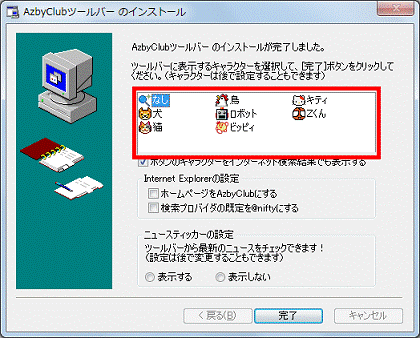
- Internet Explorerの設定を変更できます。
必要に応じた項目をクリックし、チェックを付けます。
設定が不要な場合は、次の手順に進みます。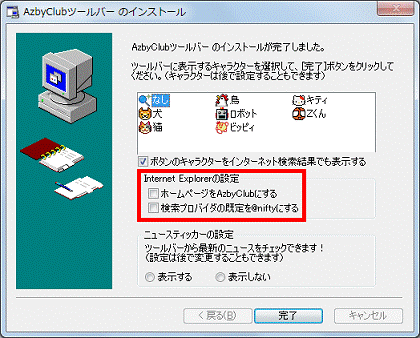
- 「ニュースティッカーの設定」を選択します。
必要に応じて、「表示する」、または「表示しない」をクリックします。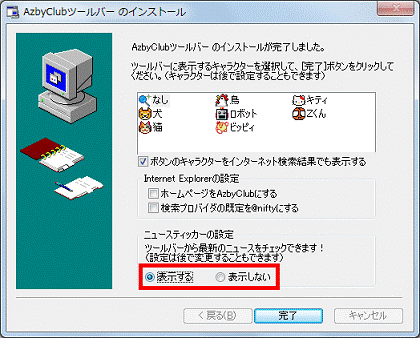
- 「完了」ボタンをクリックします。
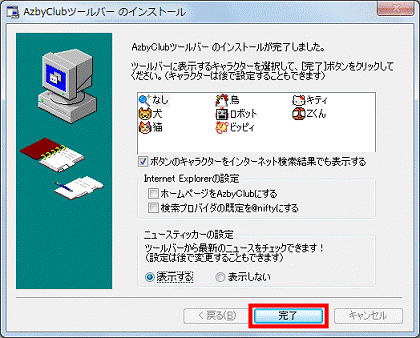
- 「インストールが完了しました。」と表示されます。
「×」ボタンをクリックし、Internet Explorerを終了します。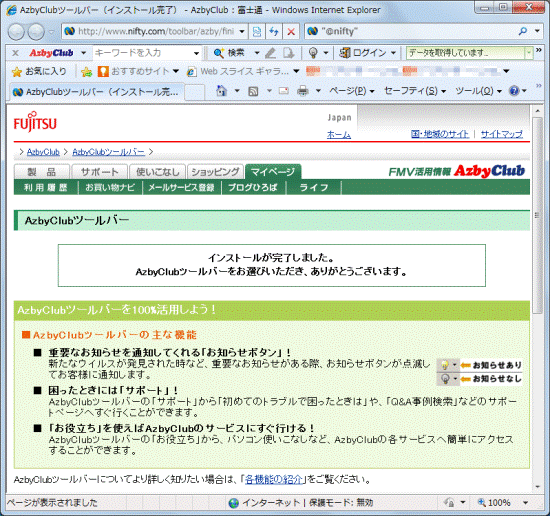
- 表示されない場合は、次の手順に進みます。
- 「アドオンが使用可能になりました。」と表示された場合は、「有効にする」ボタンをクリックします。
- 表示されない場合は、次の手順に進みます。
- 「ソフトウェアディスク検索」に戻ります。
「×」ボタンをクリックし、「ソフトウェアディスク検索」を閉じます。 - 2010年春モデル FMV-BIBLO LOOX Uシリーズの場合、セットしたディスクを取り出します。
Windows XPの場合
次の手順でAzbyClubツールバーをインストールします。
- パソコンに添付されている「ソフトウェアディスク」(黄色いディスク)をセットします。
「ソフトウェアディスク検索」が表示されます。
「ソフトウェアディスク検索」が表示されない場合は、「スタート」ボタン→「マイコンピュータ」の順にクリックし、「FUJITSU(E:)」をクリックします。
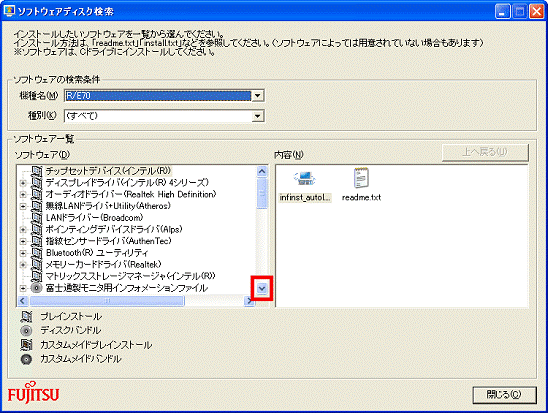
- 「ソフトウェア」の一覧にある、三角ボタンをクリックし、「AzbyClubツールバー」が一覧に表示されていることを確認します。
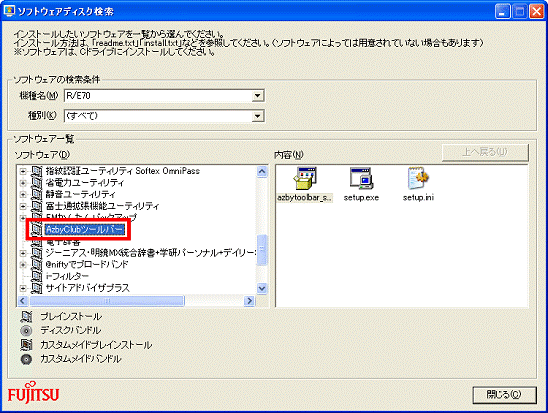
- 「AzbyClubツールバー」をクリックします。
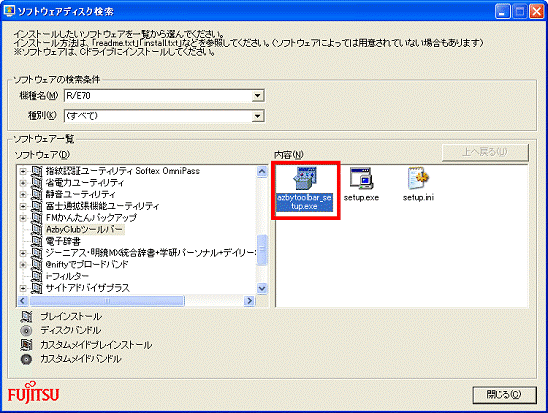
- 「内容」の一覧から、「azbytoolbar_setup.exe」をダブルクリックします。
- 「これからAzbyClubツールバーのインストールを開始します。」と表示されます。
「AzbyClubツールバーの利用規約を表示する」ボタンをクリックします。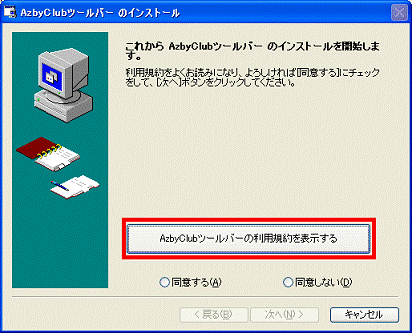
- 「AzbyClubツールバー利用規約」が表示されます。
内容をよく読んだ後、「×」ボタンをクリックして、「AzbyClubツールバー利用規約」を閉じます。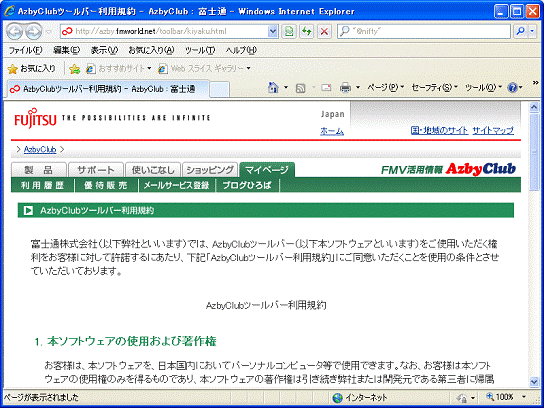
- 「AzbyClubツールバーのインストール」に戻ります。
「AzbyClubツールバー利用規約」の内容に同意する場合は、「同意する」をクリックします。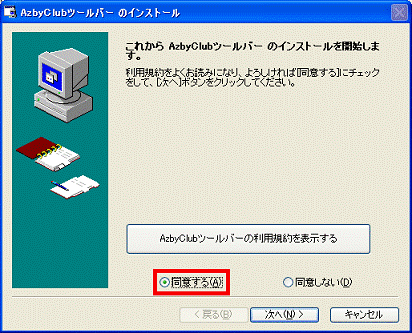
- 「次へ」ボタンをクリックします。
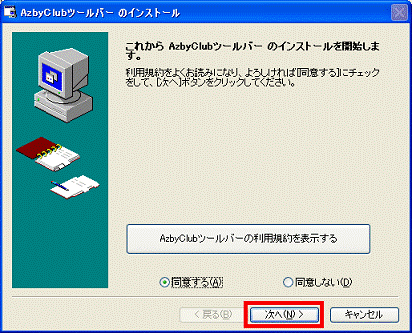
- インストールが開始されます。
インストールが完了するまで、しばらく待ちます。 - インストールが完了すると、「AzbyClubツールバーのインストールが完了しました。」と表示されます。
表示された一覧から、ツールバーに表示するキャラクターをお好みでクリックします。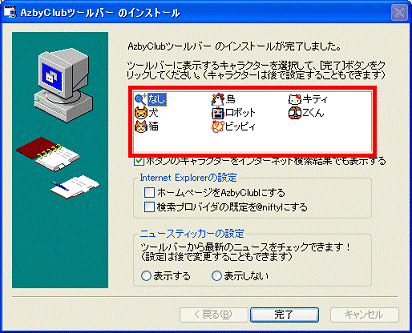
- Internet Explorerの設定を変更できます。
必要に応じた項目をクリックし、チェックを付けます。
設定が不要な場合は、次の手順に進みます。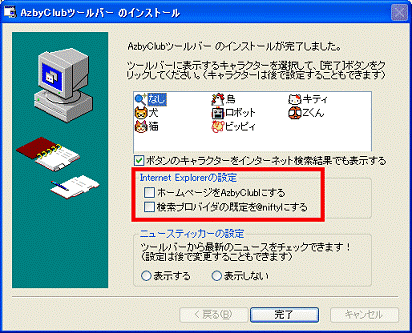
- 「ニュースティッカーの設定」を選択します。
必要に応じて、「表示する」、または「表示しない」をクリックします。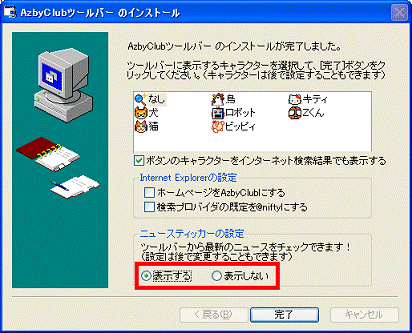
- 「完了」ボタンをクリックします。
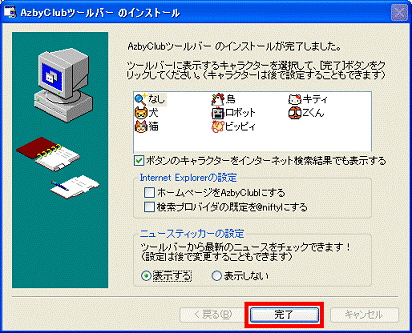
- 「インストールが完了しました。」と表示されます。
「×」ボタンをクリックし、Internet Explorerを終了します。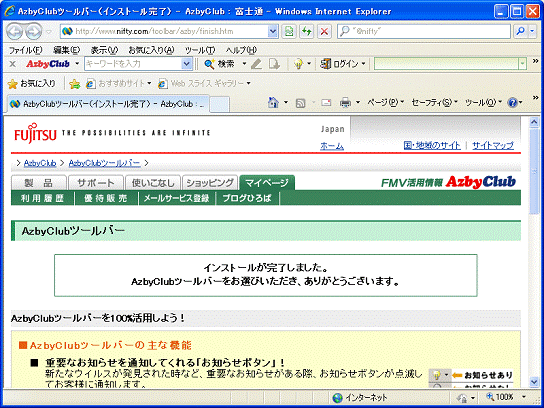
- 「ソフトウェアディスク検索」に戻ります。
「閉じる」ボタンをクリックし、「ソフトウェアディスク検索」を閉じます。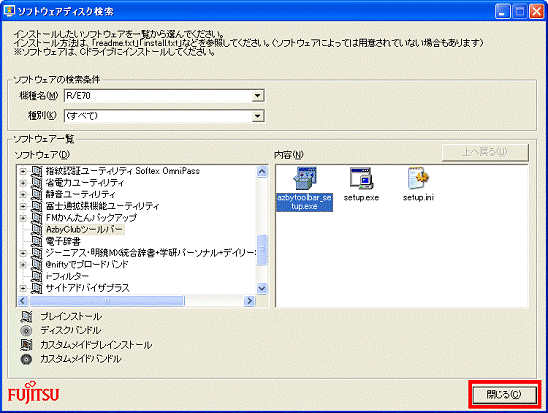

Q&Aで問題が解決しないときは、下記の方法もお試しください。
その他の便利なサービス(有料)


