
Q&Aナンバー【6010-3349】更新日:2015年4月24日
このページをブックマークする(ログイン中のみ利用可)
「Corel WinDVD 10.8 BD UpdatePatch」(64ビット)の修正項目とインストール方法について(2012年10月発表モデル : ESPRIMO DH77/J ほか)
これは機種別のドライバー関連情報です。ドライバー名、および対象の機種やOSをご確認ください。
| 対象機種 | 2012年10月発表モデルESPRIMO DH77/J、他・・・ |
|---|---|
| 対象OS |
|
 質問
質問
以下のドライバーが公開されています。
【ドライバー名・バージョン】
Corel WinDVD 10.8 BD UpdatePatch V10.9.0.155
【修正項目】
・V10.9.0.155
1) 特定コンテンツの再生ができない不具合を修正しました。
2) 特定のPCで、外部ディスプレイを接続し、表示モードを「複製」または
「セカンドスクリーンのみ」に切り替えた直後、WinDVDでDVDメディアを
再生させると、再生画面の一部が欠けて再生される不具合を修正しました。
3) 特定のPCで、外部ディスプレイを接続し、表示モードを「拡張」に切り替
えた後、WinDVDを起動し「拡張画面」でDVDメディアを再生させると、再生
画面が表示されない不具合を修正しました。
【ドライバー名・バージョン】
Corel WinDVD 10.8 BD UpdatePatch V10.9.0.155
【修正項目】
・V10.9.0.155
1) 特定コンテンツの再生ができない不具合を修正しました。
2) 特定のPCで、外部ディスプレイを接続し、表示モードを「複製」または
「セカンドスクリーンのみ」に切り替えた直後、WinDVDでDVDメディアを
再生させると、再生画面の一部が欠けて再生される不具合を修正しました。
3) 特定のPCで、外部ディスプレイを接続し、表示モードを「拡張」に切り替
えた後、WinDVDを起動し「拡張画面」でDVDメディアを再生させると、再生
画面が表示されない不具合を修正しました。
 回答
回答
次の順序で、Corel WinDVD 10.8 BD UpdatePatchをインストールします。
Corel WinDVD 10.8 BD UpdatePatchをインストールするには、パソコンに次のいずれかのバージョンがインストールされている必要があります。
- Version V10.8.0.392
- Version V10.8.0.148
次の項目を順番に確認してください。
手順1入手手順
次の手順で、Corel WinDVD 10.8 BD UpdatePatchをダウンロードします。 Corel WinDVD 10.8 BD UpdatePatch V10.9.0.155
お使いの環境によっては、表示される画面が異なります。
- 上の「ダウンロード」のリンクをクリックし、「ダウンロード」画面を表示させます。

デスクトップアプリ版 Internet Explorer で「ダウンロード」画面を表示してください。
Windows ストア アプリ版 Internet Explorer は、ファイルをダウンロードする場所を変更できません。 - ページをスクロールし、「ダウンロードファイル」の「Corel WinDVD 10.8 BD UpdatePatch [ E1016358.exe、70.34MB ( 73755875 bytes ) ] 」をクリックします。

- 「fmworld.net から E1016358.exe(70.3 MB)を実行または保存しますか?」と表示されます。
「保存」ボタンの右にある「▼」ボタンをクリックし、表示されるメニューから、「名前を付けて保存」をクリックします。

「この種類のファイルはコンピューターに問題を起こす可能性があります。」と表示されても、ダウンロードするファイルに問題はありません。 - 「名前を付けて保存」が表示されます。
左側の一覧から「デスクトップ」をクリックします。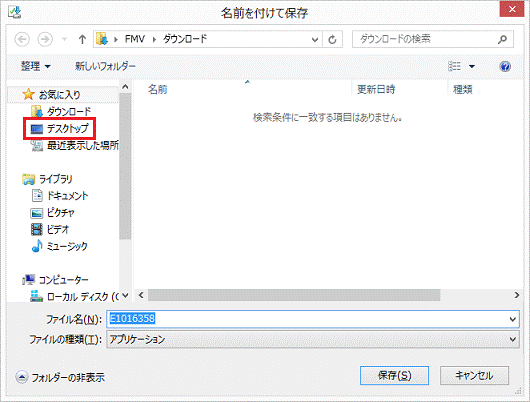
左側に一覧が表示されない場合は、「フォルダーの参照」をクリックします。 - 「保存」ボタンをクリックします。
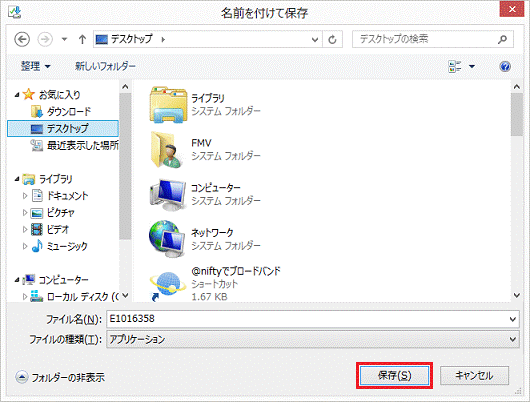
- ダウンロードが開始されます。
完了するまで、しばらく待ちます。 - 「E1016358.exe のダウンロードが完了しました。」と表示されます。
「×」ボタンをクリックし、メッセージを閉じます。
「E1016358の発行元を確認できませんでした。」と表示されても、ダウンロードしたファイルに問題はありません。 - 「×」ボタンをクリックし、Internet Explorer を閉じます。
- デスクトップに「E1016358」(または「E1016358.exe」)アイコンが作成されたことを確認します。
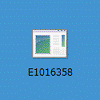
手順2インストール手順
次の手順で、Corel WinDVD 10.8 BD UpdatePatchをインストールします。
お使いの環境によっては、表示される画面が異なります。
- ダウンロードして保存した、「E1016358」(または「E1016358.exe」)アイコンをダブルクリックします。
- 黒い画面が一瞬表示され、デスクトップに「Corel WinDVD 10.8 BD UpdatePatch」フォルダーが作成されます。
作成された「Corel WinDVD 10.8 BD UpdatePatch」フォルダーをダブルクリックします。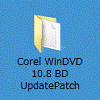
- 「iUpgrade」(または「iUpgrade.exe」)アイコンをダブルクリックします。
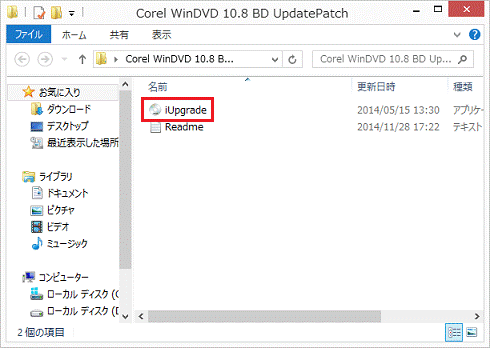
- 「ユーザーアカウント制御」が表示されます。
「はい」ボタンをクリックします。 - インストールが開始されます。
完了するまで、しばらく待ちます。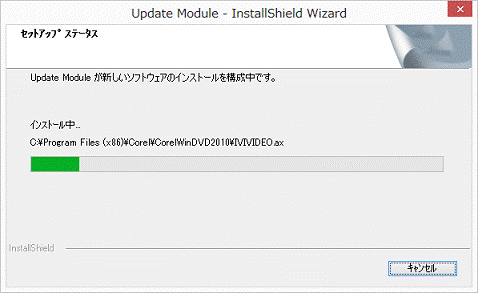
- 「Update Module のインストールに成功しました」と表示されます。
「OK」ボタンをクリックします。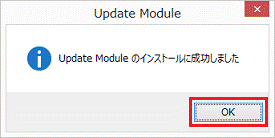
- 「×」ボタンをクリックし、「Corel WinDVD 10.8 BD UpdatePatch」フォルダーを閉じます。
- 画面の右下の角に、マウスポインターを移動します。

- チャームが表示されます。
「設定」をクリックします。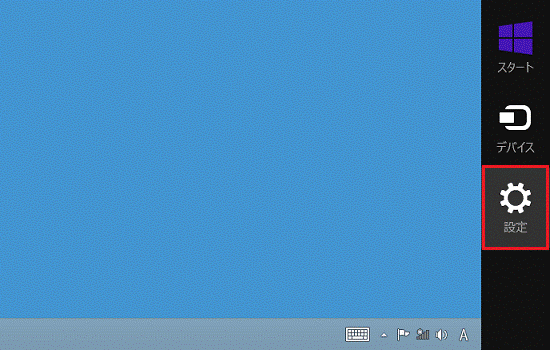
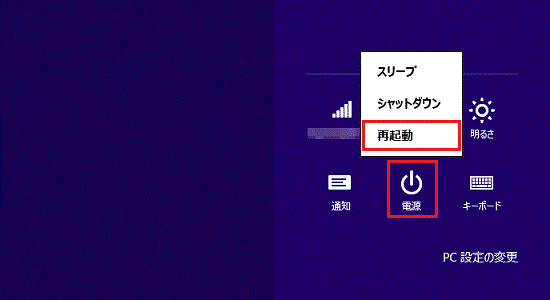
- 「電源」→「再起動」の順にクリックします。
手順3インストールの確認手順
次の手順で、Corel WinDVD 10.8 BD UpdatePatchが正常にインストールされていることを確認します。
お使いの環境によっては、表示される画面が異なります。
- スタート画面でマウスポインターを動かし、「↓」ボタンが表示されたら、「↓」ボタンをクリックします。
「↓」ボタンが表示されない場合は、画面の何もないところを右クリックし、表示されるメニューから「すべてのアプリ」をクリックします。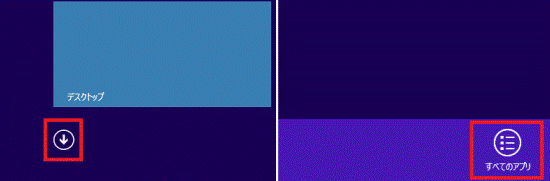
デスクトップの場合は、画面の右下にマウスポインターを移動し、チャームが表示されたら「スタート」をクリックしてから、手順1.を操作します。 - アプリの一覧が表示されます。
「Corel」にある「Corel WinDVD」をクリックします。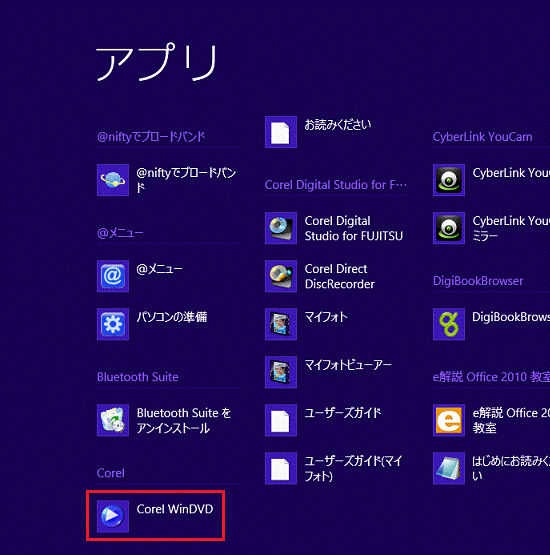
- 「Corel WinDVD」が表示されます。
映像が表示される画面上で右クリックし、表示されるメニューから「設定」をクリックします。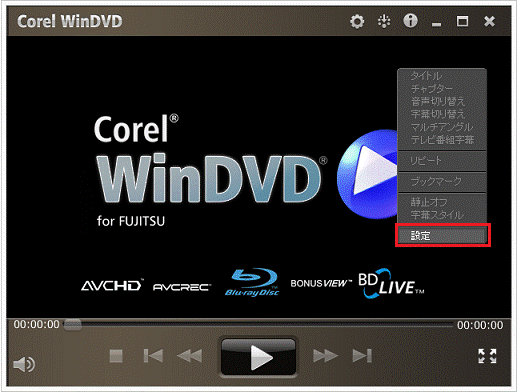
- 「設定」が表示されます。
「情報」タブをクリックします。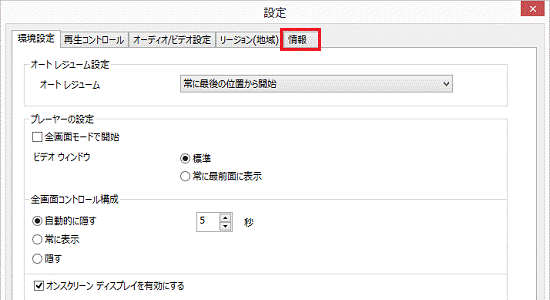
- バージョンを確認します。
正常にインストールされている場合は、「Version:」の下に「10.9.0.155」と表示されます。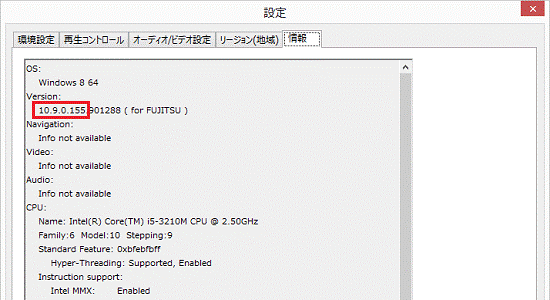
- 「×」ボタンをクリックし、「設定」を閉じます。
- 「×」ボタンをクリックし、「Corel WinDVD」を閉じます。
手順4ダウンロードしたファイルの削除手順
Corel WinDVD 10.8 BD UpdatePatchのインストールを確認したら、FMVサポートのホームページからダウンロードしたファイルは、削除して結構です。
次の手順で、ダウンロードしたファイルと、「インストール手順」で作成したフォルダーを削除します。
お使いの環境によっては、表示される画面が異なります。
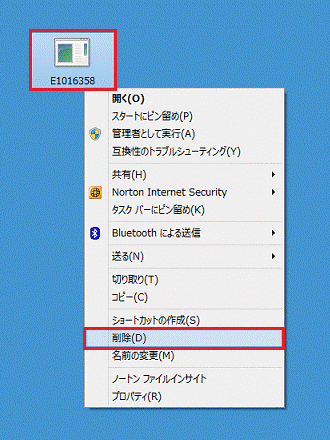
- デスクトップの「E1016358」(または「E1016358.exe」)アイコンを右クリックし、表示されるメニューから、「削除」をクリックします。
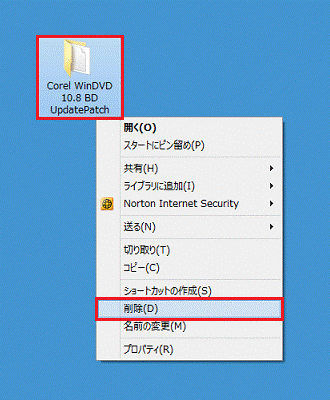
- 「Corel WinDVD 10.8 BD UpdatePatch」フォルダーを右クリックし、表示されるメニューから、「削除」をクリックします。
- デスクトップ上から、アイコンやフォルダーが消えたことを確認します。

Q&Aで問題が解決しないときは、下記の方法もお試しください。
その他の便利なサービス(有料)


