このQ&Aは、Windows 11向けのものです。
他のOSをお使いの場合は、次のQ&Aをご覧ください。 印刷ができません。

Q&Aナンバー【6011-2992】更新日:2025年11月29日
このページをブックマークする(ログイン中のみ利用可)
[Windows 11] 印刷ができません。
| 対象機種 | すべて |
|---|---|
| 対象OS |
|
 質問
質問
プリンターで正常に印刷ができません。
 回答
回答
ご案内
プリンターで正常に印刷ができないときは、パソコンやプリンターの設定を確認します。
重要
プリンターで印刷ができないときの、一般的な対処方法です。
お使いのプリンターによっては、対処方法が異なる場合があります。プリンターについて詳しくは、お使いのプリンターの提供元へお問い合わせください。
次の項目を順番に確認してください。
1番目の確認項目「Windows保護印刷モード」の設定を確認する
Windows 11, version 24H2で追加された機能「Windows 保護印刷モード」(Windowsで保護された印刷モード)が有効になっていると、次の現象が発生します。
- プリンタードライバーの新規インストールができなくなる
- マイクロソフト社製以外のプリンタードライバーが自動で削除される
次の手順で、設定を確認のうえ、対処してください。

操作手順の画像は、Windows 11 2025 Update (Windows 11, version 25H2)のものです。
お使いの環境によっては、表示される画面が異なります。
- 「スタート」ボタン→「設定」の順にクリックします。
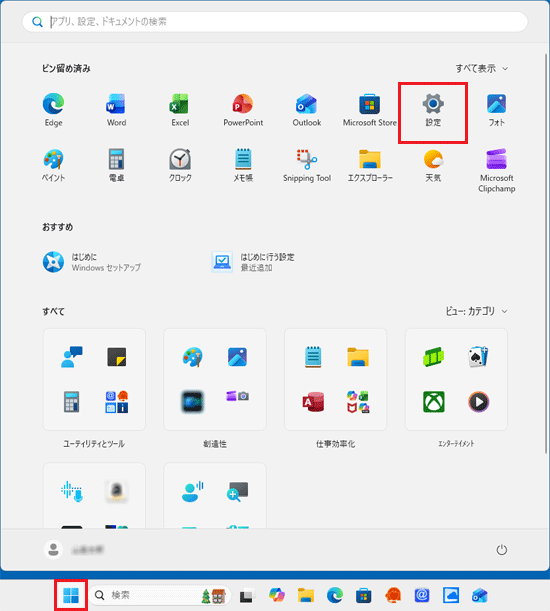 アドバイス
アドバイス「設定」が見つからない場合は、「すべて」の右側にある「ビュー」→「一覧」の順にクリックし、表示を切り替えて探してください。
「一覧」表示にすると、「すべて」の一覧がアルファベット順、五十音順に並びます。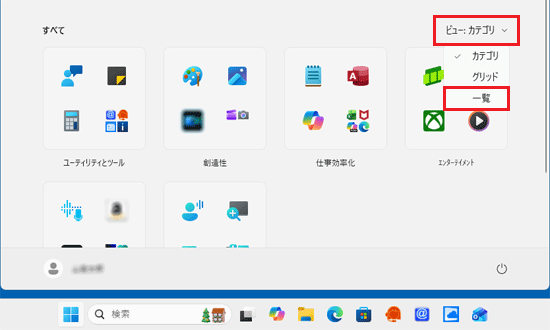
「すべて」の右側に「ビュー」の表示がない場合は、「ピン留め済み」の右側にある「すべて」をクリックして、探してください。
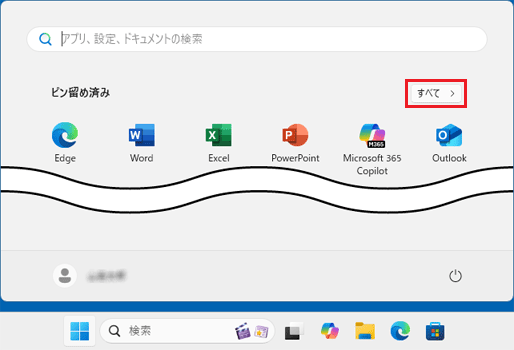
- 「設定」が表示されます。
「Bluetooth とデバイス」をクリックします。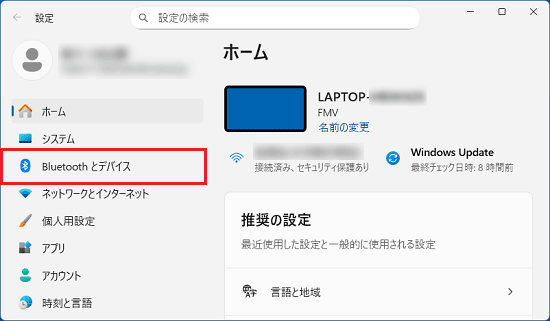 アドバイス
アドバイス「Bluetooth とデバイス」が表示されていない場合は、「設定」の左にある「≡」(ナビゲーションを開く)→「Bluetooth とデバイス」の順にクリックします。
- 「プリンターとスキャナー」をクリックします。
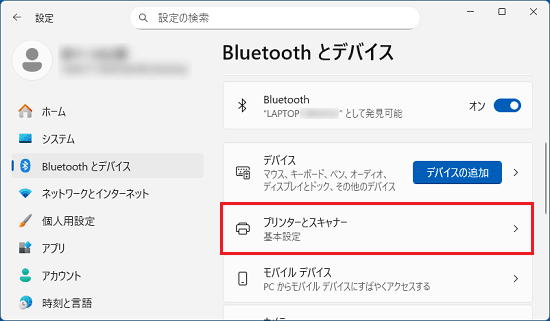
- 「プリンターの環境設定」にある「Windows 保護印刷モード」、または「Windowsで保護された印刷モード」の表示を確認します。
- 「設定」と表示されている場合
「Windows 保護印刷モード」はオフのため、設定を変更する必要はありません。
「×」ボタンをクリックして画面を閉じ、「パソコンとプリンターを再起動する」に進みます。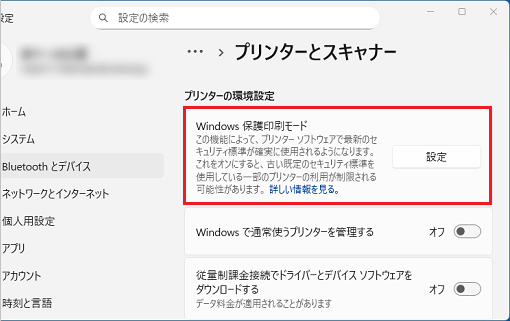
- 「オフにする」と表示されている場合
「Windows 保護印刷モード」がオンになっています。
マイクロソフト社製以外のプリンタードライバーは利用できない状態のため、次の手順に進み、オフにします。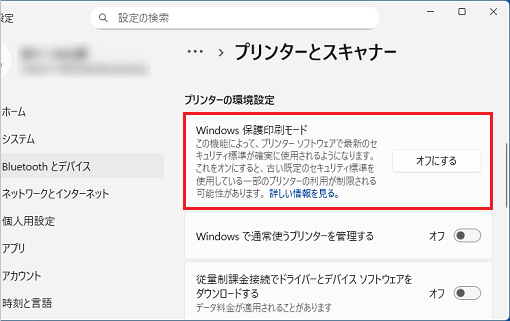
- 「設定」と表示されている場合
- 「オフにする」ボタンをクリックします。
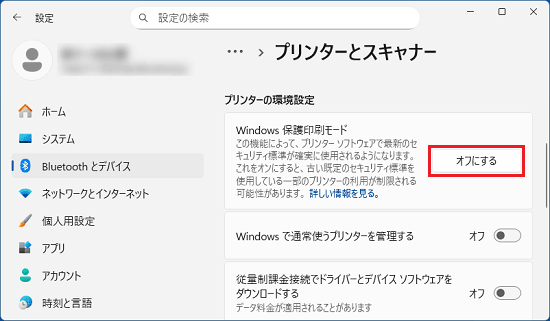
- 「Windows 保護印刷モードをオフにしますか」と表示されます。
「はい」ボタンをクリックします。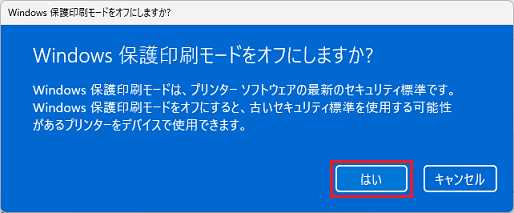 アドバイス
アドバイス「アクティブな印刷ジョブをすべて取り消してください」と表示された場合は、次のQ&Aをご覧になり、印刷データ(印刷ジョブ)を削除してください。
- 「Windows保護印刷モード」、または「Windowsで保護された印刷モード」に「設定」と表示されたことを確認します。
- 「プリンターとスキャナー」の画面内に、お使いのプリンター用のドライバーが表示されていない場合は、プリンタードライバーの再インストールが必要です。
お使いのプリンターのマニュアルやサポートページなどをご覧になり、お使いのOSに対応した最新のプリンタードライバーを再インストールしてください。
プリンタードライバーの詳細については、お使いのプリンターの提供元にお問い合わせください。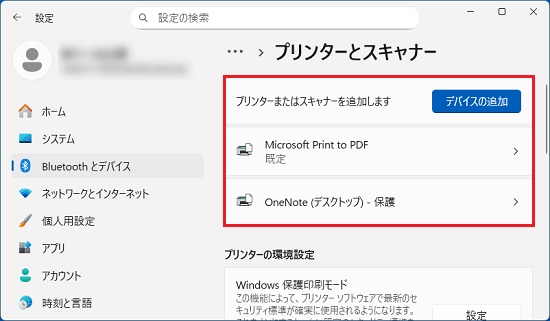
(マイクロソフト社製のプリンタードライバーのみが表示されている画面例)
2番目の確認項目パソコンとプリンターを再起動する
パソコンやプリンター、印刷を実行したアプリなどに一時的な問題が発生している場合、印刷できないことがあります。
このため、パソコンとプリンターを再起動してください。
- パソコンを再起動する方法
アプリが起動している場合は、作業中のデータを保存して終了します。
アプリをすべて終了できたら、「スタート」ボタン→「電源」→「再起動」の順にクリックします。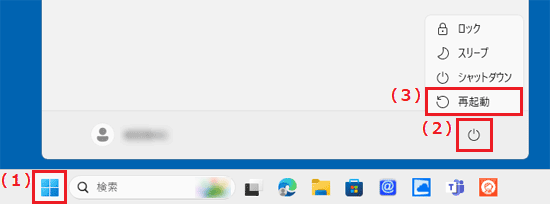
- プリンターを再起動する方法
プリンターの電源をオフにし、電源ランプが消灯するまで待ちます。
USB接続の場合は、電源ランプが消灯したら、USBケーブルをパソコン側とプリンター側の両方から取り外し、奥までしっかりと接続し直します。
その後、プリンターの電源をオンにします。
プリンターを再起動する方法(電源をオフ / オンにする方法)について、詳しい手順はお使いのプリンターのマニュアルやサポートページなどをご確認ください。
アドバイス
- プリンターの電源がオンにならない場合は、プリンターの電源ケーブルを一度取り外し、奥までしっかりと接続し直してください。
- USB接続でUSBハブなどの中継器を使用している場合は、中継器を取り外し、パソコンとプリンターをUSBケーブルで直接接続してください。
重要
無線LAN(Wi-Fi)でプリンターを接続している場合は、ネットワーク機器(ルーター)も再起動してください。
ネットワーク機器のマニュアルなどを確認し、所定の手順で電源を切った後、ネットワーク機器のACアダプタまたは電源ケーブルをコンセントから取り外して、接続し直してください。
ネットワーク機器によっては、電源を切る手順が存在せず、そのまま電源ケーブルを取り外す場合もあります。
※
IP電話機能がある機器の場合は、電源を切ると一時的に電話ができなくなる可能性があります。
あらかじめ、お使いの機器のマニュアルなどで確認してください。
※
一部のCATV(ケーブル)モデムなどは、常にデータ通信を行っているため、電源を切れないことがあります。
ご利用のケーブルテレビのプロバイダーにお問い合わせください。
※
無線LAN(Wi-Fi)でプリンターを接続し、一度も印刷ができたことがない場合は、プリンターの設定が正しくない可能性があります。
無線LAN(Wi-Fi)での接続方法について、お使いのプリンターの提供元へお問い合わせください。
3番目の確認項目プリンターの状況を確認する
プリンターの動作状況やエラー表示などを確認します。
プリンターの各種ランプが点滅したり赤く点灯したりしている場合や、液晶パネルやLED表示にエラーメッセージが表示されている場合は、プリンターのマニュアルで表示の意味を確認し、適切に対処します。
【対処方法の例】
- プリンターの電源ランプが消えている場合は、電源を入れる
- インクが切れている場合は、インクを交換する
- 用紙不足や紙詰まりの場合は、用紙の補充や詰まっている紙を取り出す
4番目の確認項目通常使うプリンターに設定する
使用したいプリンターを、通常使うプリンターに設定し、正しく印刷できるかどうかを確認します。
通常使うプリンターを変更する方法は、次のQ&Aをご覧ください。
[Windows 11] 通常使うプリンターを変更する方法を教えてください。
5番目の確認項目以前の印刷データを削除する
「印刷キュー」と呼ばれる部分に印刷データ(印刷ジョブ)が残っていると、目的の内容が印刷されないことがあります。
「印刷キュー」を確認し、印刷データが残っている場合は、削除してください。
印刷データを削除する方法は、次のQ&Aをご覧ください。[Windows 11] 印刷データを削除する方法を教えてください。
6番目の確認項目Print Spooler(印刷スプーラー)を再起動する
印刷データ(印刷ジョブ)の削除を行っても印刷ができない場合、Print Spooler(印刷スプーラー)を再起動します。
Print Spooler(印刷スプーラー)を再起動する方法は、次のQ&Aをご覧ください。Print Spooler(印刷スプーラー)を開始する方法を教えてください。
7番目の確認項目テスト印刷をする
Windowsの機能を使って、テスト印刷を行い、問題が発生している箇所を特定します。
テスト印刷を行う方法は、次のQ&Aをご覧ください。テスト印刷をする方法を教えてください。
- テスト印刷は正常の場合
プリンターは正しく動作しています。
パソコンとプリンターの接続にも問題がありません。
特定のアプリのみ印刷トラブルが発生している場合は、そのアプリの設定に問題がある可能性があります。
印刷トラブルが発生しているアプリで、印刷に関する設定を確認してください。
印刷に関する設定の詳細は、アプリの提供元にお問い合わせください。アドバイス - テスト印刷も正常でない場合
プリンターが正しく動作していない可能性があります。
次の確認項目に進みます。
8番目の確認項目インクや用紙を確認する
印刷した文書や画像がかすれたり、しま模様になるときは、次の点を確認してください。
- インクが正常にセットされていること
- インクの残りが充分であること
インクを取り替えたときは、専用のアプリケーションでの調整が必要な場合があります。 - 印字ヘッドに汚れがないこと
必要に応じてヘッドクリーニングやインクカートリッジの交換を行います。
詳しくはお使いのプリンターのマニュアルを確認してください。 - 印刷用紙に「しわ」や大きな「反り」「たわみ」がないこと
9番目の確認項目プリンタードライバーを再インストールする
お使いのプリンターのマニュアルやサポートページなどをご覧になり、お使いのOSに対応した最新のプリンタードライバーを再インストールしてください。
プリンタードライバーの詳細については、お使いのプリンターの提供元にお問い合わせください。
重要
プリンタードライバーは、お使いのOSとバージョンに対応した最新のものをインストールしてください。
お使いのOSのバージョンを確認する方法は、次のQ&Aをご覧ください。[Windows 11] Windowsのバージョンを確認する方法を教えてください。
ご参考
ここまでの内容を確認しても印刷できない場合は、プリンターの設定や動作に原因がある可能性があります。
プリンターの提供元にお問い合わせください。
このQ&Aを見た人はこれも見ています!

Q&Aで問題が解決しないときは、下記の方法もお試しください。
その他の便利なサービス(有料)


