ギャラリーでファイルを削除すると、「ピクチャ」フォルダーなど、元の保存場所からもファイルが削除されます。
また、元の保存場所からファイルを削除すると、ギャラリーにも表示されなくなります。
ギャラリー用に画像や動画を複製して保存している(重複している)ものではないため、必要なファイルを誤って削除しないようにご注意ください。

Q&Aナンバー【6011-3739】更新日:2024年3月19日
このページをブックマークする(ログイン中のみ利用可)
[Windows 11] ギャラリーについて教えてください。
| 対象機種 | すべて |
|---|---|
| 対象OS |
|
 質問
質問
エクスプローラーの左側に表示されている、「ギャラリー」について教えてください。
 回答
回答
ギャラリーは、登録されたフォルダー内にある画像や動画のファイルを、撮影日順にサムネイルで一覧表示する機能です。
ご購入時の状態では、「ピクチャ」フォルダーが登録されています。
表示するフォルダーや、サムネイルのサイズは、お好みに応じて変更できます。
ギャラリーの設定を変更する方法は、次のとおりです。
重要
目的に応じた項目を確認してください。
サムネイルの表示サイズを変更する
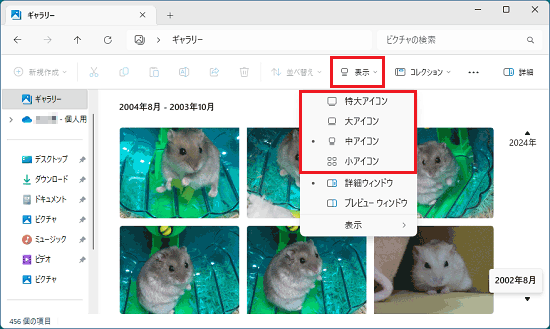
画面上側の「表示」をクリックし、表示される一覧から「特大アイコン」などのサイズ表示をクリックすると、サムネイルの表示サイズを変更できます。
アドバイス
「表示」がない場合は、右上の「…」→「表示」→お好みのサイズの順にクリックします。
ギャラリーに表示するフォルダーを変更する
「ピクチャ」フォルダー以外もギャラリーに表示したい場合や、表示するフォルダーの登録を解除したい場合は、次の手順で、「コレクション」から設定を変更します。
アドバイス
ギャラリーに表示するフォルダーの設定は、フォトアプリに表示するフォルダーの設定と連動しています。
本Q&Aの手順で、ギャラリーに表示するフォルダーを変更すると、フォトアプリに表示されるフォルダーも変更されます。
また、フォトアプリで表示するフォルダーを変更すると、ギャラリーに表示されるフォルダーも変更されます。
フォトアプリの設定について詳しくは、次のQ&Aをご覧ください。 [フォトアプリ] 写真を追加する方法を教えてください。

お使いの環境によっては、表示される画面が異なります。
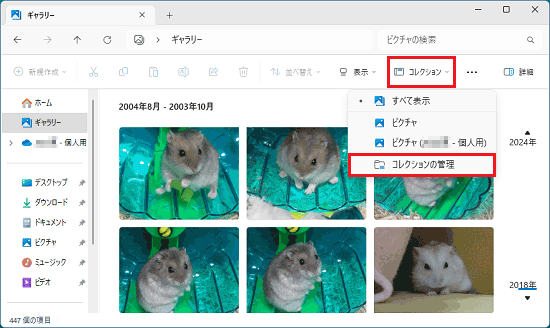
- 画面上側の「コレクション」をクリックし、表示されるメニューから「コレクションの管理」をクリックします。
 アドバイス
アドバイス- 「コレクション」がない場合は、右上の「…」→「コレクション」→「コレクションの管理」の順にクリックします。
- ギャラリーに複数のフォルダーが登録されている場合は、「コレクション」に表示される「すべて表示」、またはフォルダー名をクリックすると、表示するフォルダーを切り替えられます。
- 「コレクション」がない場合は、右上の「…」→「コレクション」→「コレクションの管理」の順にクリックします。
- 「ギャラリーの場所」が表示されます。
目的に応じて操作します。- ギャラリーに表示するフォルダーを追加する場合
「追加」ボタンをクリックし、次の手順に進みます。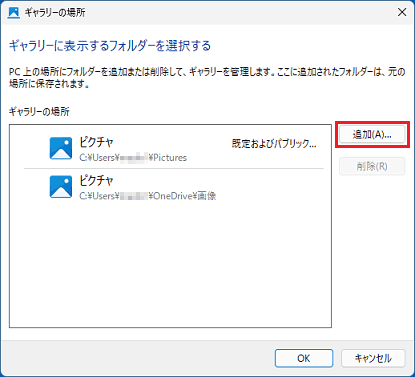
- ギャラリーに表示したくないフォルダーの登録を解除する場合
目的のフォルダー名→「削除」ボタンの順にクリックし、手順4.に進みます。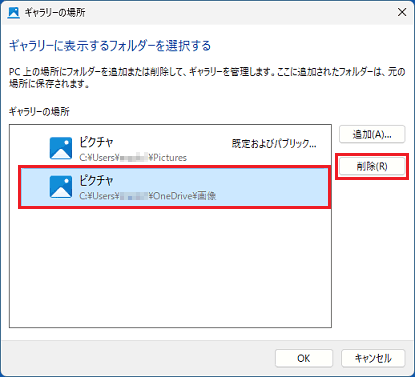 アドバイス
アドバイスこの操作は元の場所の画像を残したまま、ギャラリー / フォトアプリの表示のみ解除されます。
- ギャラリーに表示するフォルダーを追加する場合
- 「ピクチャにフォルダーを追加」が表示されます。
追加するフォルダーをクリックして選択し、「フォルダーを追加」ボタンをクリックします。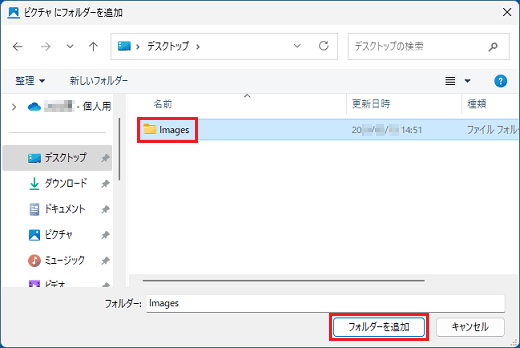
- 目的のフォルダーが追加、または一覧から消えたことを確認します。
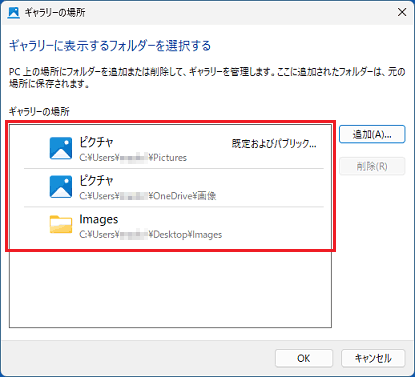
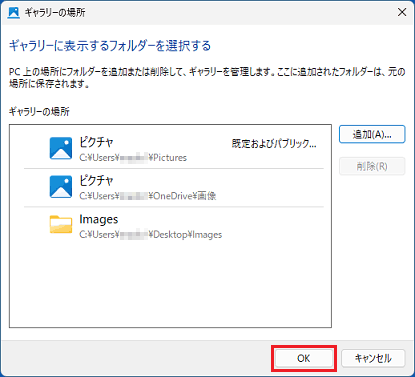
(デスクトップの「images」フォルダーが追加された例) - 「OK」ボタンをクリックし、「ギャラリーの場所」を閉じます。

Q&Aで問題が解決しないときは、下記の方法もお試しください。
その他の便利なサービス(有料)


