
Q&Aナンバー【6107-8086】更新日:2009年12月10日
このページをブックマークする(ログイン中のみ利用可)
[Windows Vista] 「Synaptics TouchPadドライバーの告示」というメッセージが表示されます。
| 対象機種 | 2009年夏モデルFMV-BIBLO MG/D70、他・・・ |
|---|---|
| 対象OS |
|
 質問
質問
USBマウスを接続した状態でWindowsを起動したり、Windowsが起動した状態でUSBマウスを接続したりすると、画面右下の通知領域に「Synaptics TouchPadドライバーの告示」というメッセージが表示されます。
このメッセージを表示しないようにする方法を教えてください。
このメッセージを表示しないようにする方法を教えてください。
 回答
回答
「Synaptics TouchPadドライバーの告示」というメッセージは、USBマウス接続時に内蔵ポインティングデバイス(フラットポイント)を無効にするように設定した状態で、USBマウスを接続すると表示されます。
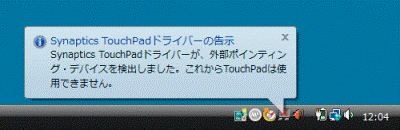
(「Synaptics TouchPadドライバーの告示」の表示例)
メッセージが表示されたときは、メッセージの「×」ボタンをクリックすることで、閉じられます。
なお、USBマウスを接続したときに、このメッセージを表示しないようにするには、次の手順で内蔵ポインティングデバイスの設定を変更します。

内蔵ポインティングデバイスの設定を変更すると、USBマウスを接続しても、フラットポイントが無効になりません。
USBマウスを接続したときに、フラットポイントを無効にしたい場合は設定を変更しないでください。

お使いの環境によっては、表示される画面が異なります。
(「Synaptics TouchPadドライバーの告示」の表示例)
メッセージが表示されたときは、メッセージの「×」ボタンをクリックすることで、閉じられます。
なお、USBマウスを接続したときに、このメッセージを表示しないようにするには、次の手順で内蔵ポインティングデバイスの設定を変更します。
内蔵ポインティングデバイスの設定を変更すると、USBマウスを接続しても、フラットポイントが無効になりません。
USBマウスを接続したときに、フラットポイントを無効にしたい場合は設定を変更しないでください。
お使いの環境によっては、表示される画面が異なります。
- 「スタート」ボタン→「コントロールパネル」の順にクリックします。
- 「コントロールパネル」が表示されます。
「ハードウェアとサウンド」の項目の、「マウス」をクリックします。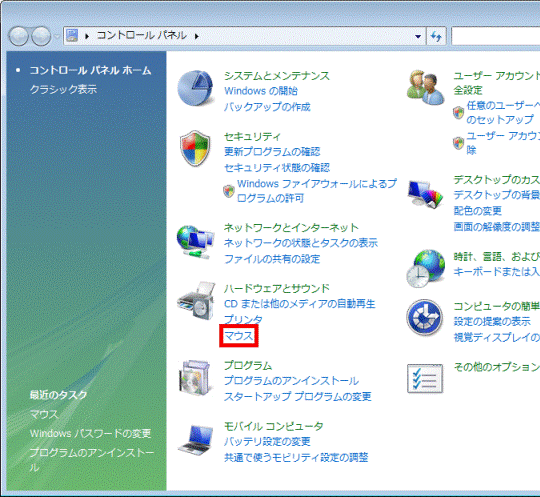
「ハードウェアとサウンド」の項目が表示されていない場合は、「マウス」アイコンをクリックします。 - 「マウスのプロパティ」が表示されます。
「デバイス設定」タブをクリックします。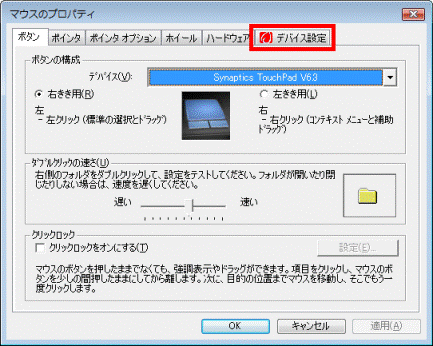
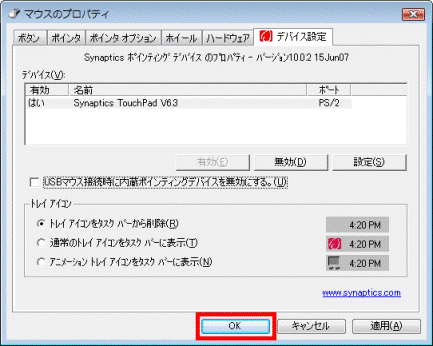
- 「USBマウス接続時に内蔵ポインティングデバイスを無効にする。」をクリックし、チェックを外します。
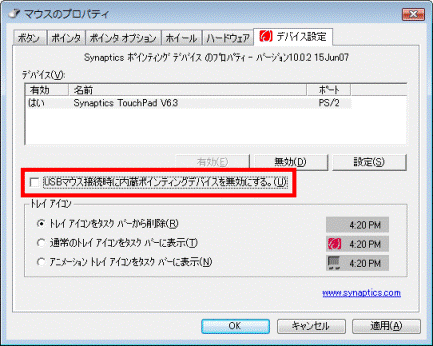
- 「OK」ボタンをクリックします。
- 「コントロールパネル」に戻ります。
「×」ボタンをクリックし、「コントロールパネル」を閉じます。

Q&Aで問題が解決しないときは、下記の方法もお試しください。
その他の便利なサービス(有料)


