このQ&Aは、2014年10月発表モデル以降で、マカフィー リブセーフが付属している機種向けのものです。
付属している機種は、次のQ&Aで確認できます。 マカフィー リブセーフについて教えてください。

Q&Aナンバー【6110-7799】更新日:2026年7月17日
このページをブックマークする(ログイン中のみ利用可)
[マカフィー リブセーフ] メールアドレスの登録方法を教えてください。
| 対象機種 | すべて |
|---|---|
| 対象OS |
|
 質問
質問
マカフィー リブセーフで、マカフィーアカウントを作成する(メールアドレスを登録する)方法を教えてください。
 回答
回答
ご案内
マカフィー リブセーフの画面上で、メールアドレスとパスワードを登録します。
操作手順は、次のとおりです。

操作手順の画像は、主にマカフィー リブセーフ バージョン:1.40.161.1、リリース名:16.0 R140のものです。
お使いのバージョンによっては、表示される画面が異なる場合があります。
- 次のQ&Aをご覧になり、マカフィー リブセーフを最新の状態に更新します。[マカフィー リブセーフ] 最新の情報に更新する方法を教えてください。
- デスクトップのタスクバーの端(システムトレイ、通知領域)にある、「∧」ボタンをクリックします。
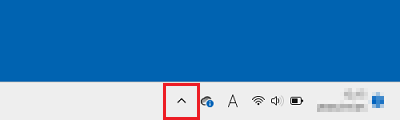
- アイコンの一覧が表示されます。
マカフィー リブセーフのアイコンを右クリックし、表示されるメニューから「アカウントの表示」、または「マイアカウントを表示」をクリックします。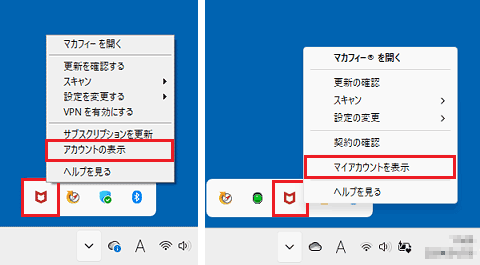 アドバイス
アドバイス- マカフィー リブセーフのバージョンによって、アイコンの名称は異なります。
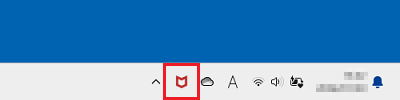
- タスクバーにマカフィー リブセーフのアイコンがある場合は、タスクバーのアイコンを右クリックします。
- タスクバーにマカフィー リブセーフのアイコンがないなど、タスクバーから操作できない場合は、次のQ&Aをご覧になり、マカフィー リブセーフ起動してください。
起動したら、画面右上にある「アカウント」→「契約情報」の順にクリックし、次の手順に進みます。[マカフィー リブセーフ] 起動する方法を教えてください。
- マカフィー リブセーフのバージョンによって、アイコンの名称は異なります。
- マカフィー リブセーフが起動します。
表示される画面によって、手順が異なります。- メールアドレスの入力欄が表示された場合
「「アカウントを作成して保護を開始しましょう」と表示された場合」に進みます。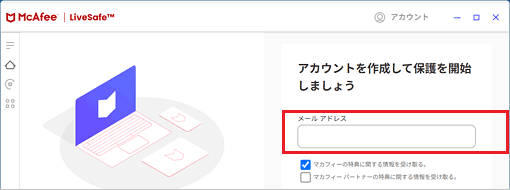
- 「サブスクリプション情報」、または「契約情報」と表示された場合
画面内にメールアドレスが表示されていないことを確認し、次の手順に進みます。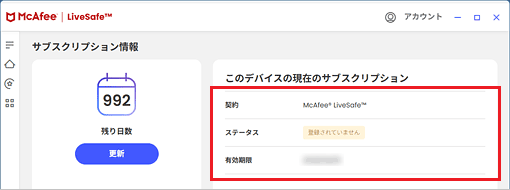 アドバイス
アドバイスメールアドレスが表示されている場合は、すでに登録は完了しています。
以降の作業は必要ありません。
- メールアドレスの入力欄が表示された場合
- 「マイアカウントに移動する」、「マイアカウントに移動」、または「マイアカウント」をクリックします。
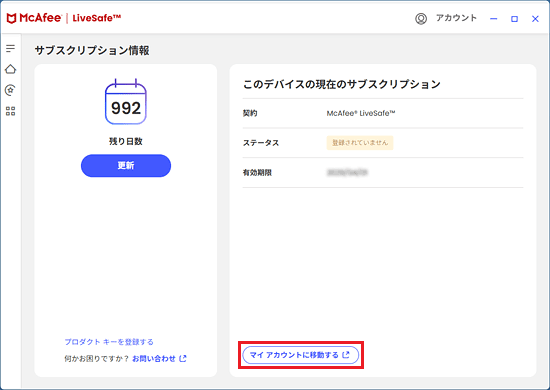
(「マイアカウントに移動する」の場合)
以降は、表示された内容に応じた項目をクリックし、手順を確認してください。
「アカウントを作成して保護を開始しましょう」と表示された場合
操作手順の画像は、マカフィー リブセーフ バージョン:1.35.148.1、リリース名:16.0 R135のものです。
お使いのバージョンによっては、表示される画面が異なる場合があります。
- 「アカウントを作成して保護を開始しましょう」と表示されます。
「メールアドレス」の入力欄に、お使いのメールアドレスを入力し、「アカウントを作成する」ボタンをクリックします。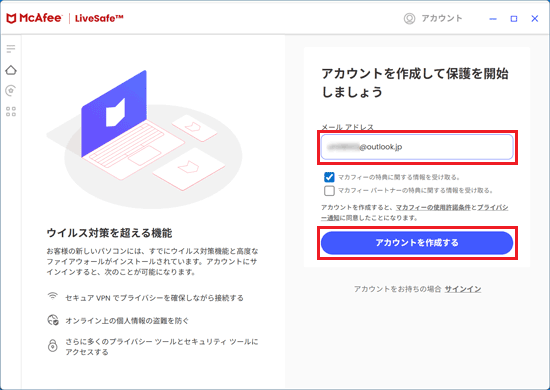
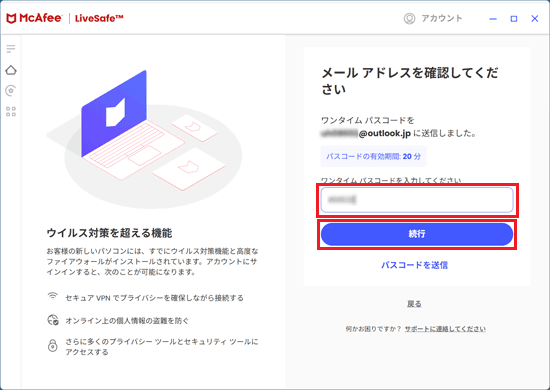
- 「メールアドレスを確認してください」と表示されます。
マカフィー リブセーフは閉じずに、お使いのパソコンやスマートフォンで、マカフィー社から届いた電子メールを確認します。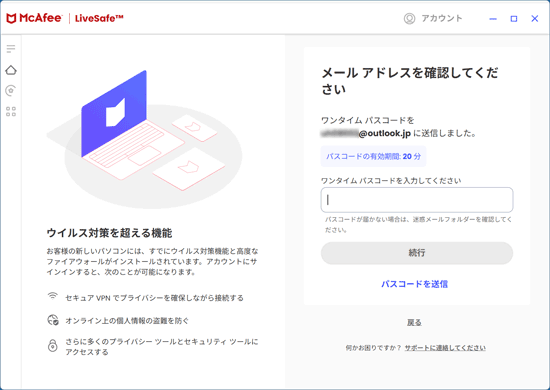
- マカフィー社から届いた電子メールに記載されている、ワンタイムパスコードをメモします。
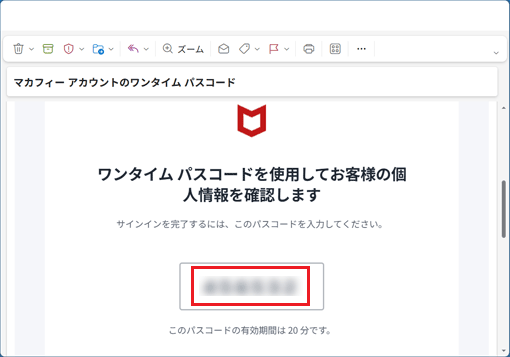
- ワンタイムパスコードを入力し、「続行」ボタンをクリックします。
- 「パスワードを作成」と表示されます。
「パスワード」と「パスワードを確認」に、マカフィーアカウントに設定するパスワードを入力し、「パスワードを作成」ボタンをクリックします。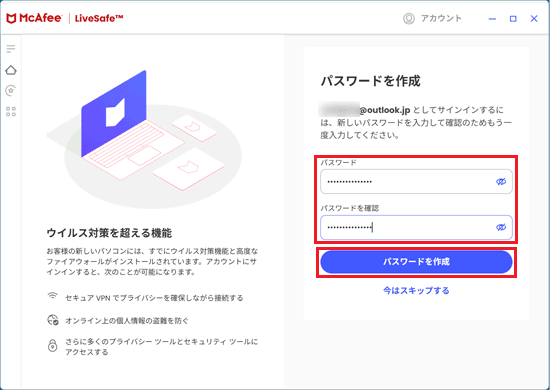
- 登録が完了すると、Microsoft Edgeなどブラウザーが起動して、マカフィー社のホームページのサインイン画面が表示されます。
「×」ボタンをクリックし、ブラウザーを閉じます。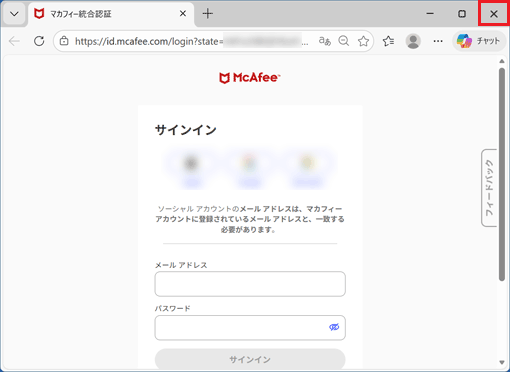
- マカフィー リブセーフに戻ります。
「×」ボタンをクリックして、マカフィー リブセーフを閉じます。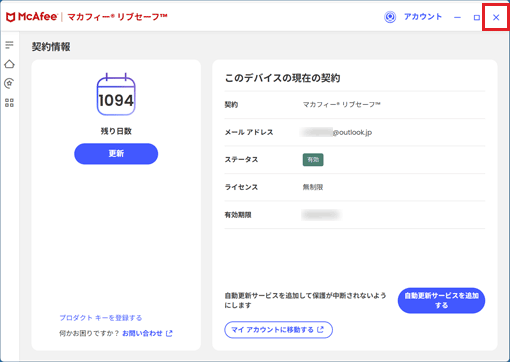
「では登録して、アカウントを管理できるようにしましょう」と表示された場合
操作手順の画像は、主にマカフィー リブセーフ バージョン:1.14.212、リリース名:16.0 R114のものです。
お使いのバージョンによっては、表示される画面が異なる場合があります。
- 「では登録して、アカウントを管理できるようにしましょう」と表示されます。
「メールアドレス」の入力欄に、お使いのメールアドレスを入力し、「登録」ボタンをクリックします。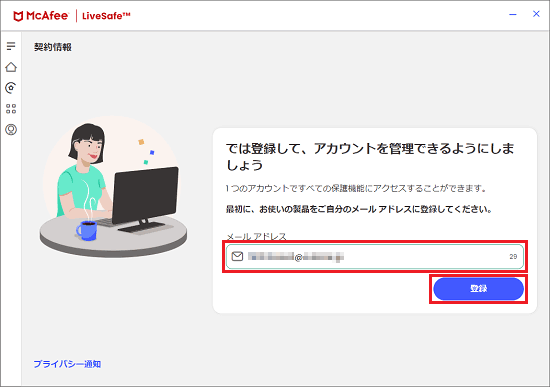
- 「お使いの製品を登録しました」と表示されます。
「マイアカウントに移動する」ボタンをクリックします。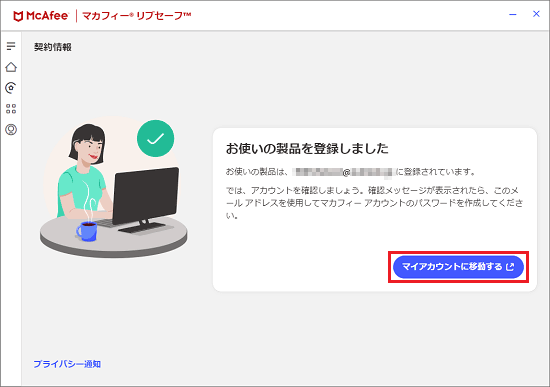
- Microsoft Edgeなど、お使いのブラウザーでマカフィーアカウントのページが表示されます。
「×」ボタンをクリックし、ウィンドウを閉じます。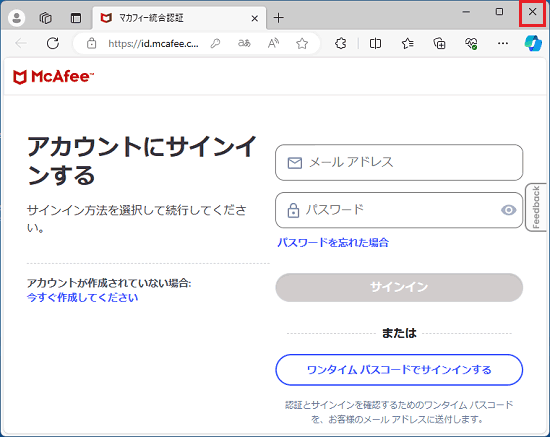 アドバイス
アドバイス- パスワードの作成画面が表示された場合は、画面の表示に従ってパスワードを作成してください。
- メールアドレスを新規登録すると、マカフィー社からマカフィー アカウントに関するメールが届きます。
メールの内容をよく確認して、引き続き必要な作業があれば行ってください。
- パスワードの作成画面が表示された場合は、画面の表示に従ってパスワードを作成してください。
- マカフィー リブセーフに戻ります。
「×」ボタンをクリックして、マカフィー リブセーフを閉じます。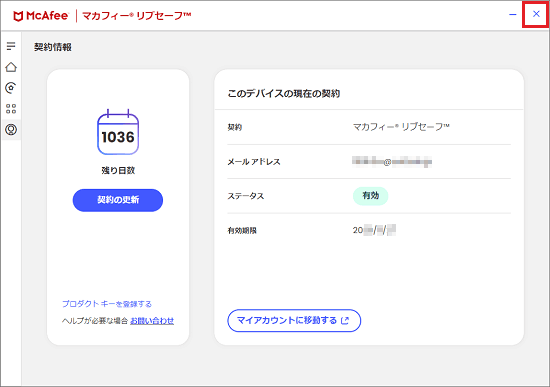
アドバイス
マカフィー リブセーフのバージョンによっては、異なる画面が表示されることがあります。
上のいずれの画面も表示されない場合は、次のQ&Aをご覧になり、もう一度マカフィー リブセーフを最新の状態に更新してください。
[マカフィー リブセーフ] 最新の情報に更新する方法を教えてください。
手動で更新してもマカフィー リブセーフが最新版にならない場合は、パソコンをインターネットに接続した状態で数時間待ち、自動で最新版に更新されるかどうかを確認してください。

Q&Aで問題が解決しないときは、下記の方法もお試しください。
その他の便利なサービス(有料)


