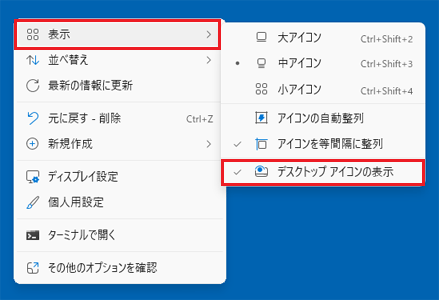
すでにチェックが付いていた場合は、一度チェックを外し、もう一度操作を繰り返してチェックを付け直してください。

Q&Aナンバー【6204-4563】更新日:2025年8月22日
このページをブックマークする(ログイン中のみ利用可)
[Windows 11] デスクトップのアイコンが消えてしまいました。
| 対象機種 | すべて |
|---|---|
| 対象OS |
|
 質問
質問
「Microsoft Edge」や「ごみ箱」など、デスクトップに表示されていたアイコンが消えてしまいました。
元に戻す方法を教えてください。
元に戻す方法を教えてください。
 回答
回答
デスクトップのアイコンが消えてしまった場合は、デスクトップアイコンの表示の設定を確認します。
設定に問題がない場合は、消えてしまったアイコンの種類に応じて対処します。
次の項目を順番に確認してください。
手順1デスクトップ アイコンの表示を有効にする
デスクトップのアイコンがすべて消えてしまった場合は、デスクトップの何もないところを右クリックし、表示されるメニューから「表示」にマウスポインターを合わせます。
「デスクトップアイコンの表示」にチェックが付いていない場合は、クリックしてチェックを付けてください。
アドバイス
手順2アイコンの種類や状況に応じて対処する
消えてしまったアイコンの種類に応じて対処します。
次の中から、現象に応じた項目をご覧ください。
「PC」や「ごみ箱」などのアイコンが消えてしまった場合
「PC」や「ごみ箱」などのアイコンが消えてしまった場合は、Windowsの設定を確認します。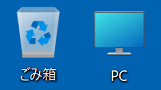
(アイコンの表示例)
手順は、次のQ&Aをご覧ください。 [Windows 11] デスクトップ上の「PC」や「ごみ箱」アイコンの表示 / 非表示を切り替える方法を教えてください。
アプリやファイルのショートカットアイコンが消えてしまった場合
ショートカットアイコンとは、よく使うアプリやフォルダーに簡単にアクセスするためのアイコンです。
ショートカットアイコンには、左下に矢印のマークが付いています。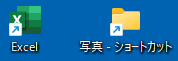
(ショートカットアイコンの表示例)
ショートカットアイコンが消えてしまった場合は、次のQ&Aをご覧になり再作成してください。[Windows 11] デスクトップにショートカットアイコンを作成する方法を教えてください。
OneDriveとの同期を解除した場合
OneDriveでデスクトップの同期を解除した場合、デスクトップに「デスクトップへのショートカット」アイコンが作成され、その他のアイコンがデスクトップからなくなったように見えます。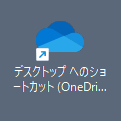
その他のアイコンは、「デスクトップへのショートカット」アイコンをダブルクリックして表示される場所に保存されています。
必要に応じて、デスクトップに移動してください。
手順は、次のとおりです。

- 「デスクトップへのショートカット」アイコンをダブルクリックします。
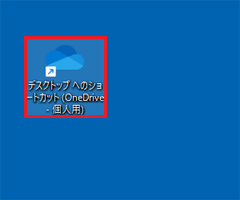
- OneDriveと同期していたファイルやフォルダーの保存場所が表示されます。
デスクトップに戻したいファイルやフォルダーを右クリックし、表示されるメニューから「コピー」をクリックします。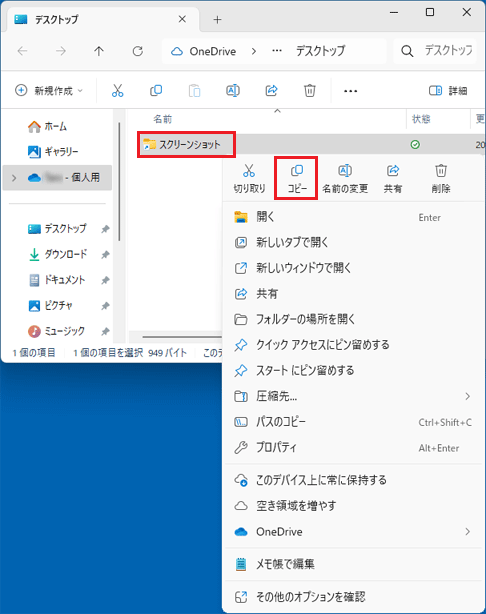
- デスクトップの何もないところで右クリックし、表示されるメニューから「貼り付け」をクリックします。
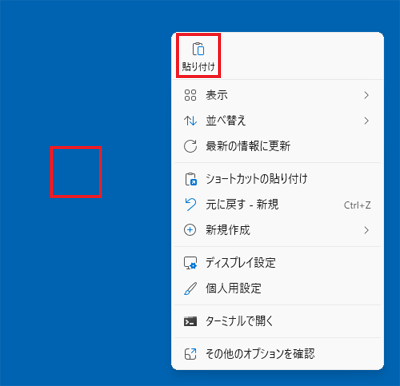 アドバイス
アドバイスデスクトップに必要なファイルやフォルダーをコピーし利用できることを確認したら、「デスクトップへのショートカット」アイコン、および手順2.の場所に保存されているファイルやフォルダーは削除しても問題ありません。
ご参考
デスクトップにアイコンとタスク バーの両方が表示されていない場合は、Windowsに一時的な問題が発生している可能性があります。
次のQ&Aになり、パソコンを再起動してください。デスクトップのアイコンやタスクバーが表示されなくなりました。

Q&Aで問題が解決しないときは、下記の方法もお試しください。
その他の便利なサービス(有料)


