- OneDriveでは、パソコン内の「デスクトップ」、「ドキュメント」、「ピクチャ」などのフォルダーを、OneDriveに自動でバックアップするように設定できます。
Microsoft アカウントでWindowsにサインインすると、自動でOneDriveにもサインインし、バックアップが開始される場合があります。
このため、意図せずにOneDriveの容量がいっぱいになることがあります。 - Microsoft 365 Personalなどのマイクロソフト社のサブスクリプション(Microsoft 365 Personal (24カ月版) 体験期間中を含む)をご利用の場合、大容量のOneDriveを利用できます。
ただし、サブスクリプションの有効期限が切れると、元の容量に戻るため、容量を超えて警告が表示される場合があります。
容量を超えた後、一定期間が経過すると、OneDriveのファイルは削除されます。
必要なファイルは、削除される前にパソコンにダウンロードしてください。

Q&Aナンバー【6211-2653】更新日:2026年8月13日
このページをブックマークする(ログイン中のみ利用可)
OneDriveの容量がいっぱいになったと表示されます。
| 対象機種 | すべて |
|---|---|
| 対象OS |
|
 質問
質問
パソコンを使っていると、次のようにOneDriveがいっぱいになったと表示されます。
・ストレージ容量が不足しています
・ストレージがほぼいっぱいです
・十分な空き領域がありません
・OneDriveは(数字)%いっぱいです
・使用可能な容量が(数字)GBしかありません
・空き領域は(数字)MBしかありません
・無料ストレージがほとんどなくなりかけています
・まもなくファイルの同期が停止する可能性があります
・ファイルの同期を継続するには、さらに多くのストレージが必要です
・ストレージ容量が不足しています
・ストレージがほぼいっぱいです
・十分な空き領域がありません
・OneDriveは(数字)%いっぱいです
・使用可能な容量が(数字)GBしかありません
・空き領域は(数字)MBしかありません
・無料ストレージがほとんどなくなりかけています
・まもなくファイルの同期が停止する可能性があります
・ファイルの同期を継続するには、さらに多くのストレージが必要です
 回答
回答
OneDriveの容量がいっぱいになったと表示される原因と対処方法についてご案内します。
メッセージが表示される原因
OneDriveは、マイクロソフト社が提供するクラウドストレージサービスです。
書類や写真などのファイルをインターネット上に保存できます。
OneDriveは無料で5GBまで利用できます。(2026年2月現在。容量はお客様の利用状況により異なる場合があります)
OneDriveに保存されているファイルが、OneDriveの容量近くになるか、容量を超えると、警告のメッセージが表示されます。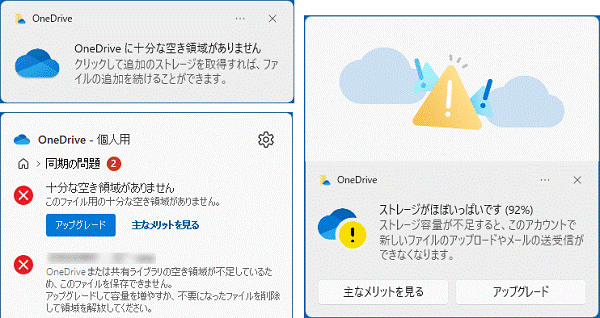
(メッセージの例)
アドバイス
対処方法
警告のメッセージが表示された場合、OneDriveにファイルをバックアップする必要がないときはOneDriveの利用を停止します。
OneDriveにファイルをバックアップしたいときは、OneDriveから不要なファイルを削除するか、追加のストレージを有償で取得します。
詳しいご案内は、次の中から目的に応じた項目をクリックしてご覧ください。
【方法1】 OneDriveの利用を停止する(同期を解除する)
OneDriveとの同期を解除することでパソコン内のファイルがOneDriveにバックアップされなくなり、容量に関する通知も表示されなくなります。
パソコン内のファイルをOneDriveにバックアップする必要がない場合は、次の手順でOneDriveの利用を停止してください。
次の内容を順番にご覧ください。
OneDriveのファイルをダウンロードする
OneDriveと同期を解除すると、ファイルによってはパソコンから直接アクセスできなくなります。
このため、同期を解除する前に、OneDriveのファイルをパソコンにダウンロードします。

お使いの環境によっては、表示される画面が異なります。
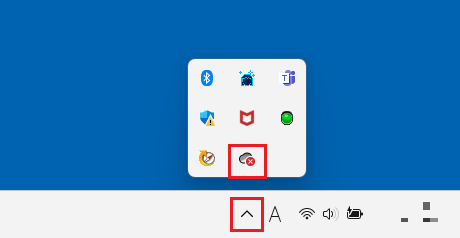
- タスクバーの端にある「OneDrive」のアイコンをクリックします。
 アドバイス
アドバイスタスクバーの端に「OneDrive」のアイコンがない場合は、「
 」をクリックします。
 重要
重要「OneDrive」のアイコンをクリックしても反応がない場合
「OneDrive」のアイコンをクリックしても、メニューが表示されないなど、反応がない場合は、次のQ&Aをご覧になり、OneDriveアプリを再インストールしてください。
 [Windows 11] OneDriveアプリを再インストールする方法を教えてください。
OneDriveアプリをアンインストール、または再インストールすると、同期が解除されます。
なお、OneDriveとの同期を解除しても、オンライン上のOneDriveにはファイルが残っています。
容量を超えている場合、オンライン上のファイルは6か月を経過すると、削除されます。(2026年7月現在)また、OneDriveにしか保存されていないファイルには、パソコンから直接アクセスできません。
このため、必要なファイルはパソコンにダウンロードし、ダウンロードし終わった後は必要に応じて削除してください。
詳しい手順は、「【方法2】 OneDriveから不要なファイルを削除する」をご覧ください。
- OneDriveのメニューが表示されます。
「ヘルプと設定」をクリックし、表示されるメニューから「設定」をクリックします。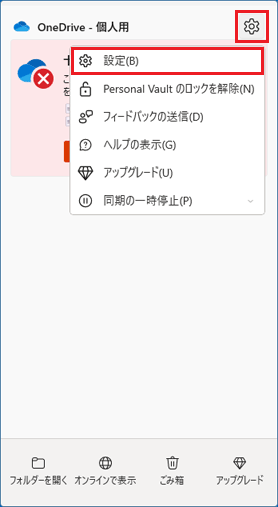
- 「OneDriveの設定を開きます。」が表示されます。
画面を下にスクロールし、「詳細設定」をクリックします。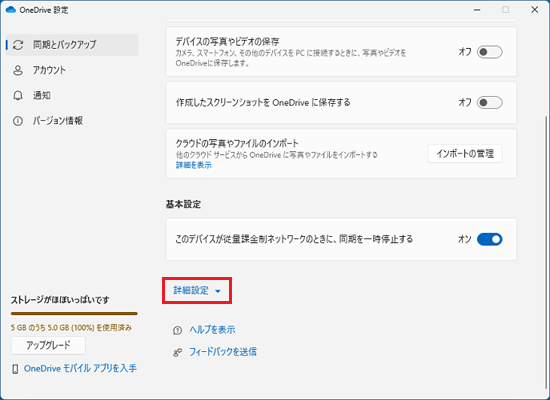
- 「ファイル オンデマンド」に表示されている、「すべてのファイルをダウンロードする」をクリックします。
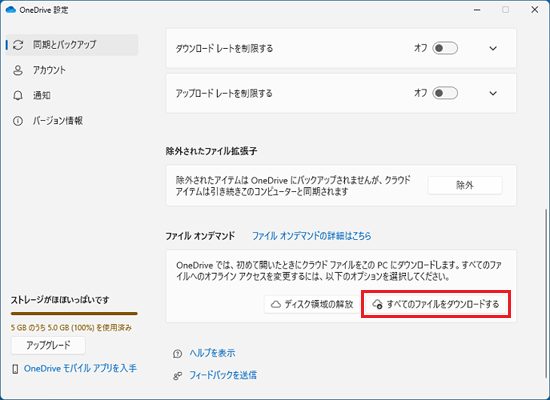
- 「すべてのファイルをダウンロードする」と表示されます。
「続ける」をクリックします。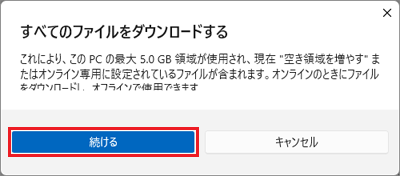
- ダウンロードが開始されます。
ダウンロードされたファイルやフォルダーには、緑色のチェックマーク( )が付きます。
表示された画面で、すべてのフォルダーに緑色のチェックマーク()が付くまで待ちます。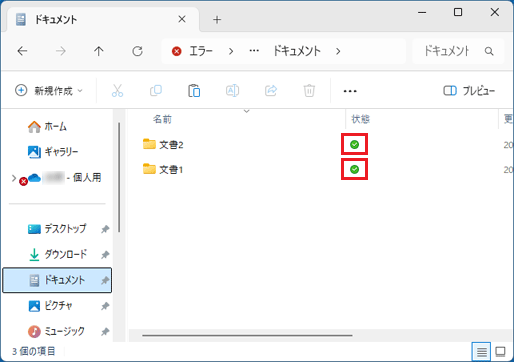
- すべてのフォルダーに緑色のチェックマーク()が付いたら、「×」ボタンをクリックして画面を閉じます。アドバイス
パソコンからOneDriveへアップロードできていないファイルやフォルダーがあるときは、赤い丸に白いバツのアイコン
 が残ります。
赤い丸に白いバツのアイコンが表示されていても、そのファイルが正常に開ける場合は、OneDriveとの同期を解除した後も引き続きファイルを使用できるため、そのまま次の手順に進みます。
OneDriveとの同期を解除する
OneDriveとの同期を解除する手順は、次のとおりです。
お使いの環境によっては、表示される画面が異なります。
- 「OneDriveの設定を開きます」の「アカウント」をクリックします。
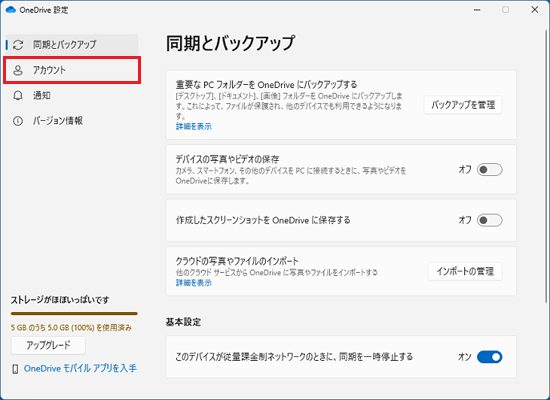
- 「このPCからリンクを解除する」をクリックします。
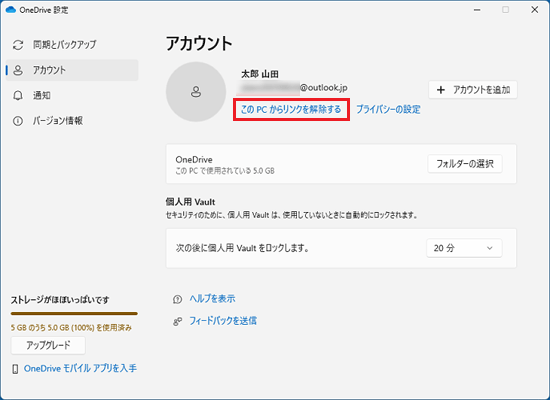
- 「このPC上のアカウントのリンクを解除しますか?」と表示されます。
「アカウントのリンク解除」ボタンをクリックします。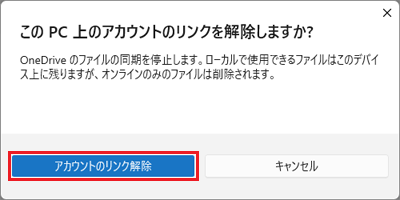
リンクが解除されます。
同期を解除した後の設定について
OneDriveとの同期を解除をした後は、必要に応じて、次の設定を行ってください。
- パソコンの起動と同時にOneDriveが起動しないように設定する
設定方法は、次のQ&Aをご覧ください。[Windows 11] パソコンの起動と同時にOneDriveが起動しないように設定する方法を教えてください。[Windows 10] パソコンの起動と同時にOneDriveが起動しないように設定する方法を教えてください。 - OneDriveのファイルを削除する
OneDriveとの同期を解除しても、オンライン上のOneDriveにはファイルが残っています。
このため、再びOneDriveと同期すると、容量に関する通知が表示されます。
また、容量を超えている場合、オンライン上のファイルは6か月を経過すると、削除されます。(2026年2月現在)
オンライン上のOneDriveにあるファイルを削除したい場合は、「【方法2】OneDriveから不要なファイルを削除する」の手順を参考にしてください。
重要
マイクロソフト社から提供されているOutlook.comのメールアドレス(メールアドレスの「@」以降が「@outlook.jp」などのもの)は、添付ファイルの保存容量をOneDriveと共有しているため、オンライン上のOneDriveの空き容量が不足したままだと、メールの送受信ができなくなります。
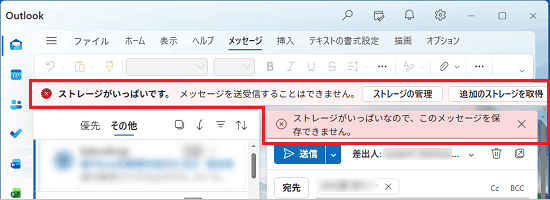
(メールの送受信ができなくなったときの表示例)
Outlook.comのメールアドレスをお使いで、添付ファイルのサイズが大きいメールを削除してもOneDriveの容量に関する警告が表示されるときは、オンライン上のファイルを削除してください。
【方法2】 OneDriveから不要なファイルを削除する
OneDrive内に保存しておく必要がないファイルをパソコンにダウンロードしてから削除して、OneDriveの空き容量を増やします。
重要
OneDriveにしか保存されていないファイルを完全に削除すると、復元できません。
また、パソコンとOneDriveで同期しているファイルを削除すると、パソコンからも削除されます。
念のため、OneDriveのファイルは、OneDriveと同期していないフォルダーにダウンロードしてから、削除することをお勧めします。
次の内容を順番にご覧ください。
ファイルをダウンロードして削除する
お使いの環境によっては、表示される画面が異なります。
- タスクバーの端にある「OneDrive」のアイコンをクリックし、OneDriveのメニューの「オンラインで表示」をクリックします。
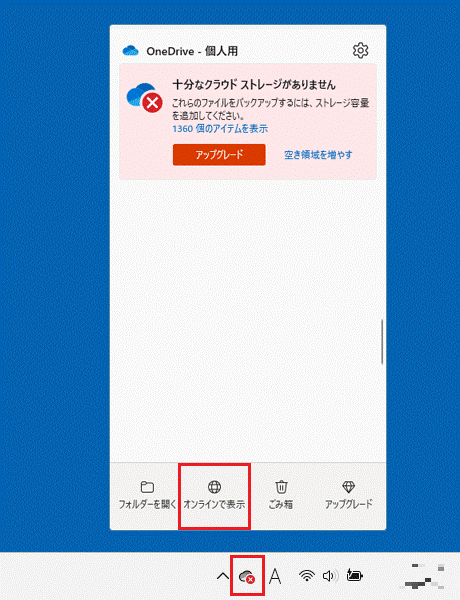 アドバイス
アドバイスアイコンが見つからない、アイコンをクリックしても反応がないなど、OneDriveアプリからオンラインのページを表示できない場合は、次のリンクからページを表示して、サインインしてください。
マイクロソフト社
Microsoft OneDrive
https://www.microsoft.com/ja-jp/microsoft-365/onedrive/online-cloud-storage - Microsoft Edgeなど、ブラウザーが起動して、OneDriveが表示されます。
「ストレージ上限を超えました」などのメッセージが表示された場合は、「後で行う」や「×」をクリックして閉じます。
表示されない場合は次の手順に進みます。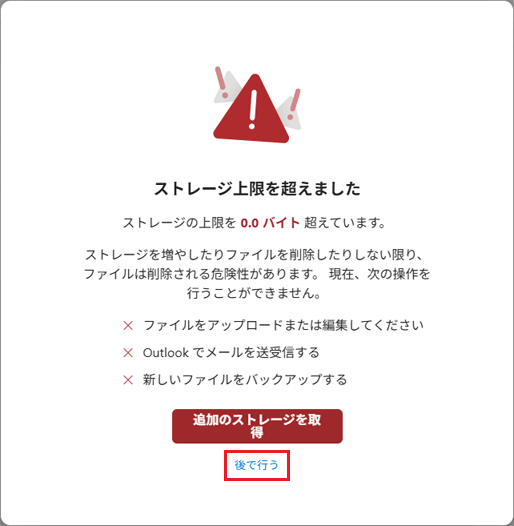
- 「ホーム」が表示されます。
左側のメニューから、 (マイファイル)ボタンをクリックします。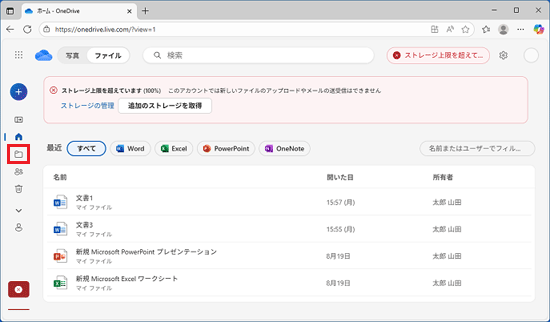
- 「マイファイル」が表示されます。
OneDriveに保存しておく必要がないファイルやフォルダーを探します。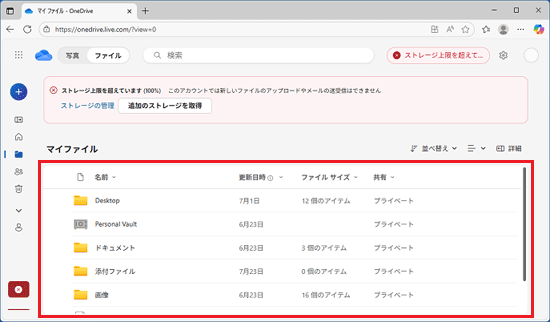 重要
重要「Outlook ファイル」フォルダーなど、アプリによって作成されたファイルを移動したり、削除したりすると、アプリの動作に影響が出る場合があります。
ご自身で作成したファイル(文書や写真、動画など)をOneDriveから削除してください。 - 不要なファイルやフォルダーにマウスポインターをあわせて表示される○をクリックし、チェックを付けます。
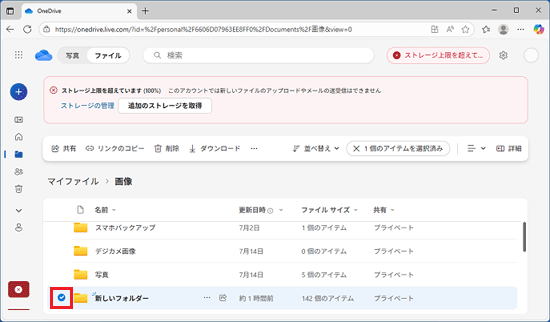
- 「ダウンロード」をクリックします。
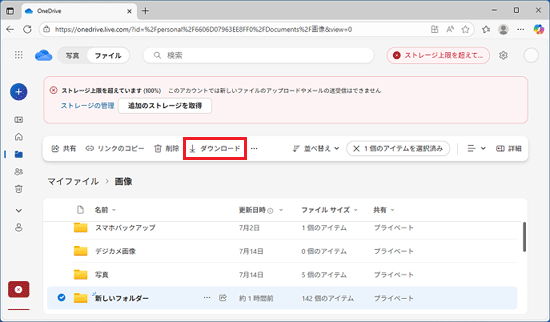 アドバイス
アドバイス- 「ダウンロード」が表示されていない場合は、「…」(その他のコマンド)をクリックし、表示されたメニューから「ダウンロード」をクリックします。
- Microsoft Edgeでは「ダウンロード」フォルダーにダウンロードされます。
- その他のブラウザーをお使いの場合は、表示される画面に従って、「ドキュメント」「ピクチャ」「デスクトップ」「ミュージック」「ビデオ」以外のフォルダーにダウンロードしてください。
これらのフォルダーは、OneDriveと同期している可能性があり、ファイルをダウンロードしても、再度アップロードされてしまうことがあります。
- 「ダウンロード」が表示されていない場合は、「…」(その他のコマンド)をクリックし、表示されたメニューから「ダウンロード」をクリックします。
- ダウンロードの完了後、「削除」をクリックします。
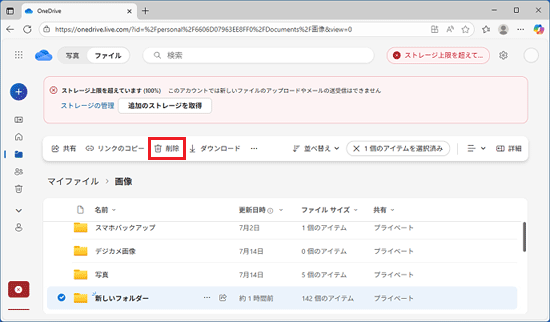
- 「削除しますか?」と表示されます。
「削除」ボタンをクリックします。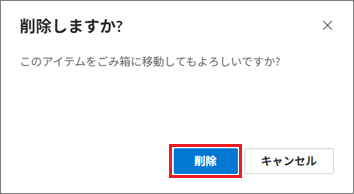
- 「1個のアイテムを削除しました」と表示されることを確認します。
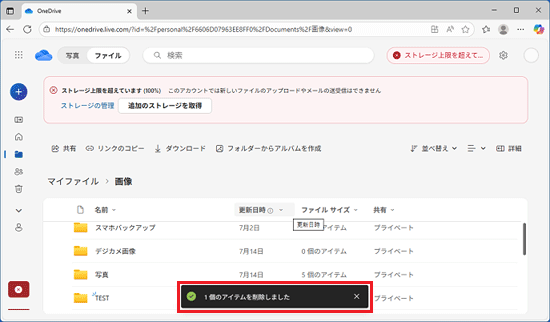
- OneDriveの画面から容量に関するメッセージが消えるまで、不要なファイルをダウンロードしてから削除します。
ファイルを削除した後の設定について
OneDriveのファイルを削除した後は、次の内容を確認し、必要に応じて作業を行ってください。
- ダウンロードしたファイルについて
ダウンロードしたファイルが不要だと確認できた場合は、パソコンから削除してもかまいません。 - OneDriveのごみ箱について
OneDriveから削除したファイルは、OneDriveのごみ箱に一時的に保存されますが、一定期間経過すると完全に削除されます。
ごみ箱からファイルを復元する方法は、次のマイクロソフト社のホームページをご覧ください。
マイクロソフト社
OneDrive で削除したファイルまたはフォルダーを復元する - OneDriveと同期しているフォルダーについて
OneDriveとの同期を解除していないため、ファイルを削除しても、今後も新しいファイルはOneDriveにバックアップされます。
このため、再びOneDriveの空き容量が不足しそうになると、通知が表示されます。
OneDriveにバックアップしておく必要がないフォルダーの同期を解除することで、通知が表示されるタイミングを遅らせることができる可能性があります。
「デスクトップ」「ドキュメント」「ピクチャ」「ミュージック」「ビデオ」の同期を解除する方法は、次のQ&Aをご覧ください。[Windows 11] OneDriveで「デスクトップ」「ドキュメント」「ピクチャ」「ミュージック」「ビデオ」の同期を変更する方法を教えてください。 [Windows 10] OneDriveで「デスクトップ」「ドキュメント」「ピクチャ」「ミュージック」「ビデオ」の同期を変更する方法を教えてください。アドバイスすでに「【方法1】 OneDriveの利用を停止する(同期を解除する)」を実施済みの場合は、設定を変更する必要はありません。
【方法3】 OneDriveの容量を増やす(有償)
マイクロソフト社の「Microsoft 365」を購入するか、OneDriveの追加のディスク容量を購入することで、OneDriveの容量を増やすことができます。
詳しくは、次のマイクロソフト社のホームページをご覧ください。
マイクロソフト社
OneDriveの容量を増やす
ご参考
OneDriveの詳細や詳しい使い方は、次のQ&Aをご覧ください。[Windows 11] OneDriveについて教えてください。[Windows 10] OneDriveについて教えてください。

Q&Aで問題が解決しないときは、下記の方法もお試しください。
その他の便利なサービス(有料)


