Windows 11のタスクバーは、下側に固定されています。
タスク バーの設定で、タスク バーの位置を左、右、上に変更したり、太さを変更したりすることはできません。

Q&Aナンバー【6211-2927】更新日:2026年1月16日
このページをブックマークする(ログイン中のみ利用可)
[Windows 11] タスクバーの表示内容を変更する方法を教えてください。
| 対象機種 | すべて |
|---|---|
| 対象OS |
|
 質問
質問
「スタートボタン」の位置やアイコンの表示、色の変更など、タスク バーの表示を変更する方法を教えてください。
 回答
回答
Windows 11のタスクバーの設定では、「スタート」ボタンの配置やアイコンの表示、色などを変更できます。
重要
変更したい項目をクリックして、ご覧ください。
タスク バーの動作を変更する
(「スタート」ボタンの配置 / タスク バーを自動的に隠す、など)
Windows 11のタスクバーの設定を表示して、タスクバーの動作を変更します。
タスクバーの動作では、「スタート」ボタンの配置やタスクバーを隠す設定、アイコンの通知設定、アイコンの大きさなどを変更できます。

操作手順の画像は、Windows 11 2025 Update(Windows 11, version 25H2)のものです。
お使いの環境によっては、表示される画面が異なります。
- タスク バーのアイコンが表示されていない箇所を右クリックし、表示されるメニューから「タスク バーの設定」をクリックします。
 アドバイス
アドバイス「タスク バーの設定」が表示されない場合は、キーボードの【Windows】キーを押しながら【I】キーを押します。
キーの位置を確認する場合
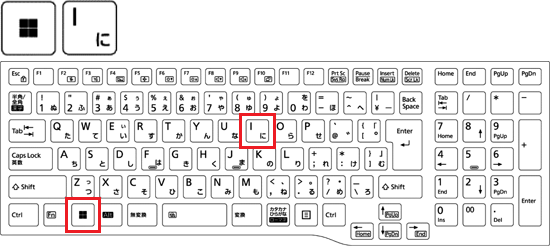
(ノートパソコンのテンキー付きキーボードの例)「設定」が表示されたら、「個人用設定」→「タスク バー」の順にクリックします。
- 「タスク バー」が表示されます。
「タスク バーの動作」をクリックします。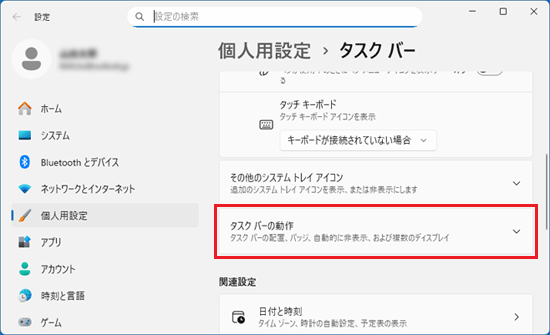 アドバイス
アドバイス「タスク バーの動作」が表示されていない場合は、画面を下にスクロールすると表示されます。
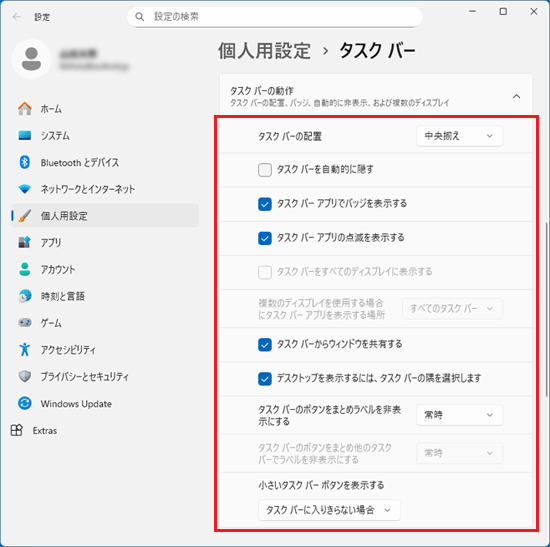
- 「タスク バーの動作」の下に表示された画面で、タスク バーをお好みの設定に変更します。
 重要
重要灰色で設定できない項目は、ディスプレイを2台以上接続している場合に有効になります。
アドバイス主な設定項目の詳細は次のとおりです。
内容を確認したい項目をクリックしてください。タスク バーの配置
- 中央揃え
初期状態です。
「スタート」ボタンやアプリのボタンが中央揃えで表示されます。
- 左揃え
「スタート」ボタンやアプリのボタンが左揃えで表示されます。
タスク バーを自動的に隠す
タスク バーを使っていないときに自動的に非表示になります。
マウスポインターを画面の下に移動すると、タスク バーが表示されます。タスク バー アプリでバッジを表示する
アプリから通知がある場合、アプリのボタンにバッジ(丸の中に数字)が表示されます。

(バッジの表示例)タスク バー アプリの点滅を表示する
アプリから通知がある場合、アプリのボタンが点滅します。
デスクトップを表示するには、タスク バーの隅を選択します
マウスポインターをタスク バーの右端に移動してクリックすると、デスクトップを表示します。
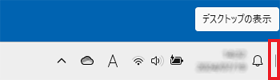
(タスク バーの右端にマウスポインターを移動した時の表示例)タスク バーのボタンをまとめラベルを非表示にする
- 常時
初期状態です。
例として、Microsoft Edgeで複数のウィンドウを起動していても、タスクバーではひとつのボタンにまとめられます。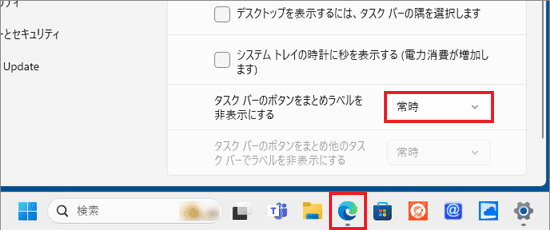
(ひとつのボタンにまとめられている表示例) - なし
同じ種類のアプリを複数起動しても、ひとつのボタンにはまとめられず、ラベルで別々に表示されます。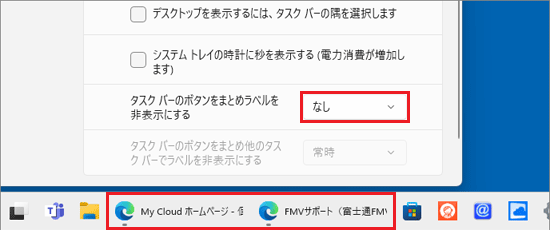
(ラベルで別々に表示されている例) - タスクバーに入りきらない場合
起動しているアプリがタスクバーに表示しきれなくなると、項目がひとつにまとめられます。
小さいタスクバーボタンを表示する
タスクバーに表示されるアイコンを小さく表示することができます。
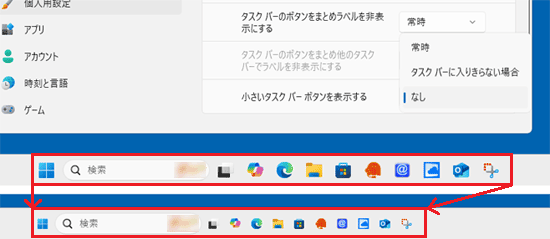
(写真上:通常のタスクバーボタン表示の例/写真下:「常時」選択で小さいタスクバーボタン表示の例)- 常時
常時アイコンを小さく表示します。 - タスクバーに入りきらない場合
初期状態です。
空き領域が少ない場合にアイコンのサイズを変更し、すべてを表示できるようにします。 - なし
アプリを複数起動しても、アイコンを小さくせず、タスクバーに表示しきれない場合は、「…」(タスクバーオーバーフロー メニュー)をクリックして表示します。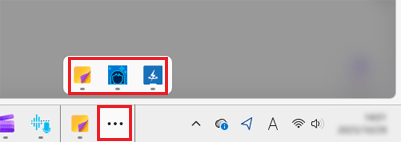
(タスクバーオーバーフロー メニューが表示されている例)
※Windows 11のバージョンによっては、「小さいタスクバーボタンを表示する」は表示されず、設定を変更できません。
- 中央揃え
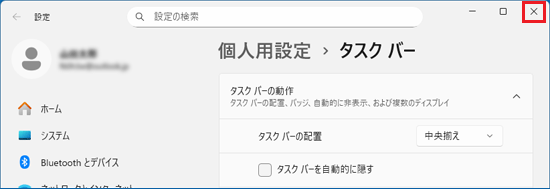
- 設定が終わったら、「×」ボタンをクリックし画面を閉じます。
アイコンの表示 / 非表示 や 表示内容を変更する
目的に応じた項目をご覧ください。
アイコンの表示 / 非表示を変更する方法
タスク バーのアイコンの表示 / 非表示を変更する方法は、アイコンの種類によって異なります。
- 「検索」、「タスクビュー」、「ウィジェット」(天気やニュースなど)、およびシステムトレイのアイコン
ウィジェット 検索 タスクビュー システム トレイのアイコン 


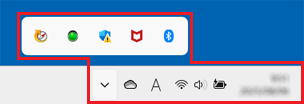
(アイコンの表示例)
システムトレイとは、タスク バーの右端にある領域です。
「ウィジェット」、「検索」、「タスクビュー」、およびシステムトレイのアイコンの表示 / 非表示を変更する方法は、次のQ&Aをご覧ください。 [Windows 11] タスクバーの特定のアイコンの表示をオン / オフに設定する方法を教えてください。
 - その他のアプリのアイコン

(アイコンの表示例)
よく使うアプリのアイコンをタスクバーに登録することができます。
手順は、次のQ&Aをご覧ください。[Windows 11] よく使うアプリをタスクバーに登録する方法を教えてください。
その他
- 検索ボックスに表示されるイラストの表示 / 非表示を変更したい場合
 [Windows 11] タスクバーの検索ボックスの表示を変更する方法を教えてください。
 - 天気の表示される地域を変更したい場合
 [Windows 11] タスクバーに表示される天気の設定を変更する方法を教えてください。
 - アイコンの大きさを変更したい場合

「タスク バーの動作を変更する」の設定で、アイコンの大きさを変更できます。
時刻と日付の表示を変更する
目的に応じたQ&Aをご覧ください。
- 時刻と日付の表示 / 非表示を変更する方法[Windows 11] タスクバーの時刻と日付の表示 / 非表示を切り替える方法を教えてください。

(表示あり / 秒を表示 / 表示なしの例) - 時刻と日付の表示形式を変更する方法[Windows 11] 日付と時刻の表示形式を変更する方法を教えてください。

(年月日のみ / 年月日および曜日の例)
タスク バーの色を変更する
タスクバーの色を変更する方法は、次のQ&Aをご覧ください。[Windows 11] スタートメニューやタスクバー、設定画面などの色を変更する方法を教えてください。

(タスクバーの色を緑に変更した場合の例)

Q&Aで問題が解決しないときは、下記の方法もお試しください。
その他の便利なサービス(有料)


