「エクスプローラー」アイコンがない場合は、「スタート」ボタンを右クリックし、表示されるメニューから「エクスプローラー」をクリックします。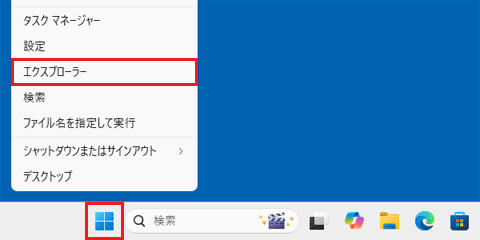

Q&Aナンバー【6211-4165】更新日:2026年8月26日
このページをブックマークする(ログイン中のみ利用可)
[Windows 11] デスクトップやタスクバーのアイコンが白くなり正しく表示されません。
| 対象機種 | すべて |
|---|---|
| 対象OS |
|
 質問
質問
デスクトップやタスク バー、スタートメニューのアイコンが白くなり正しく表示されません。
 回答
回答
アイコンが正しく表示されていないときは、アイコンの情報を管理しているファイルが壊れている可能性があります。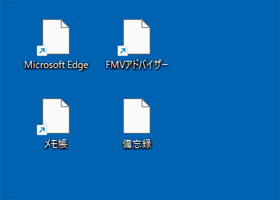
(デスクトップのアイコンが白く表示された場合の例)
次の項目を順番に確認してください。
手順1パソコンを再起動する
パソコンを再起動し、アイコンが正しく表示されるかどうかを確認します。

お使いの環境によっては、表示される画面が異なります。
- 作業中のアプリケーションをすべて終了します。
作成中のファイルがある場合は、ファイルを保存します。 - 「スタート」ボタン→右下の「電源」→「再起動」の順にクリックします。
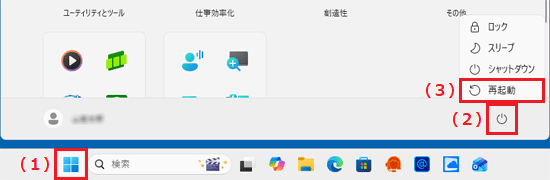
パソコンの再起動が完了したら、アイコンが正しく表示されるかどうかを確認します。
アイコンが正しく表示されない場合は、次の「アイコンの情報を管理しているファイルを削除する」に進みます。
手順2アイコンの情報を管理しているファイルを削除する
次の手順で、アイコンの情報を管理しているファイルを削除し、アイコンが正しく表示されるかどうかを確認します。
お使いの環境によっては、表示される画面が異なります。
- 画面下側のタスク バーにある、「エクスプローラー」アイコンをクリックします。
 アドバイス
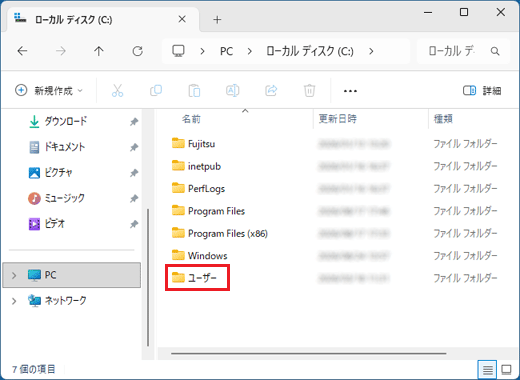
アドバイス - 画面左側の「PC」をクリックし、「ローカルディスク (C:)」をダブルクリックします。
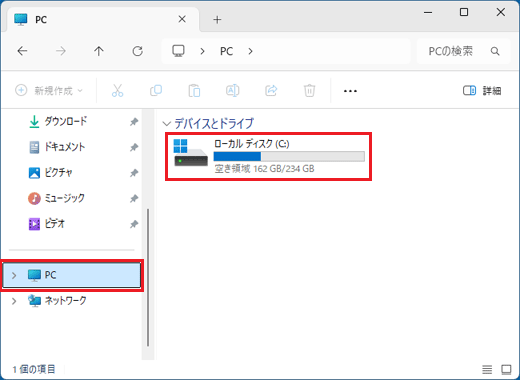
- 「ユーザー」フォルダーをダブルクリックします。
- ご利用のユーザー名のフォルダーをダブルクリックします。
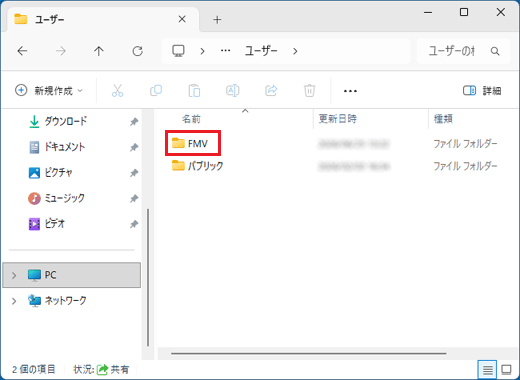
(ユーザー名のフォルダーが「FMV」の場合) - 隠しフォルダーや、アイコンの情報を管理している隠しファイルを表示するため、表示の設定を変更します。
画面上部の「表示」→「表示」→「隠しファイル」の順にクリックします。
隠しフォルダーや隠しファイルを表示する設定でお使いの場合は、操作不要です。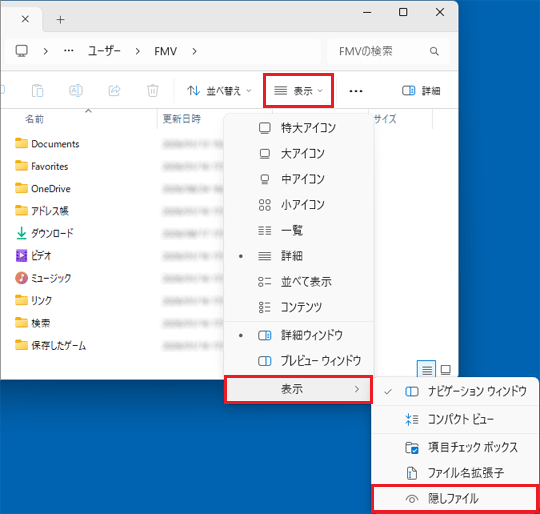 アドバイス
アドバイス- 「表示」が隠れている場合は、「…」(もっと見る)→「表示」→「表示」→「隠しファイル」の順にクリックします。
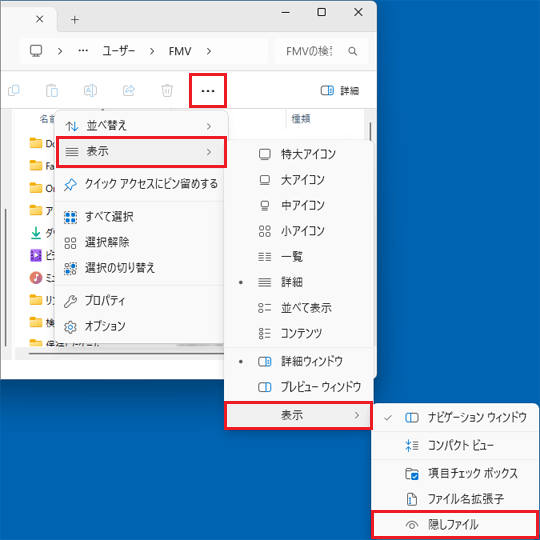
- 表示された「隠しファイル」メニューの左側に、チェックマークが付いた状態が、隠しフォルダーや隠しファイルが表示される状態です。

- 「表示」が隠れている場合は、「…」(もっと見る)→「表示」→「表示」→「隠しファイル」の順にクリックします。
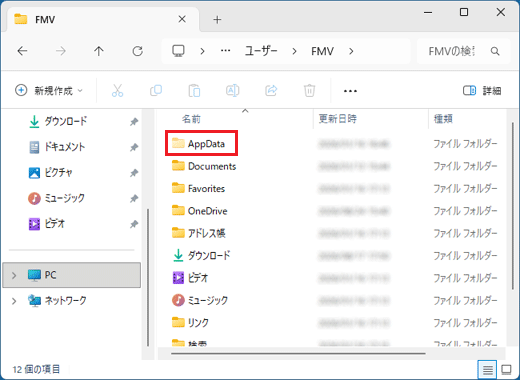
- 「AppData」フォルダーをダブルクリックします。
 アドバイス
アドバイス「AppData」フォルダーの色は薄く表示されています。
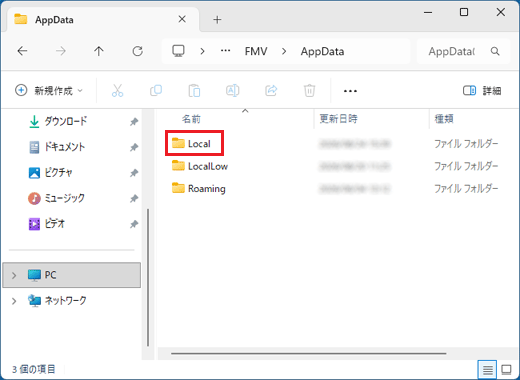
- 「Local」フォルダーをダブルクリックします。
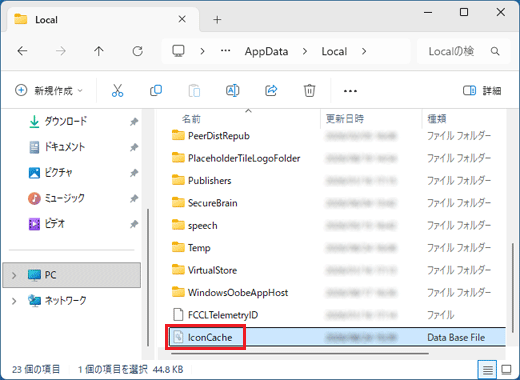
- 「IconCache」(または「IconCache.db」)ファイルをクリックし、【Shift】キーを押しながら、【Delete】キーを押します。
キーの位置を確認する場合
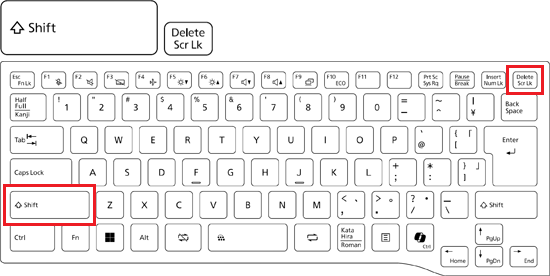
(ノートパソコンのキーボードの例)アドバイス「IconCache」(または「IconCache.db」)のファイルの色は薄く表示されています。
- 「このファイルを完全に削除しますか?」と表示されます。
「はい」ボタンをクリックします。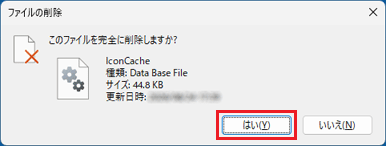
- 隠しフォルダーや隠しファイルの表示を元に戻すため、表示の設定を変更します。
画面上部の「表示」→「表示」→「隠しファイル」の順にクリックします。
隠しフォルダーや隠しファイルを表示する設定でお使いの場合は、操作不要です。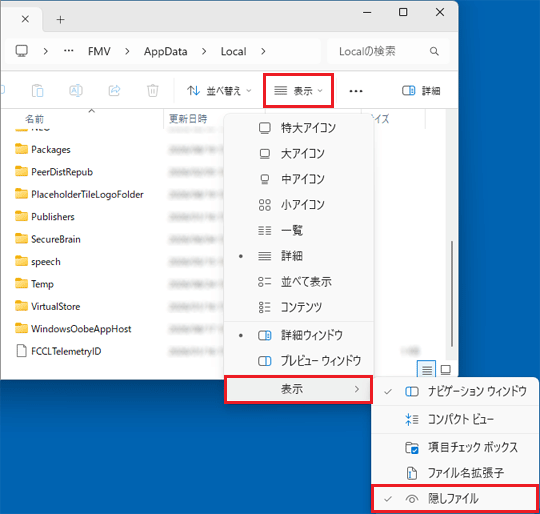 アドバイス
アドバイス- 「表示」が隠れている場合は、「…」(もっと見る)→「表示」→「表示」→「隠しファイル」の順にクリックします。
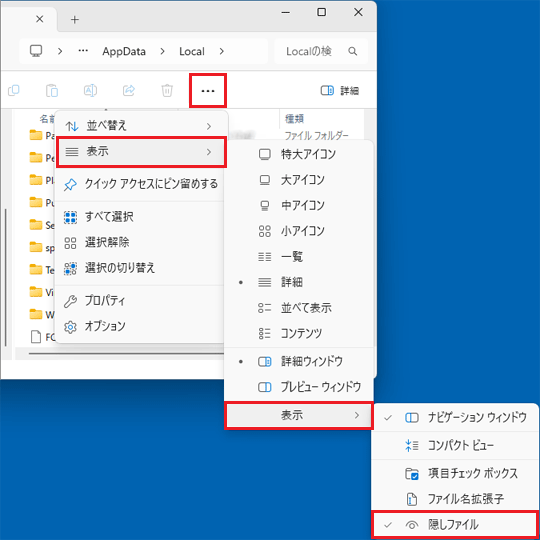
- 表示された「隠しファイル」メニューの左側に、チェックマークが付いていない状態が、隠しフォルダーや隠しファイルが表示されない状態です。

- 「表示」が隠れている場合は、「…」(もっと見る)→「表示」→「表示」→「隠しファイル」の順にクリックします。
- 「×」ボタンをクリックし、「Local」フォルダーを閉じます。
- 「スタート」ボタン→右下の「電源」→「再起動」の順にクリックします。
- パソコンの再起動が完了したら、アイコンが正しく表示されるかどうかを確認します。
ご参考
アイコンが正しく表示されない場合は、セーフモードで起動し、もう一度手順1.から操作してください。
セーフモードで起動する方法は、次のQ&Aをご覧ください。 [Windows 11] セーフモードで起動する方法を教えてください。

Q&Aで問題が解決しないときは、下記の方法もお試しください。
その他の便利なサービス(有料)


