タスクバーに「Microsoft Edge」アイコンがないときは、
 「スタート」ボタンをクリックし、すべてのアプリの一覧から「Microsoft Edge」をクリックします。

Q&Aナンバー【6311-2568】更新日:2026年2月26日
このページをブックマークする(ログイン中のみ利用可)
[Microsoft Edge] 「次のことを求めています」の通知を表示 / 非表示にする方法を教えてください。
| 対象機種 | すべて |
|---|---|
| 対象OS |
|
 質問
質問
Microsoft Edgeで「次のことを求めています」の通知を表示 / 非表示にする方法を教えてください。
 回答
回答
Microsoft Edgeで「次のことを求めています」と通知された場合は、メッセージに表示された内容を確認します。
例えば、「通知を表示する」と表示されている場合は、ホームページからお客様のパソコンに通知(更新情報やお知らせなど)を表示してもよいかどうかを確認しています。
信頼のできるホームページで通知を表示しても問題がない場合は「許可」ボタン、通知を表示したくない場合は「ブロック」ボタンをクリックしてください。
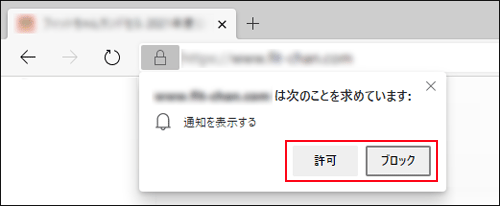
(「通知を表示する」と表示されている場合)
「次のことを求めています」の通知自体を非表示にする方法は、次のとおりです。
ここでは例として、「通知を表示する」の通知の設定を変更する方法をご紹介します。

操作手順の画像は、Microsoft Edge バージョン 138.0.3351.121 のものです。
お使いの環境によっては、表示される画面が異なる場合があります。
- タスクバーにある「Microsoft Edge」アイコンをクリックします。
 アドバイス
アドバイス - Microsoft Edge が起動します。
右上の「…」(設定など)→「設定」の順にクリックします。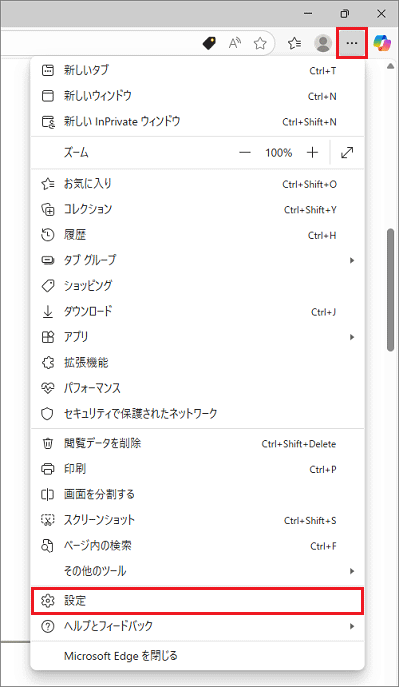
- 「設定」が表示されます。
「プライバシー、検索、サービス」をクリックします。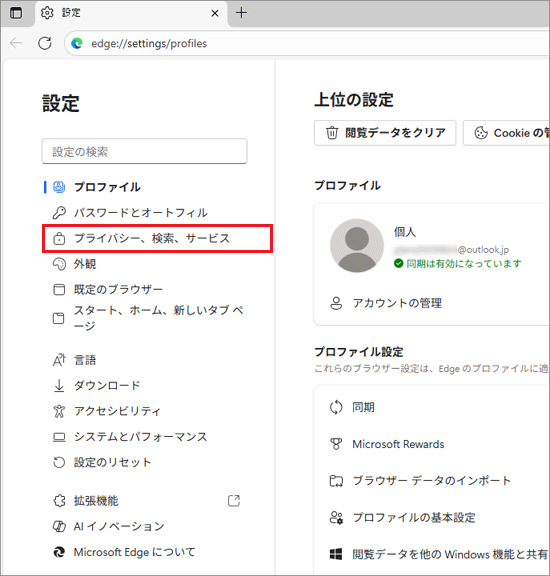 アドバイス
アドバイス「プライバシー、検索、サービス」が表示されていない場合は、「設定」の左にある「≡」→「プライバシー、検索、サービス」の順にクリックします。
- 「サイトのアクセス許可」をクリックします。
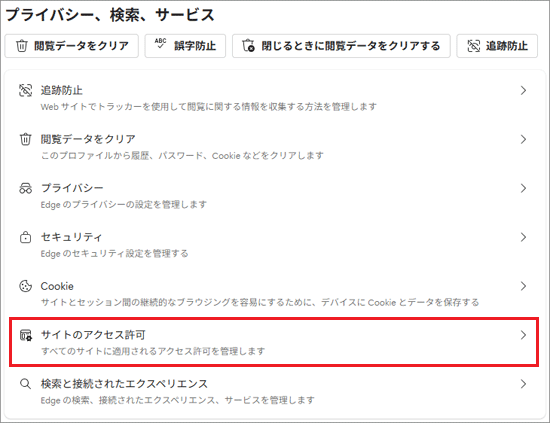
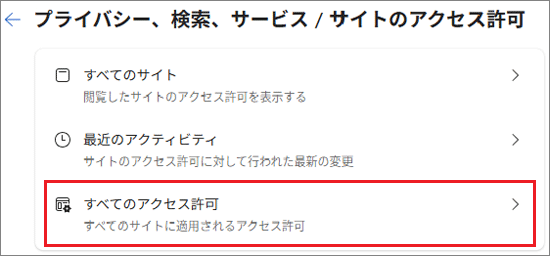
- 「すべてのアクセス許可」をクリックします。
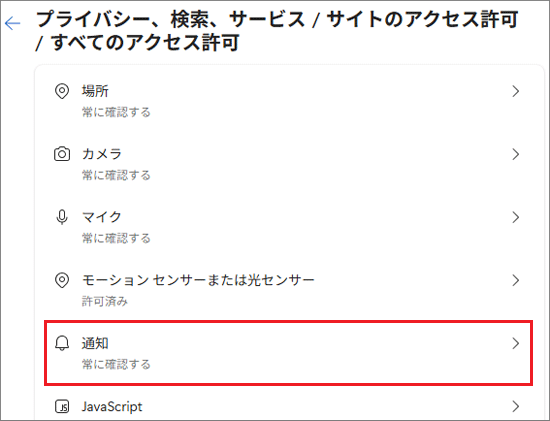
- 「通知」をクリックします。
 アドバイス
アドバイス「通知を表示する」以外の設定を変更したいときは、「場所」や「カメラ」など目的に応じた項目をクリックします。
- 目的に応じて、次のとおり設定します。
- 通知を表示 / 非表示にする場合
「送信前に確認する(推奨)」を「オン(青)」または「オフ(白)」にします。
オフに設定すると、通知で求められる内容をすべてブロックします。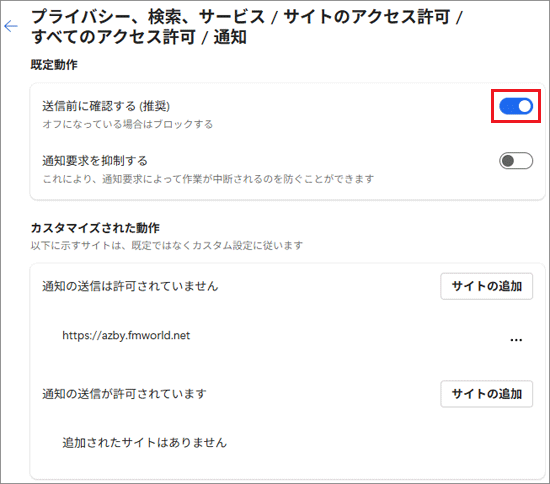
- 後で内容を確認するように設定する場合
「送信前に確認する(推奨)」と「通知要求を抑制する」を「オン(青)」に設定します。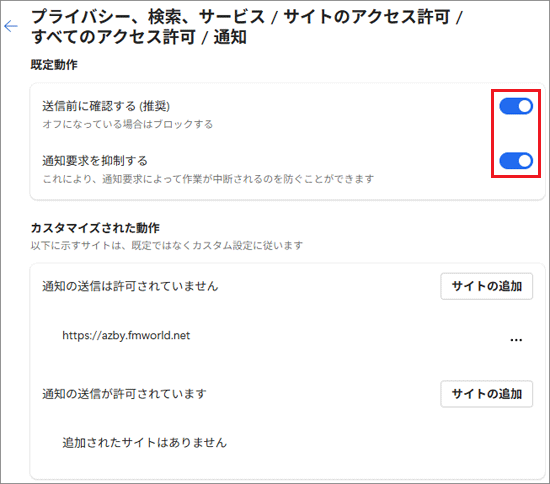
通知は非表示になり、通知内容はブロックされますが、通知がブロックされた後、アドレスバーの「ベル」のアイコンをクリックすると、許可に変更できます。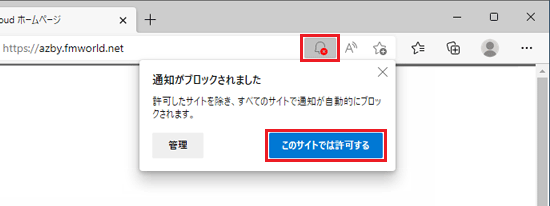
アドバイス「通知の送信は許可されていません」/「通知の送信が許可されています」には、通知をブロック / 許可したホームページが表示されます。
「…」をクリックすると、「ブロック」または「許可」に変更したり、一覧から削除したりできます。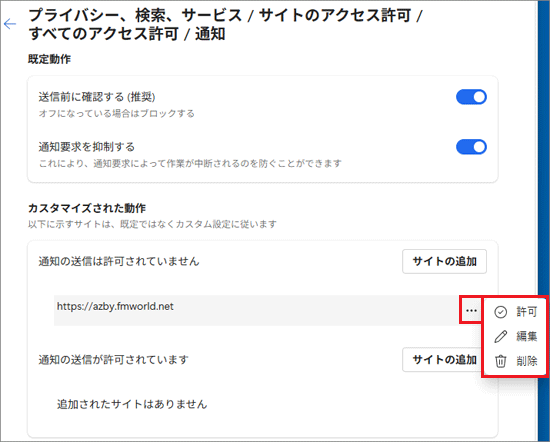
- 通知を表示 / 非表示にする場合

Q&Aで問題が解決しないときは、下記の方法もお試しください。
その他の便利なサービス(有料)


