- 機種の情報は、2025年11月17日のものです。
最新機種などの情報は含まれていない可能性があります。ご了承ください。 - 機種の発表時期や名称は、次のQ&Aで確認できます。
 正式な名称(品名/型名)と、発表時期(○○年×モデル)の確認方法を教えてください。
 - 品名の直後の( )内に記載されているのは型名です。
品名の直後に( )が記載されている場合は、お使いの機種の型名も一致していることを確認してください。 - 無線WAN機能の仕様の詳細は、FMVサポートのホームページでパソコン本体の仕様を確認してください。FMVサポートのホームページで本体の仕様を確認する方法を教えてください。
- 5G 無線WAN 搭載モデルに、SIMカードは同梱されていません。

Q&Aナンバー【6411-2691】更新日:2025年11月22日
このページをブックマークする(ログイン中のみ利用可)
無線WANでインターネットに接続する方法を教えてください。(5G 無線WAN 搭載モデル)
| 対象機種 | 2025年10月発表モデルFMV WU7-K3 (FMVUH0700B)、他・・・ |
|---|---|
| 対象OS |
|
 質問
質問
無線WANでインターネットに接続する方法を教えてください。
 回答
回答
無線WAN とは、パソコンを携帯電話やLAN、無線LANアクセスポイントなどにつなぐことなく、インターネットなどのデータ通信を行う機能です。
5G 無線WAN 搭載モデルでは、5Gや4Gなどの携帯電話用のネットワークを利用して、外出先などでもインターネットに接続できます。
5G 無線WAN 搭載モデルの無線WAN機能でインタネットに接続する方法は、次の内容を順番にご覧ください。
次の項目を順番に確認してください。
手順15G 無線WAN 搭載モデルを確認する
5G 無線WAN 搭載モデルは、次のとおりです。
アドバイス
- 2025年10月発表モデル
FMV WU7-K3(FMVUH0700B, FMVUH0700C) - 2024年10月発表モデル
LIFEBOOK WU2/J3(FMVUH03005, FMVUH03006) - 2023年1月発表モデル
LIFEBOOK WU2/H1(FMVUH01005, FMVUH01006) - 2022年6月発表モデル
LIFEBOOK WU2/G2(FMVWG2U27W、FMVWG2U28W) - 2022年1月・3月発表モデル
FMV LOOX WL1/G(FMVWGL17W、FMVWGL18W) - 2021年10月発表モデル
LIFEBOOK WU2/F3(FMVWF3U28W、FMVWF3U27W) - 2020年10月発表モデル
LIFEBOOK UH90/E3(FMVU90E3BH)、WU2/E3(FMVWE3U27W、FMVWE3U28W)
手順2通信事業者と契約する
5Gや4Gなどの携帯電話用のネットワークを利用してインターネットに接続するには、SIMカード(nanoSIMカード)を提供する通信事業者と契約が必要です。
ご利用料金やサービスなど、お客様のご希望にそう通信事業者と契約してください。
アドバイス
- 通信事業者によっては、無線WAN接続のサービスを提供している場合があります。接続に関する情報や利用料金などについては、通信事業者にお問い合わせください。
- 5G通信は、通信事業者の5G通信可能エリアでのみ利用可能です。
重要
2023年1月発表モデル以降は、eSIMを搭載しています。
- eSIM サポート状況、契約、再発行、廃却時の手続きについては、ご契約の通信事業者にお問い合わせください。
- パソコンの修理等で無線WANモジュールが交換された場合、eSIM再発行が必要になります。
eSIM 再発行は有料となる場合がありますので、eSIM サービスを契約する前に、必ず通信事業者にご確認ください。 - eSIM の契約や再発行手続きの際、eSIM のEID が必要となる場合があります。
EIDの確認方法は、『内蔵無線WAN をお使いになる方へ』(オンラインマニュアル)をご覧ください。
手順3nanoSIMカードをセットする
お使いの機種によって手順が異なります。
お使いの機種に応じた項目をクリックしてください。
2025年10月発表モデル
通信事業者から提供されたnanoSIMカードをパソコンにセットします。
アドバイス
eSIMをご利用の場合は、有線LAN、または、Wi-Fi に接続し、通信事業者の指示にしたがって開通手続きを行ってください。
重要
- セットアップ時 / リカバリ時について
- 初回のWindows セットアップ時、および、リカバリ時には、SIMカードをセットしないでください。
- 初回のWindows セットアップ時、および、リカバリ時には、SIMカードをセットしないでください。
- SIMカードの取り扱いについて
- SIMカードは、IC部分に触れないように手袋などを着用して取り扱ってください。
- 通信事業者から提供されたSIMカードを台紙から取り外す際は、SIMカードの取扱説明書や通信事業者のご案内などを確認してください。
SIMカードの種類によって、取り外し方が異なる場合があります。 - 一度ご使用になったSIMカードを、別のサイズに取り外し、あるいは取り付けし再使用しないでください。
また、取り外した台紙を変換アダプターとして使用しないでください。故障の原因となります。
なお、間違ったサイズにSIMカードを取り外した場合は、SIMカードの交換手続きが必要となりますのでご注意ください。
- SIMカードは、IC部分に触れないように手袋などを着用して取り扱ってください。
- nanoSIMカード セット時の注意事項について
- nanoSIMカードをセットしたり取り出したりするときは、必ずパソコン本体の電源を切り、ACアダプタを取り外してください。
- nanoSIMカードのセット、取り出し後はACアダプタを接続しないと、パソコンは起動しません。
- nanoSIMカードスロットの位置がわからない場合は、『取扱説明書<活用ガイド>』の「各部の名称と働き」をご覧ください。
マニュアルを表示する方法は、次のQ&Aをご覧ください。[FMVアドバイザー / 富士通アドバイザー] パソコンのマニュアルを閲覧する方法を教えてください。
- nanoSIMカードをセットしたり取り出したりするときは、必ずパソコン本体の電源を切り、ACアダプタを取り外してください。

お使いの環境によっては、表示される画面が異なります
- 次のQ&Aの「パソコンの電源を完全に切る」の手順をご覧になり、パソコンの電源を完全に切ります。[Windows 11] 電源を切る方法または再起動する方法を教えてください。
- パソコン本体からACアダプタと周辺機器を取り外します。
- 液晶ディスプレイを閉じ、パソコン本体を静かに裏返します。重要
パソコン本体に傷が付かないように、柔らかい布の上などに裏返すことをおすすめします。
- 内蔵バッテリーパックロックを解除します。
内蔵バッテリーパックロック1を矢印の向きに押しながら、内蔵バッテリーパックロック2を矢印の向きにスライドさせます。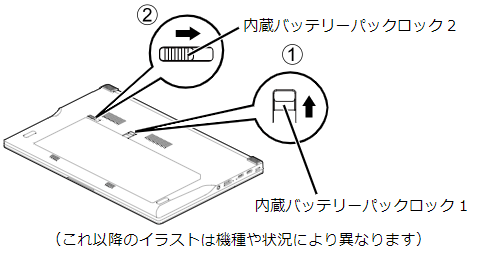
- 内蔵バッテリーカバーを取り外します。
くぼみに指をかけ、内蔵バッテリーカバーを斜め上方向に持ち上げて取り外します。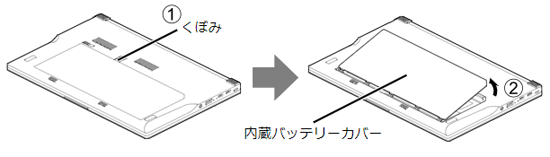
- 内蔵バッテリーパックを取り外します。
突起に指をかけて、内蔵バッテリーパックを斜めに持ち上げて取り外します。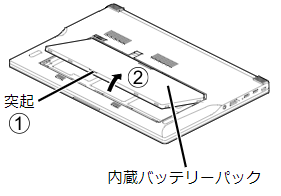
- nanoSIMカードをnanoSIMカードスロットにまっすぐに差し込みます。
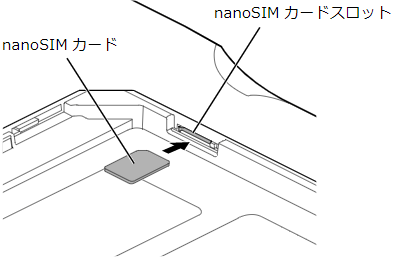 アドバイス
アドバイスnanoSIMカードは、強く引っ張ったり、無理に曲げたり、ねじったりしないでください。
- 内蔵バッテリーパックを取り付けます。
内蔵バッテリーパックのロックが解除されていることを確認し、新しい内蔵バッテリーパックのふちとパソコン本体のふちを合わせ、しっかりとはめこみます。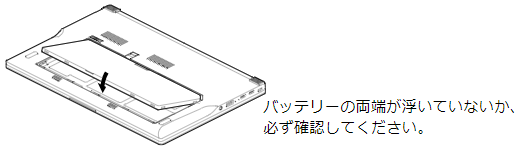
- 内蔵バッテリーカバーを取り付けます。
内蔵バッテリーカバーのふちとパソコン本体のふちを合わせ、内蔵バッテリーカバーをしっかりとはめこみます。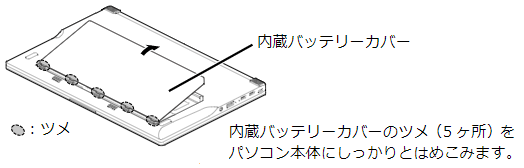
- 内蔵バッテリーパックロックをロックします。
内蔵バッテリーパックロック1を矢印の向きに押しながら、内蔵バッテリーパックロック2を矢印の向きにスライドさせます。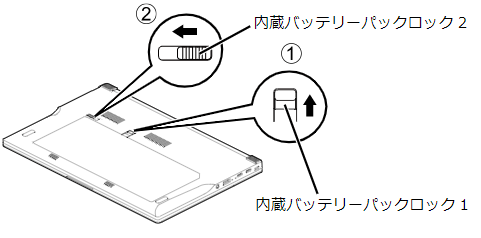
- パソコン本体を静かに裏返し、元の向きに戻します。
- パソコン本体にACアダプタを接続し、パソコンの電源を入れます。
- SIMカードが認識され、モバイル ブロードバンド デバイスの設定が開始されます。
「モバイル ブロードバンド デバイスの設定」の画面が表示された場合は、「成功」と表示されるまで、お待ちください。
2023年1月発表モデル〜2024年10月発表モデル
通信事業者から提供されたnanoSIMカードをパソコンにセットします。
アドバイス
eSIMをご利用の場合は、有線LAN、または、Wi-Fi に接続し、通信事業者の指示にしたがって開通手続きを行ってください。
重要
- セットアップ時 / リカバリ時について
- 初回のWindows セットアップ時、および、リカバリ時には、SIMカードをセットしないでください。
- 初回のWindows セットアップ時、および、リカバリ時には、SIMカードをセットしないでください。
- SIMカードの取り扱いについて
- SIMカードは、IC部分に触れないように手袋などを着用して取り扱ってください。
- 通信事業者から提供されたSIMカードを台紙から取り外す際は、SIMカードの取扱説明書や通信事業者のご案内などを確認してください。
SIMカードの種類によって、取り外し方が異なる場合があります。 - 一度ご使用になったSIMカードを、別のサイズに取り外し、あるいは取り付けし再使用しないでください。
また、取り外した台紙を変換アダプターとして使用しないでください。故障の原因となります。
なお、間違ったサイズにSIMカードを取り外した場合は、SIMカードの交換手続きが必要となりますのでご注意ください。
- SIMカードは、IC部分に触れないように手袋などを着用して取り扱ってください。
- nanoSIMカード セット時の注意事項について
- nanoSIMカードをセットしたり取り出したりするときは、必ずパソコン本体の電源を切り、ACアダプタを取り外してください。
- ACアダプタを取り外した後、パソコン本体のOFFボタンを押してからnanoSIMカードをセットしたり取り出したりしてください。
nanoSIMカードのセット、取り出し後はACアダプタを接続しないと、パソコンは起動しません。 - OFFボタンは、パソコン本体下面にある「OFF」と刻印されたボタンです。
OFFボタンを押すには、クリップの先など細長いものが必要です。 - nanoSIMカードスロットやOFFボタンの位置がわからない場合は、『取扱説明書<活用ガイド>』の「各部の名称と働き」をご覧ください。
マニュアルを表示する方法は、次のQ&Aをご覧ください。[FMVアドバイザー / 富士通アドバイザー] パソコンのマニュアルを閲覧する方法を教えてください。
- nanoSIMカードをセットしたり取り出したりするときは、必ずパソコン本体の電源を切り、ACアダプタを取り外してください。
お使いの環境によっては、表示される画面が異なります
- 次のQ&Aの「パソコンの電源を完全に切る」の手順をご覧になり、パソコンの電源を完全に切ります。[Windows 11] 電源を切る方法または再起動する方法を教えてください。
- パソコン本体からACアダプタと周辺機器を取り外します。
- 液晶ディスプレイを閉じ、パソコン本体を静かに裏返します。重要
パソコン本体に傷が付かないように、柔らかい布の上などに裏返すことをおすすめします。
- OFFボタンを、クリップの先などを差し込んで押します。
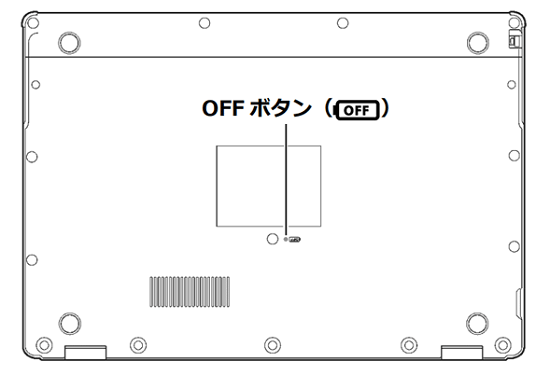 アドバイス
アドバイスクリップの先などを差し込むときは、できるだけ垂直に、堅い物を押す感覚があるところまで差し込んでください。
- パソコン本体は裏返しのまま、くぼみに指をかけ、カードスロットカバーを矢印の方向に開きます。
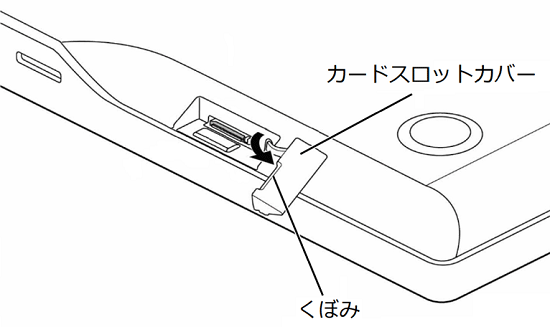 アドバイス
アドバイスカバーを開閉するときは、強く引っ張ったり、無理に曲げたり、ねじったりしないでください。
- nanoSIMカードをnanoSIMカードスロットにまっすぐに差し込みます。
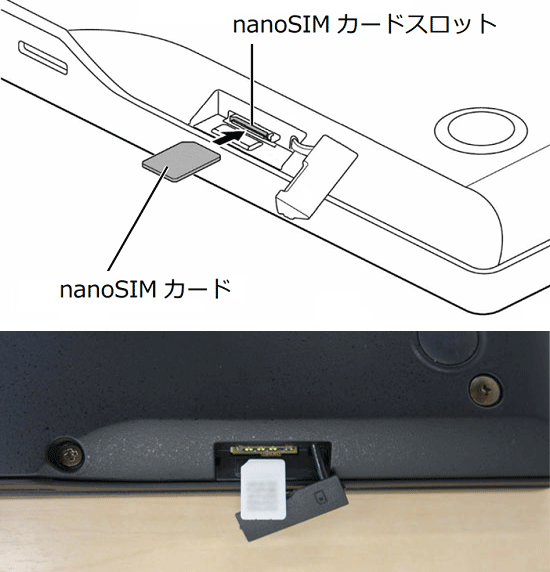
- カードスロットカバーを閉じます。
- パソコン本体を静かに裏返し、元の向きに戻します。
- パソコン本体にACアダプタを接続し、パソコンの電源を入れます。
- SIMカードが認識され、モバイル ブロードバンド デバイスの設定が開始されます。
「モバイル ブロードバンド デバイスの設定」の画面が表示された場合は、「成功」と表示されるまで、お待ちください。
2020年10月発表モデル〜2022年6月発表モデル
通信事業者から提供されたnanoSIMカードをパソコンにセットします。
重要
- セットアップ時 / リカバリ時について
- 初回のWindows セットアップ時、および、リカバリ時には、SIMカードをセットしないでください。
- 初回のWindows セットアップ時、および、リカバリ時には、SIMカードをセットしないでください。
- SIMカードの取り扱いについて
- SIMカードは、IC部分に触れないように手袋などを着用して取り扱ってください。
- 通信事業者から提供されたSIMカードを台紙から取り外す際は、SIMカードの取扱説明書や通信事業者のご案内などを確認してください。
SIMカードの種類によって、取り外し方が異なる場合があります。 - 一度ご使用になったSIMカードを、別のサイズに取り外し、あるいは取り付けし再使用しないでください。
また、取り外した台紙を変換アダプターとして使用しないでください。故障の原因となります。
なお、間違ったサイズにSIMカードを取り外した場合は、SIMカードの交換手続きが必要となりますのでご注意ください。
- SIMカードは、IC部分に触れないように手袋などを着用して取り扱ってください。
- カードトレーの取り扱いについて
- nanoSIMカードは、必ずカードトレーにセットして挿入してください。
nanoSIMカードを直接パソコン本体に差し込んでも認識できません。
また、nanoSIMカードが取り外せなくなるなど、パソコン本体の故障の原因となります。 - 変形したカードトレーを挿入すると、通常のnanoSIMカードを認識できない場合があります。
- カードトレーは紛失しないように注意してください。
- nanoSIMカードは、必ずカードトレーにセットして挿入してください。
- nanoSIMカード セット時の注意事項について
- nanoSIMカードをセットしたり取り出したりするときは、必ずパソコン本体の電源を切り、ACアダプタを取り外してください。
- ACアダプタを取り外した後、パソコン本体のOFFボタンを押してからnanoSIMカードをセットしたり取り出したりしてください。
nanoSIMカードのセット、取り出し後はACアダプタを接続しないと、パソコンは起動しません。 - OFFボタンは、パソコン本体下面にある「OFF」と刻印されたボタンです。
OFFボタンを押すには、クリップの先など細長いものが必要です。 - nanoSIMカードスロットやOFFボタンの位置がわからない場合は、『取扱説明書<活用ガイド>』の「各部の名称と働き」をご覧ください。
マニュアルを表示する方法は、次のQ&Aをご覧ください。[FMVアドバイザー / 富士通アドバイザー] パソコンのマニュアルを閲覧する方法を教えてください。
- nanoSIMカードをセットしたり取り出したりするときは、必ずパソコン本体の電源を切り、ACアダプタを取り外してください。
お使いの環境によっては、表示される画面が異なります。
- お使いのOSに応じて、次のQ&Aの「パソコンの電源を完全に切る」の手順をご覧になり、パソコンの電源を完全に切ります。[Windows 11] 電源を切る方法または再起動する方法を教えてください。[Windows 10] 電源を切る方法または再起動する方法を教えてください。
- パソコン本体からACアダプタと周辺機器を取り外します。
- 液晶ディスプレイを閉じ、パソコン本体を静かに裏返します。重要
パソコン本体に傷が付かないように、柔らかい布の上などに裏返すことをお勧めします。
- OFFボタンを、クリップの先などを差し込んで押します。
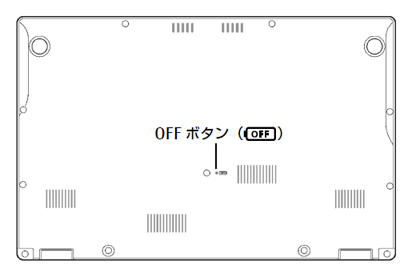 アドバイス
アドバイスクリップの先などを差し込むときは、できるだけ垂直に、堅い物を押す感覚があるところまで差し込んでください。
- くぼみに指をかけ、カードスロットカバーを矢印の方向に開きます。
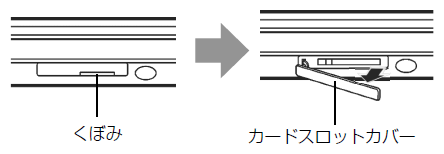 アドバイス
アドバイスカバーを開閉するときは、強く引っ張ったり、無理に曲げたり、ねじったりしないでください。
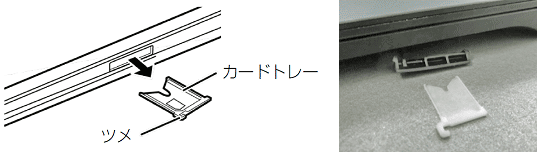
- カードトレーのツメをつかみカードトレーを引き出します。
 アドバイス
アドバイスカードトレーのツメがつかみづらいことがあります。
カードトレーのツメ部分につめや先の細い棒などをひっかけ、引き出してください。 - nanoSIMカードをカードトレーにセットします。
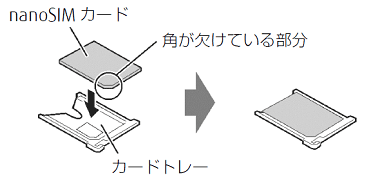
- カードトレーをnanoSIMカードスロットに差し込みます。
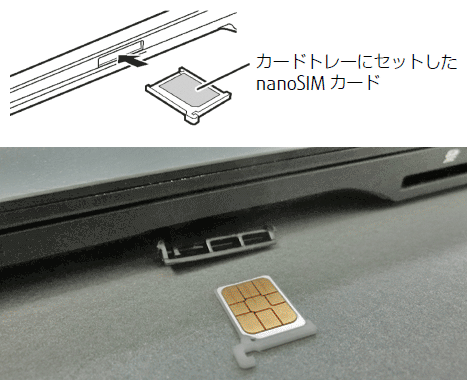 重要
重要nanoSIMカードの外観は、ご契約の通信事業者や回線によって異なる場合があります。
- カードスロットカバーを閉じます。
- パソコン本体を静かに裏返し、元の向きに戻します。
- パソコン本体にACアダプタを接続し、パソコンの電源を入れます。
- SIMカードが認識され、モバイル ブロードバンド デバイスの設定が開始されます。
「モバイル ブロードバンド デバイスの設定」の画面が表示された場合は、「成功」と表示されるまで、お待ちください。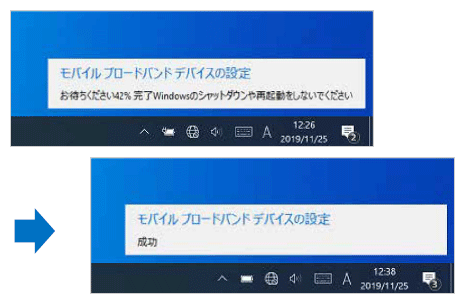 重要
重要- モバイルブロードバンドデバイスの設定が成功するまでは、電源を切らないでください。
- USBやポートを制限するようなツールがインストールされている場合は、SIMカード挿入時にモバイル ブロードバンド デバイスの設定に失敗する可能性があります。
USBやポート制御を一時的に解除するようにしてください。 - モバイル ブロードバンド デバイスの設定は、初回のSIMカード挿入時のみ行われます。
一度設定されるとそれ以降は、他の通信事業者のSIMカードが挿入されたり、パソコン本体内蔵無線WAN通信モジュールの部品が交換されたりしない限り、設定が変わることはありません。
- モバイルブロードバンドデバイスの設定が成功するまでは、電源を切らないでください。
手順4インターネットに接続する
5G 無線WAN 搭載モデルの無線WANでインターネットに接続する方法は、次のとおりです。
お使いのOSに応じた項目をクリックして、ご覧ください。
重要
- 5G 無線WAN 搭載モデルは海外での無線WANの接続を保証していませんが、お使いになる国によっては、国際ローミングによって接続できる場合があります。
そのようなときは、国際ローミング中のデータ通信料が非常に高額になる場合がありますので、ご利用にあたっては充分にご注意ください。 - Microsoft Edgeなどのブラウザーやメールアプリなどは、無線WANがインターネットに接続してから起動してください。
インターネットに接続する前にこれらのアプリを起動すると、インターネットに接続できない場合があります。 - 料金プランについては、ご契約の通信事業者の設定に合わせて設定が必要な場合があります。
詳しくは、ご契約の通信事業者に確認してください。
Windows 11の場合
アドバイス
「機内モード」が「オン」に切り替わっていると、インターネットに接続するための設定が行えません。
次のQ&Aを参考に、「機内モード」の状態を確認し、事前に「オフ」へ切り替えてください。[Windows 11] 機内モードのオン / オフを切り替える方法を教えてください。
お使いの環境に応じた手順をご覧ください。
eSIM接続の手順
次の手順で、eSIMプロファイルを追加します。
- 「スタート」ボタン→「設定」の順にクリックします。
スタートメニューに「設定」がない場合は、「スタート」ボタン→右上の「すべて」→「設定」の順にクリックします。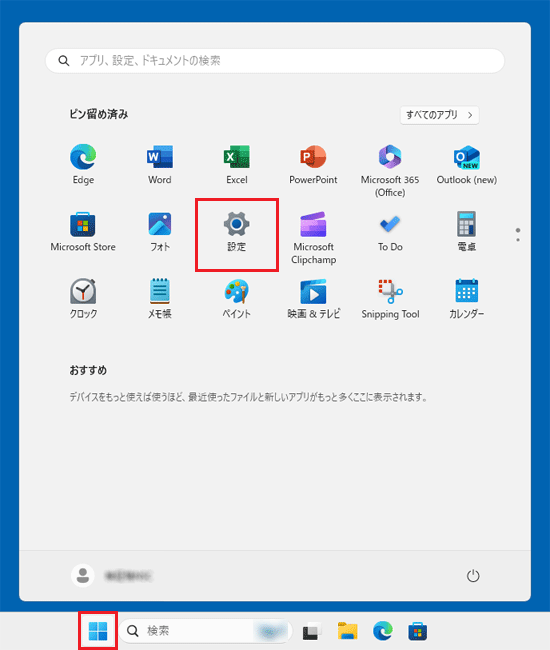
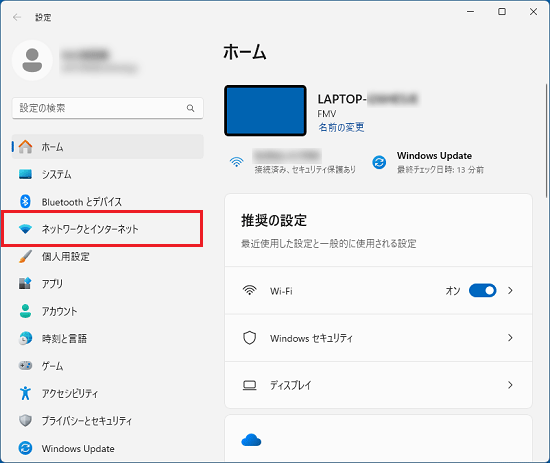
- 「ネットワークとインターネット」をクリックします。
 アドバイス
アドバイス「ネットワークとインターネット」が表示されていない場合は、「設定」の左にある「≡」(ナビゲーションを開く)→「ネットワークとインターネット」の順にクリックします。
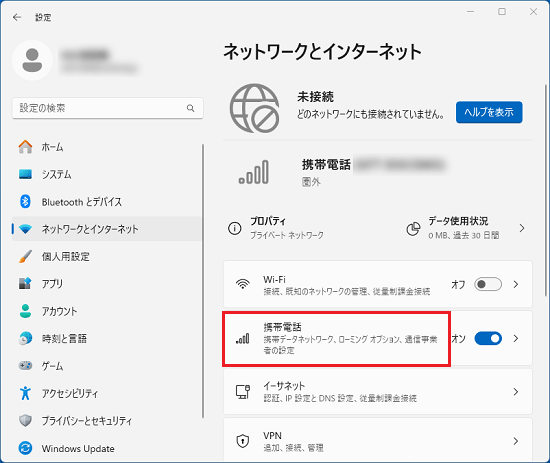
- 「携帯電話」をクリックします。
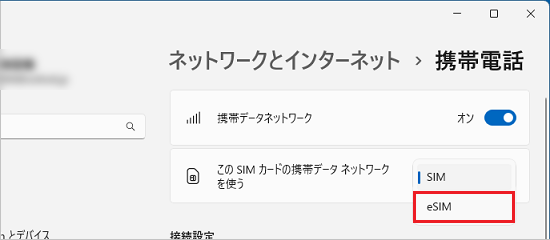
- 「このSIMカードの携帯データネットワークを使う」をクリックし、表示されるメニューから「eSIM」、または「SIM2」を選択します。
(「eSIM」が表示されている場合) - Wi-Fiネットワークに接続します。
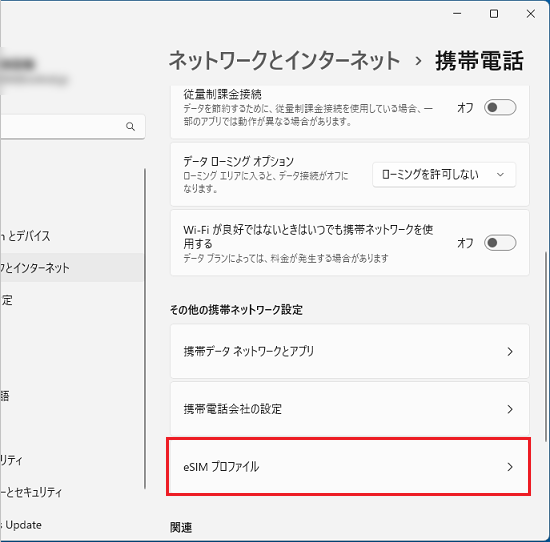
- 「eSIMプロファイル」をクリックします。
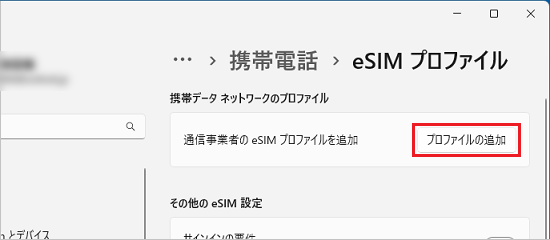
- 「通信業者のeSIM プロファイルを追加」から、「プロファイルの追加」をクリックします。
- 「どのような方法で新しいプロファイルを追加しますか?」と表示されます。
「携帯電話会社から提供されたアクティブ化コードを入力する」をクリックして選択し、「次へ」ボタンをクリックします。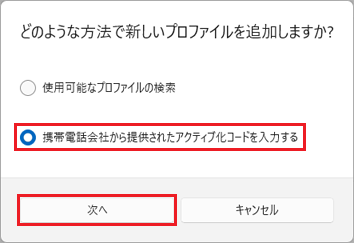
- カメラが起動し、QRコードのスキャン画面が表示されます。
携帯電話会社から、提供されている情報によって操作が異なります。- QRコードを入手している場合
QRコードを入手している場合は、QRコードをスキャンします。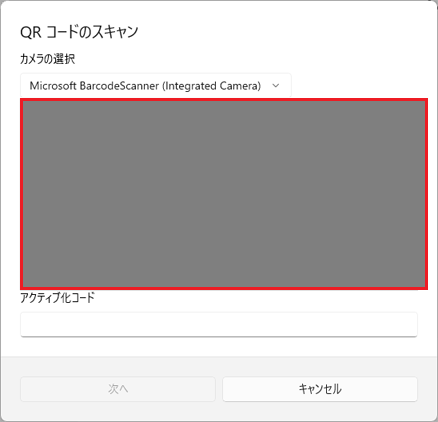
- アクティブ化コードを入手している場合
アクティブ化コードを入力して、「次へ」ボタンをクリックします。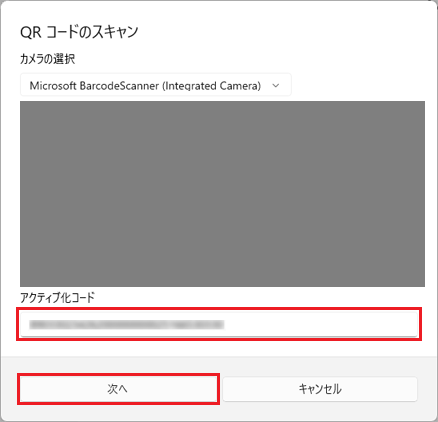
- QRコードを入手している場合
- eSIMプロファイルがダウンロードされ、利用可能になります。
eSIMプロファイルをクリックします。 - ダウンロードで読み込まれたプロファイル選択し、「使用」をクリックします。
- 「はい」をクリックするとプロファイルがアクティブになります。
これでeSIMの使用準備は完了です。
APNの設定は、「SIM接続の手順」を参考にを行ってください。
SIM接続の手順
次の手順で、APNを設定します。
アドバイス
Windows の自動設定により、特に設定しなくても接続できる場合があります。その場合は、本手順を行う必要はありません。
お使いの環境によっては、表示される画面が異なります。
- 「スタート」ボタン→「設定」の順にクリックします。
スタートメニューに「設定」がない場合は、「スタート」ボタン→右上の「すべて」→「設定」の順にクリックします。 - 「設定」が表示されます。
「ネットワークとインターネット」をクリックします。アドバイス「ネットワークとインターネット」が表示されていない場合は、「設定」の左にある「≡」(ナビゲーションを開く)→「ネットワークとインターネット」の順にクリックします。
- 「ネットワークとインターネット」の一覧から、「携帯電話」をクリックします。
- 「携帯電話」が表示されます。
「このSIMカードの携帯データネットワークを使う」をクリックし、表示されるメニューから「SIM」、または「SIM1」をクリックします。
表示されていない場合は、次の手順に進みます。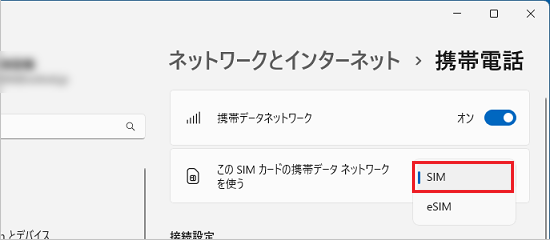
(「SIM」が表示されている場合)アドバイス- eSIMを使用する場合は、「このSIMカードの携帯データネットワークを使う」のプルダウンはクリックせずに進みます。
- 「Windows で接続を維持する」のスイッチが「オン」の場合は、無線LANや有線LANなどの他の種類のネットワークに接続していないときに、自動的に無線WANで接続します。
スイッチが「オフ」(白色)の場合は、接続先の一覧から携帯ネットワーク名を選択して、手動でインターネットに接続します。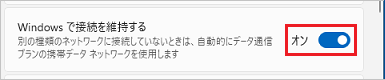
- 以降の手順でAPN設定を行うまでは、電波受信圏内であっても「圏外」と表示される場合があります。
- 「APN」とは、アクセスポイント名(Access Point Name)の略です。
携帯電話の回線を使ってインターネットに接続する場合、APN設定を行う必要があります。
- eSIMを使用する場合は、「このSIMカードの携帯データネットワークを使う」のプルダウンはクリックせずに進みます。
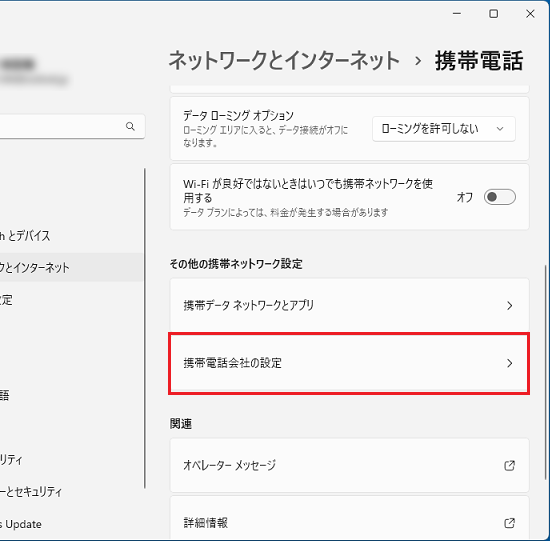
- 画面をスクロールし、「携帯電話会社の設定」をクリックします。
- 「オペレーター設定」と表示されます。
「オペレーター設定」の画面を表示したまま、タスクバーの右側にある「スピーカー」アイコンをクリックします。
- クイック設定が表示されます。
オン(色が付いた状態)になっている「携帯ネットワーク」のアイコンをクリックし、オフ(灰色の状態)にします。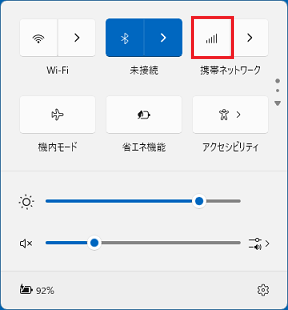
- 「オペレーター設定」に戻り、「APN を追加」ボタンをクリックします。
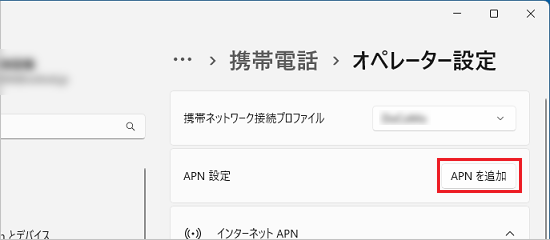
- 「APN を編集」が表示されます。
通信事業者から提供された情報を入力し、「保存」ボタン、または「Save」ボタンをクリックします。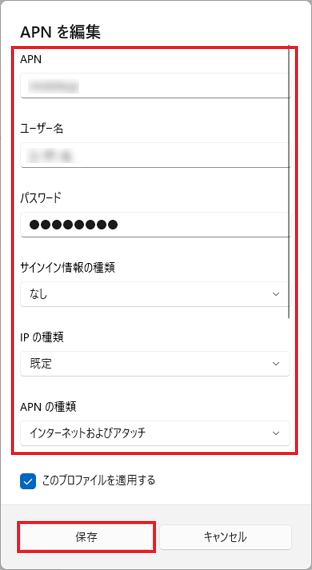 アドバイス
アドバイス- 入力したAPN設定を、保存後すぐに使用する場合は、「保存」ボタン、または「Save」ボタンをクリックする前に、「このプロファイルを適用する」をクリックし、チェックを付けます。
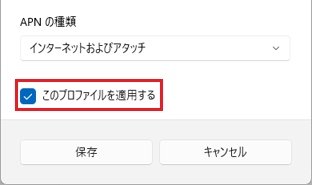
- 「APNの種類」が「インターネット」で繋がらない場合は、一度作成したAPNを削除し、「APNの種類」に「インターネットおよびアタッチ」を設定したAPNを再度作成してください。
APNを再作成(削除)する方法は、次のQ&Aをご覧ください。無線WANでインターネットに接続できません。(5G 無線WAN 搭載モデル)
- 入力したAPN設定を、保存後すぐに使用する場合は、「保存」ボタン、または「Save」ボタンをクリックする前に、「このプロファイルを適用する」をクリックし、チェックを付けます。
- 「オペレーター設定」に戻ります。
「インターネット APN」の一覧に、操作手順9.の「APN を編集」画面で「プロファイル名」に入力した名前が、追加されていることを確認します。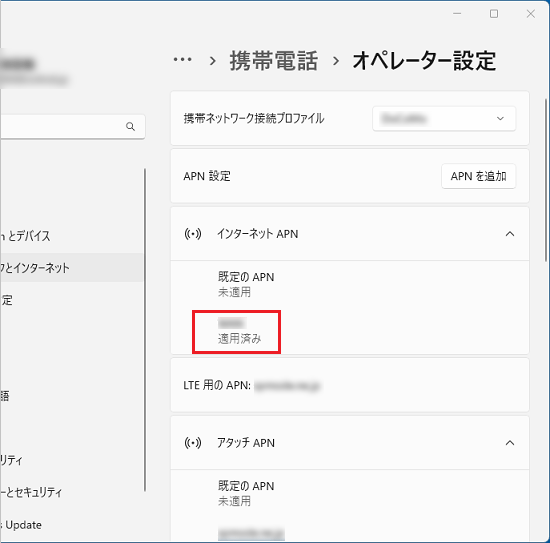
- 「オペレーター設定」の画面を表示したまま、タスクバーの右側にある「スピーカー」アイコンをクリックします。
- クイック設定が表示されます。
オフ(灰色の状態)になっている「携帯ネットワーク」のアイコンをクリックし、オン(色が付いた状態)にします。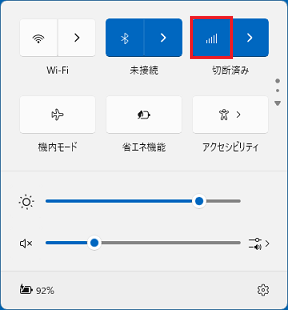
- インターネットAPN に「ライセンス認証済み」、アタッチAPN に「適用済み」と表示されると、インターネットへの接続は完了です。
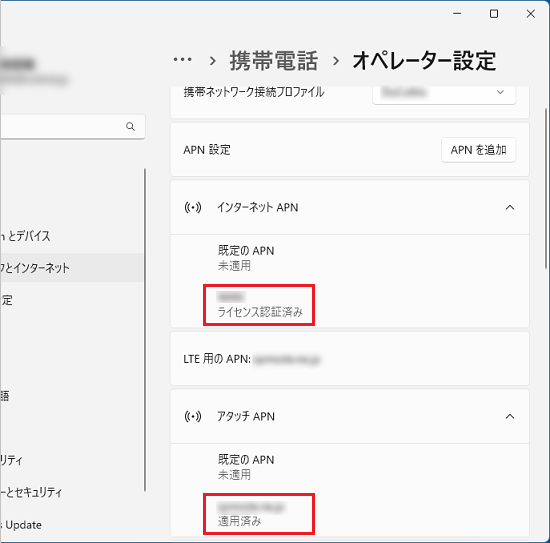 アドバイス
アドバイス操作手順4.の「携帯電話」画面で、「Windowsでこの接続を維持する」のスイッチが「オン」(青色)の場合は、「ライセンス認証済み」または「アクティブ化済み」と表示され、自動的にインターネットへ接続されますが、「Windowsでこの接続を維持する」のスイッチが「オフ」(白色)の場合は、手動で接続操作が必要です。
- 画面右上の「×」ボタンをクリックして閉じます。
自動的にインターネットに接続された場合は、以上で操作は完了です。
手動でインターネットに接続する場合は、次の手順に進みます。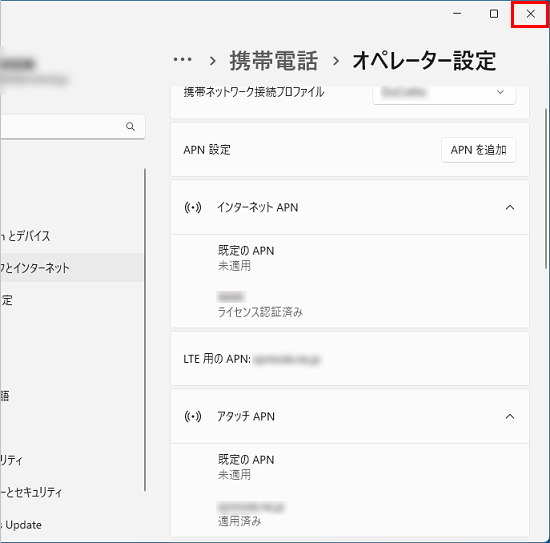
- タスクバーの右側にある「スピーカー」アイコンをクリックします。
- 設定が表示されます。
「携帯ネットワーク」の「>」ボタンをクリックします。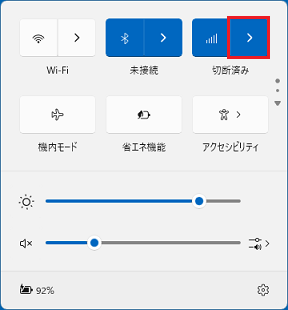
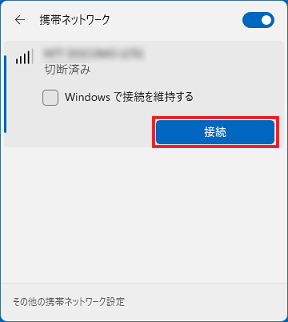
- 表示された接続先の一覧から、接続する携帯ネットワーク名の「接続」ボタンをクリックします。
 アドバイス
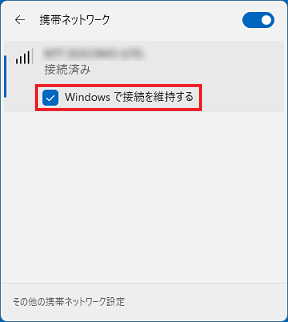
アドバイス「Windows で接続を維持する」をクリックして、チェックを付けることでも、インターネットへ接続することができます。
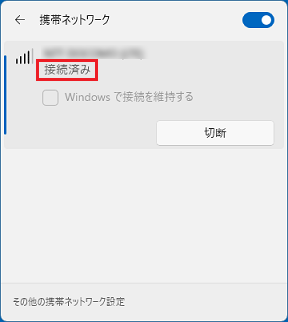
- 「切断済み」の表示が消え、「接続済み」と表示されると、インターネットへの接続が完了です。
Windows 10の場合
アドバイス
「機内モード」が「オン」に切り替わっていると、インターネットに接続するための設定が行えません。
次のQ&Aを参考に、「機内モード」の状態を確認し、事前に「オフ」へ切り替えてください。[Windows 10] 機内モードのオン / オフを切り替える方法を教えてください。
お使いの環境によっては、表示される画面が異なります。
- 「スタート」ボタン→「設定」の順にクリックします。
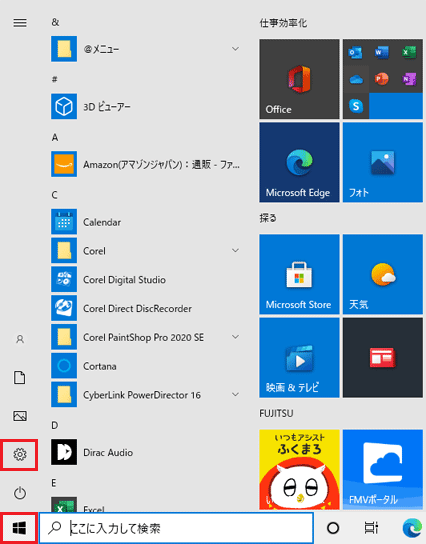
- 「設定」が表示されます。
「ネットワークとインターネット」をクリックします。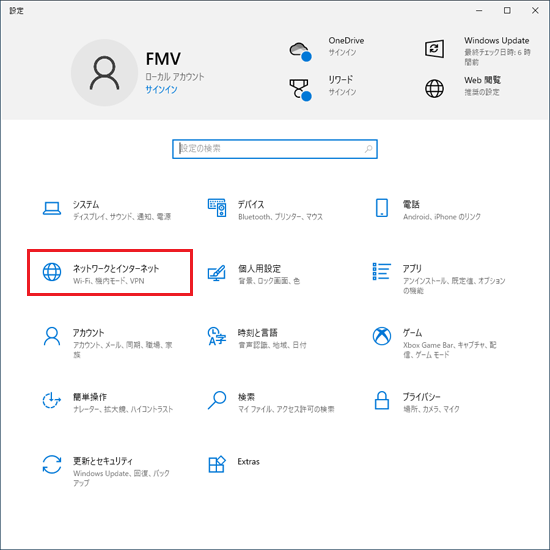
- 「ネットワークとインターネット」の「状態」が表示されます。
「携帯電話」をクリックします。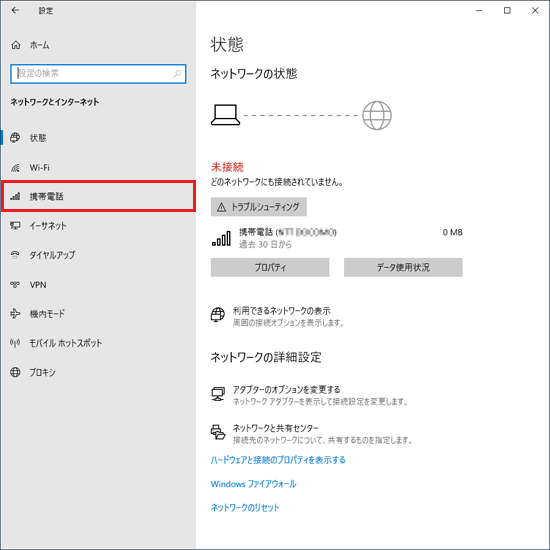
- 「携帯電話」が表示されます。
携帯ネットワーク名を確認します。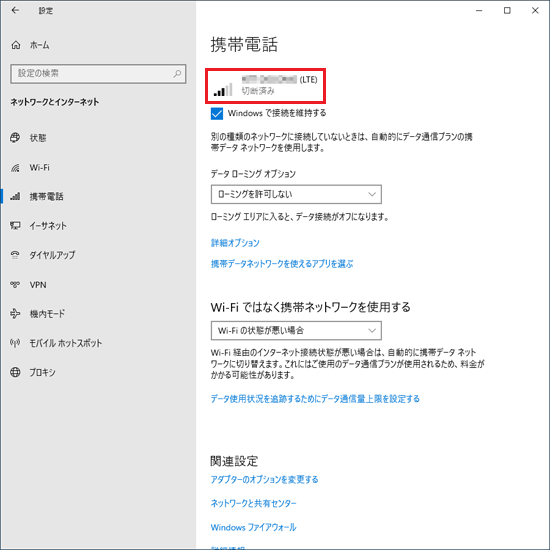 アドバイス
アドバイス- 表示される携帯ネットワーク名は、ご契約の通信事業者によって異なります。
- 「Windows で接続を維持する」にチェックを付けると、無線LANや有線LANなどの他の種類のネットワークに接続していないときに、自動的に無線WANで接続します。
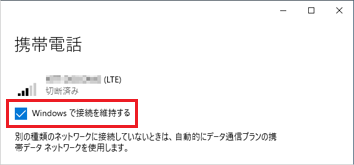
- 「Windows で接続を維持する」にチェックを付けていない場合は、接続先の一覧から携帯ネットワーク名を選択して、手動でインターネットに接続します。
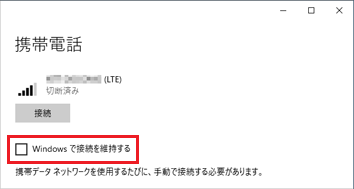
- 以降の手順でAPN設定を行うまでは、電波受信圏内であっても「圏外」と表示される場合があります。
- 「APN」とは、アクセスポイント名(Access Point Name)の略です。
携帯電話の回線を使ってインターネットに接続する場合、APN設定を行う必要があります。
- 表示される携帯ネットワーク名は、ご契約の通信事業者によって異なります。
- 「詳細オプション」をクリックします。
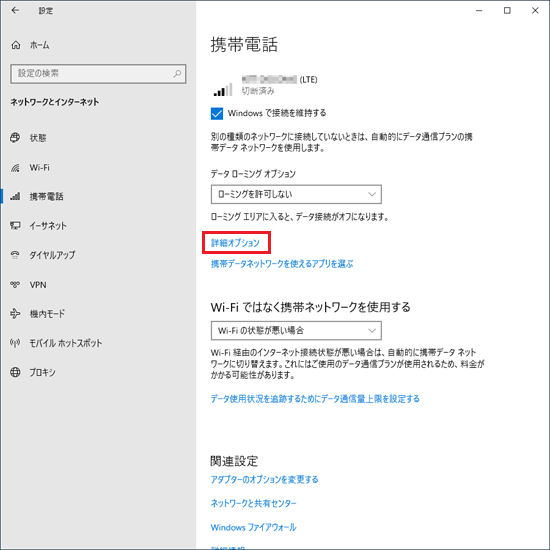
- 「携帯電話会社の設定」と表示されます。
「APN を追加します」をクリックします。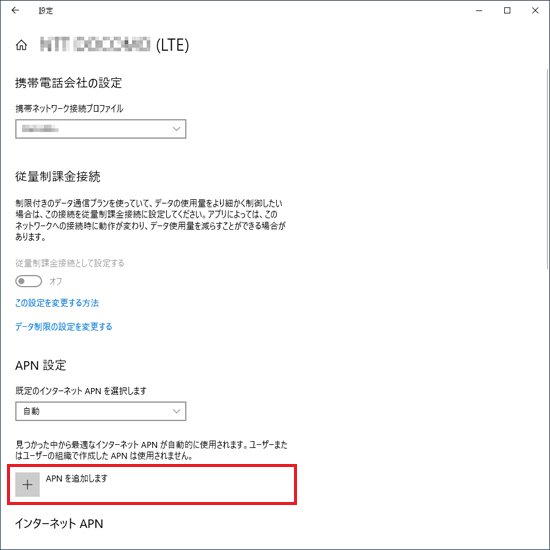
- 「APN」が表示されます。
通信事業者から提供された情報を入力し、「保存」ボタンをクリックします。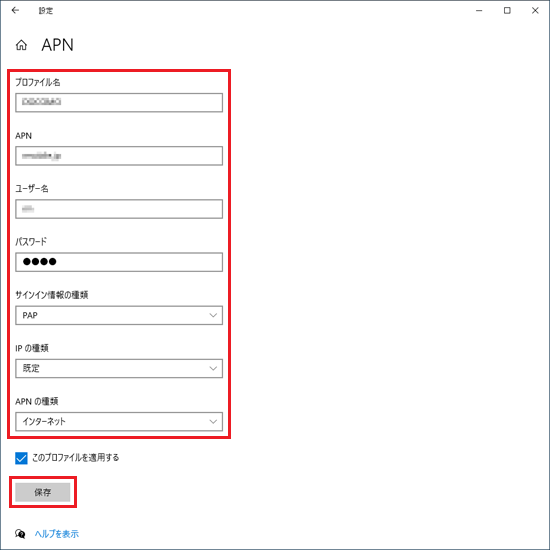 アドバイス
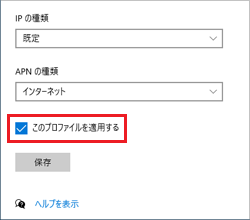
アドバイス- 入力したAPN設定を、保存後すぐに使用する場合は、「保存」ボタンをクリックする前に、「このプロファイルを適用する」をクリックし、チェックを付けます。
- 「APNの種類」が「インターネット」で繋がらない場合は、一度作成したAPNを削除し、「APNの種類」に「インターネットおよびアタッチ」を設定したAPNを再度作成してください。
APNを再作成(削除)する方法は、次のQ&Aをご覧ください。無線WANでインターネットに接続できません。(5G 無線WAN 搭載モデル)
- 入力したAPN設定を、保存後すぐに使用する場合は、「保存」ボタンをクリックする前に、「このプロファイルを適用する」をクリックし、チェックを付けます。
- 「インターネット APN 設定が保存されました。」と表示されます。
「OK」ボタンをクリックします。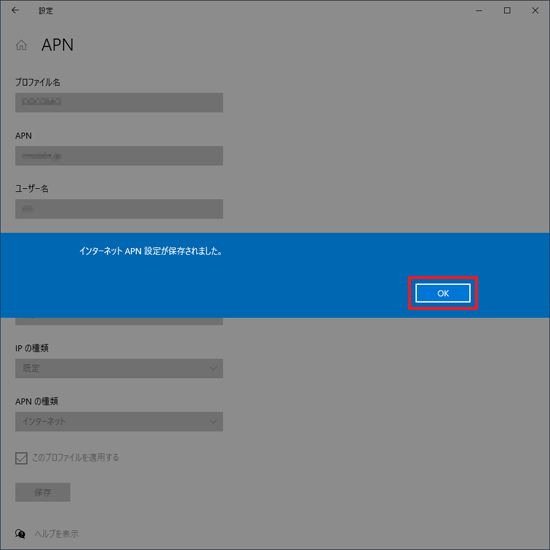
- 画面左上の「←」ボタンをクリックして、ひとつ前の画面に戻ります。
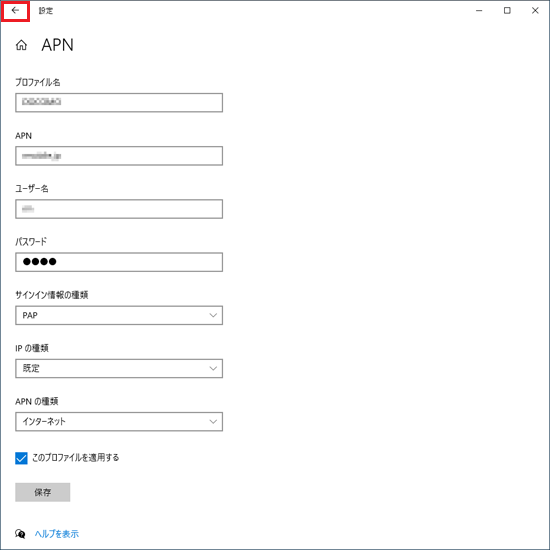
- 「携帯電話会社の設定」と表示されます。
「インターネット APN」の一覧に、操作手順7.の「APN」画面で「プロファイル名」に入力した名前が、追加されていることを確認します。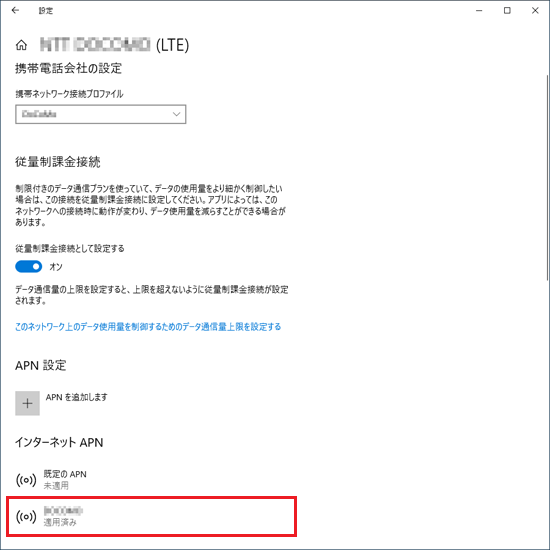
- 「適用済み」の表示が消え、「ライセンス認証済み」または「アクティブ化済み」と表示されると、インターネットへの接続は完了です。
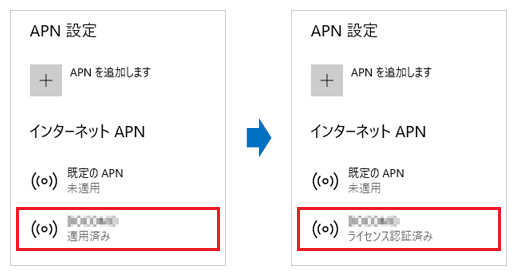 アドバイス
アドバイス操作手順4.の「携帯電話」画面で、「 Windowsでこの接続を維持する」にチェックを付けている場合は、「ライセンス認証済み」または「アクティブ化済み」と表示され、自動的にインターネットへ接続されますが、チェックを付けていない場合は、「適用済み」から表示が変わらず、手動で接続操作が必要です。
- 画面右上の「×」ボタンをクリックして閉じます。
自動的にインターネットに接続された場合は、以上で操作は完了です。
手動でインターネットに接続する場合は、次の手順に進みます。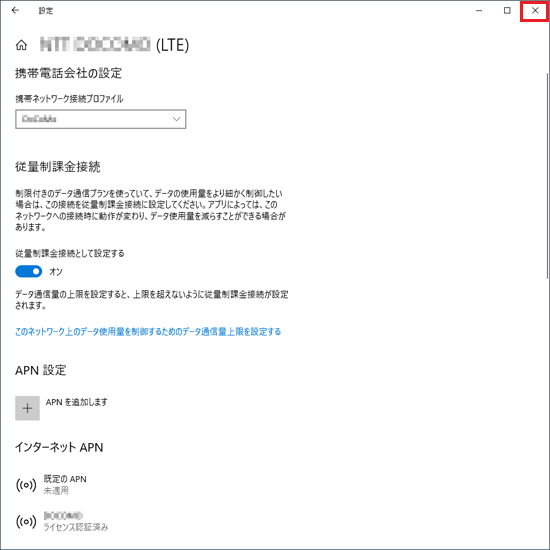
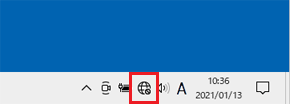
- 画面右下の通知領域にある、「ネットワーク」アイコンをクリックします。
 アドバイス
アドバイス「ネットワーク」アイコンが表示されない場合は、通知領域にある「
 」ボタンをクリックしてから、「ネットワーク」アイコンをクリックします。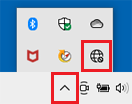
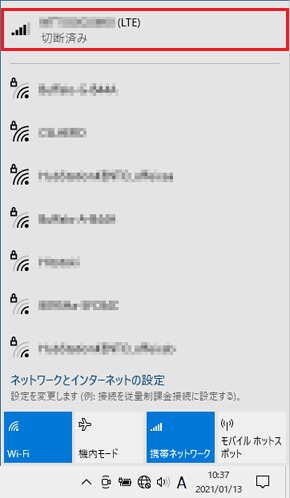
- 表示された接続先の一覧から、接続する携帯ネットワーク名をクリックします。
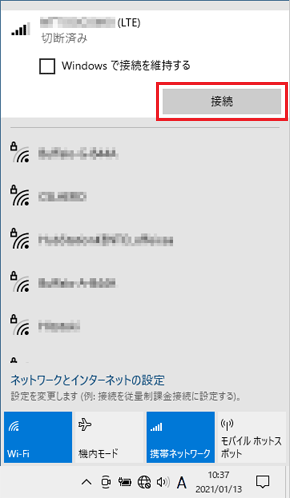
- 「接続」ボタンをクリックします。
 アドバイス
アドバイス「Windows で接続を維持する」をクリックして、チェックを付けることでも、インターネットへ接続することができます。
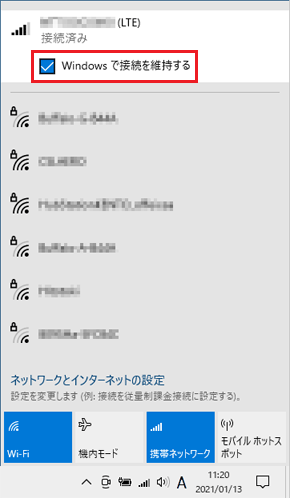
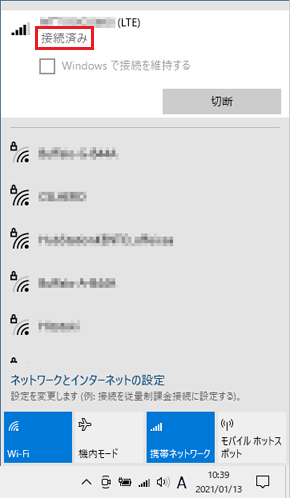
- 「切断済み」の表示が消え、「接続済み」と表示されると、インターネットへの接続が完了です。
手順5インターネットから切断する
5G 無線WAN 搭載モデルの無線WANでインターネットから切断する方法は、次のとおりです。
お使いのOSに項目をクリックして、ご覧ください。
Windows 11の場合
お使いの環境によっては、表示される画面が異なります。
- タスクバーの右側にある「スピーカー」アイコンをクリックします。
- クイック設定が表示されます。
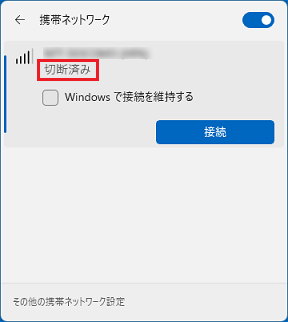
「携帯ネットワーク」の「>」ボタンをクリックします。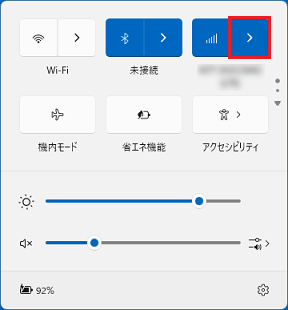
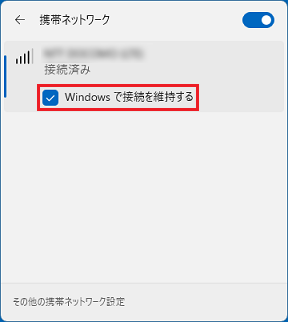
- 切断する携帯ネットワーク名の「Windows で接続を維持する」をクリックして、チェックを外します。
 アドバイス
アドバイス「Windows で接続を維持する」にチェックが付いていない状態で、接続していた場合は、「切断」ボタンをクリックします。
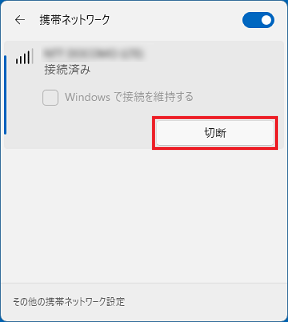
- 「接続済み」の表示が消え、「切断済み」と表示されると、インターネットからの切断は完了です。
Windows 10の場合
お使いの環境によっては、表示される画面が異なります。
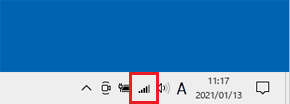
- 画面右下の通知領域にある、「ネットワーク」アイコンをクリックします。
 アドバイス
アドバイス「ネットワーク」アイコンが表示されない場合は、通知領域にある「
」ボタンをクリックしてから、「ネットワーク」アイコンをクリックします。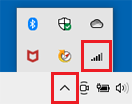
- 表示された一覧から、切断する携帯ネットワーク名をクリックします。
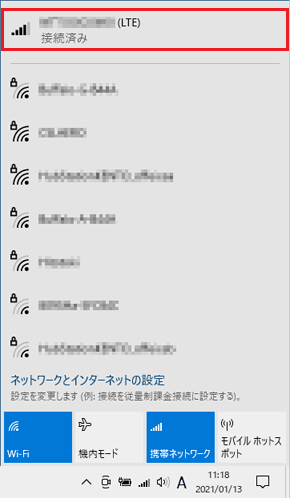
- 「Windows で接続を維持する」をクリックして、チェックを外します。
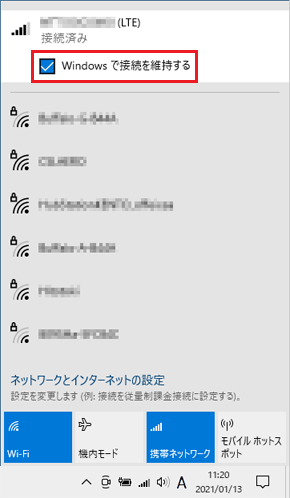 アドバイス
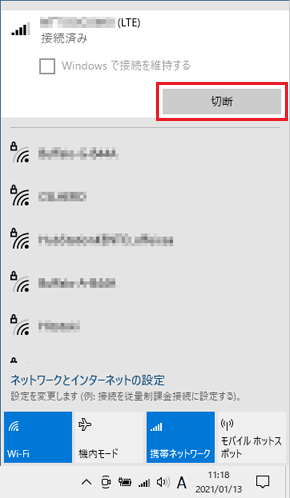
アドバイス「Windows で接続を維持する」にチェックが付いていない状態で、接続していた場合は、「切断」ボタンをクリックします。
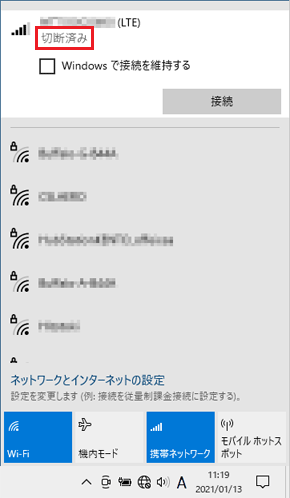
- 「接続済み」の表示が消え、「切断済み」と表示されると、インターネットからの切断は完了です。
ご参考
- 内蔵無線WANについては、『内蔵無線WAN をお使いになる方へ』(オンラインマニュアル)もご覧ください。
『内蔵無線WAN をお使いになる方へ』では、セキュリティの設定(SIM PIN)やGPS機能の設定、トラブルが発生した場合の対処方法もご案内しています。
マニュアルをダウンロードする方法は、次のQ&Aをご覧ください。パソコンのマニュアルをダウンロードする方法を教えてください。 - マイクロソフト社のホームページでも、携帯電話用のネットワークを利用したインターネットへの接続方法について、案内されています。
詳しくは、次のホームページをご覧ください。
マイクロソフト社
Windows の携帯ネットワーク設定
このQ&Aを見た人はこれも見ています!

Q&Aで問題が解決しないときは、下記の方法もお試しください。
その他の便利なサービス(有料)


