このQ&Aは、Windows 11向けのものです。
他のOSをお使いの場合は、次のQ&Aをご覧ください。 フィルターキーを有効 / 無効にする方法を教えてください。

Q&Aナンバー【6411-3164】更新日:2025年5月10日
このページをブックマークする(ログイン中のみ利用可)
[Windows 11] フィルターキーを有効 / 無効にする方法を教えてください。
| 対象機種 | すべて |
|---|---|
| 対象OS |
|
 質問
質問
フィルターキーを有効にする / 無効にする方法を教えてください。
 回答
回答
ご案内
フィルター キー機能を有効 / 無効にする手順は、次のとおりです。
アドバイス
フィルター キー機能とは、手の震えなどにより、任意のキーを正確に押すことが難しい場合に、キー入力をしやすくするための機能です。
有効にすると、キーの連打や長時間の押下など、文字が連続で入力される動作を制限できます。

操作手順の画像は、Windows 11 2024 Update(Windows 11, version 24H2)のものです。
お使いのバージョンによっては、表示される手順や画面が異なり場合があります。
- 「スタート」ボタン→「設定」の順にクリックします。
スタートメニューに「設定」がない場合は、「スタート」ボタン→右上の「すべて」→「設定」の順にクリックします。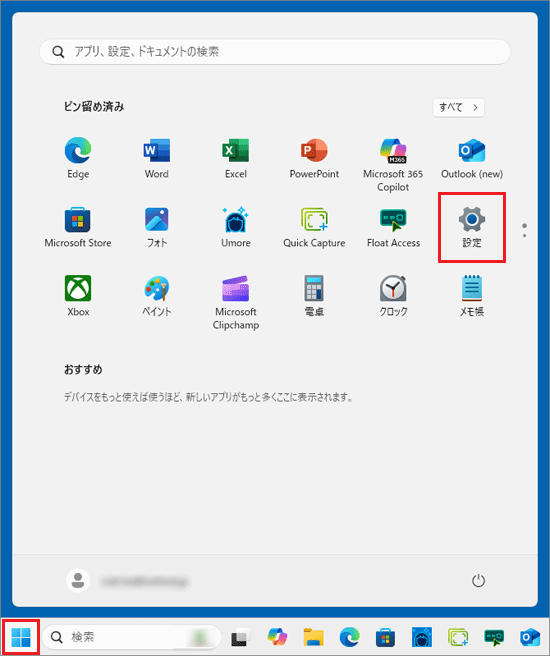
- 「設定」が表示されます。
「アクセシビリティ」をクリックします。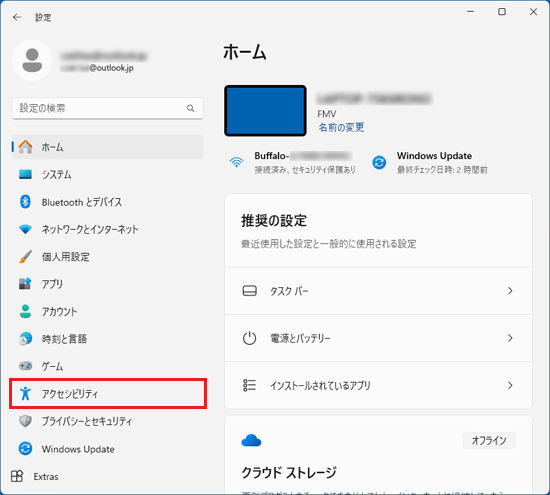 アドバイス
アドバイス「アクセシビリティ」が表示されていない場合は、「設定」の左にある「≡」(ナビゲーションを開く)→「アクセシビリティ」の順にクリックします。
- 「アクセシビリティ」が表示されます。
画面を下にスクロールし、「キーボード」をクリックします。
- 「フィルター キー機能」のスイッチをクリックして、オン(有効)/ オフ(無効)を切り替えます。
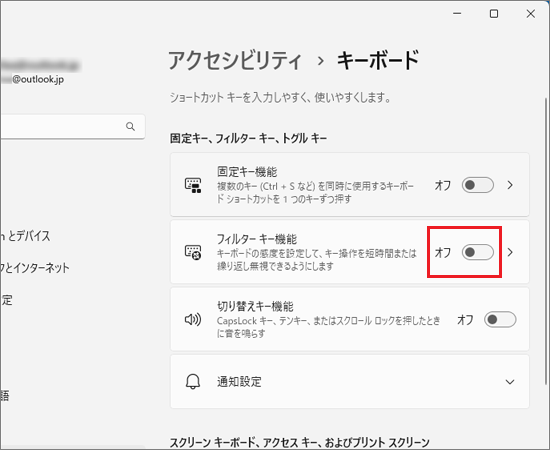
(「オフ」の場合)アドバイス「フィルター キー機能」の右にある「>」をクリックすると、フィルター キー機能に関連する設定を変更できます。

- 「×」ボタンをクリックし、「設定」を閉じます。
ご参考
フィルター キー機能の設定を変更しても、キーボードから文字が正しく入力できない場合は、次のQ&Aをご覧ください。[Windows 11] キーボードから、文字が正しく入力できません。

Q&Aで問題が解決しないときは、下記の方法もお試しください。
その他の便利なサービス(有料)


