このQ&Aは、2020年2月・5月発表モデル以降で、みやブル(詐欺ウォール / Internet SagiWall) 3ヶ月体験版が付属している機種向けのものです。
付属している機種やその他の使い方は、次のQ&Aをご覧になり、確認してください。 みやブル(詐欺ウォール)について教えてください。

Q&Aナンバー【6511-2522】更新日:2026年6月9日
このページをブックマークする(ログイン中のみ利用可)
[みやブル(詐欺ウォール)] アンインストールする方法を教えてください。
| 対象機種 | すべて |
|---|---|
| 対象OS |
|
 質問
質問
みやブル(詐欺ウォール)をアンインストールする方法を教えてください。
 回答
回答
ご案内
みやブル(詐欺ウォール)をアンインストールするには、みやブル(詐欺ウォール)と、ブラウザーの拡張機能のアンインストールが必要です。
次の手順で、みやブル(詐欺ウォール)をアンインストールします。
次の項目を順番に確認してください。
手順1みやブル(詐欺ウォール)をアンインストールする
手順は、次のとおりです。
重要
みやブル(詐欺ウォール)をアンインストールしても、体験期間中 / 契約中の情報は残ります。
再インストール後、体験期間内 / 契約期間内であれば、また利用できますが、アンインストールしていた期間ものこり期間は減ります。

画面は、Windows 11のものです。
お使いの環境によっては、表示される画面が異なります。
- 「スタート」ボタンを右クリックし、表示されるメニューから「インストールされているアプリ」、または「アプリと機能」をクリックします。
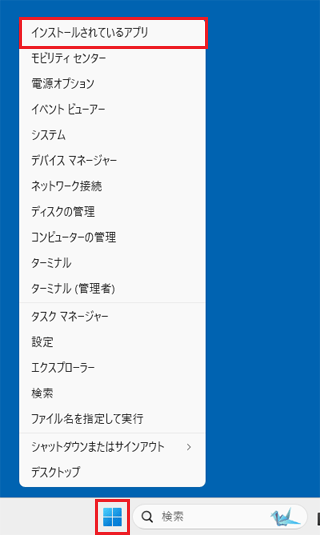
- 「インストールされているアプリ」、または「アプリと機能」と表示されます。
お使いのOSに応じて、次の手順で「みやブル」または「詐欺ウォール」をアンインストールします。重要詐欺ウォールをみやブルにアップデートした場合、アプリの一覧には「詐欺ウォール」と表示されることがあります。
「みやブル」が見つからない場合は、「詐欺ウォール」を探してアンインストールしてください。- Windows 11の場合
「みやブル」または「詐欺ウォール」の「…」をクリックし、表示されるメニューから「アンインストール」をクリックします。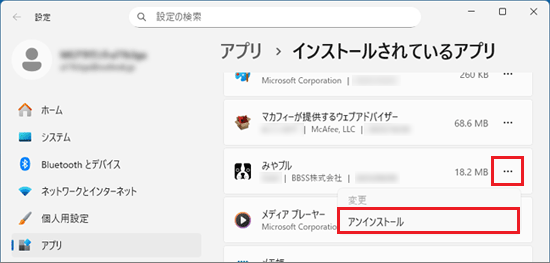
(「みやブル」の場合)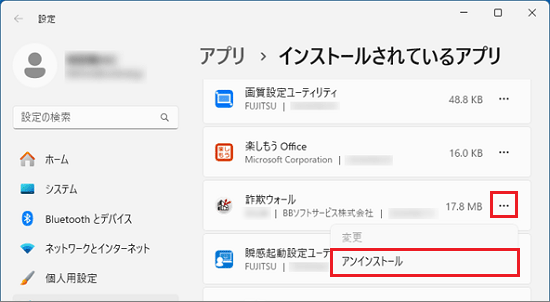
(「詐欺ウォール」の場合) - Windows 10の場合
「みやブル」または「詐欺ウォール」をクリックし、表示される「アンインストール」ボタンをクリックします。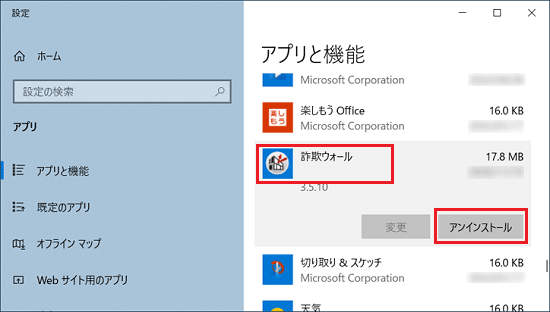
(「詐欺ウォール」の場合)
- Windows 11の場合
- 「このアプリとその関連情報がアンインストールされます。」と表示されます。
「アンインストール」ボタンをクリックします。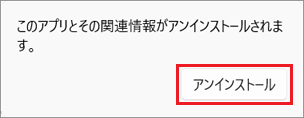
- 「ユーザーアカウント制御」が表示されます。
「はい」ボタンをクリックします。
表示されない場合は、次の手順に進みます。 - アンインストールが開始されます。
完了するまで、しばらく待ちます。 - 「みやブル(詐欺ウォール)に対する設定変更を有効にするには、システムを再起動する必要があります。」と表示されます。
「はい」ボタンをクリックします。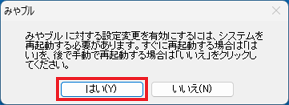
パソコンが再起動します。
アドバイス
お使いの環境によっては、スタートメニューのすべてのアプリの一覧に「みやブル」のアイコンが残っている場合があります。
パソコンを再起動した後、スタートメニューの表示を確認し、「みやブル」のアイコンが残っている場合は、「みやブル」のアイコンをクリックしてください。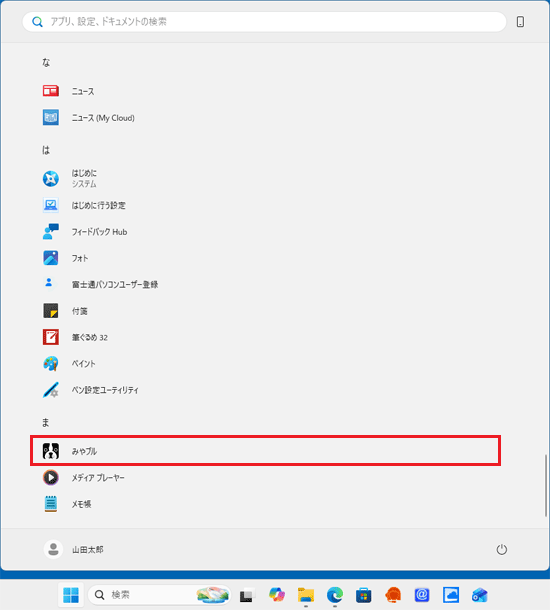
「このショートカットを削除しますか」と表示されたら、「はい」ボタンをクリックします。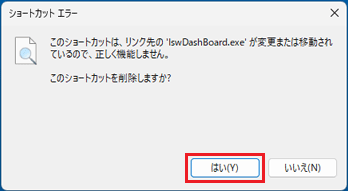
手順2拡張機能をアンインストールする
ブラウザーにインストールした拡張機能をアンインストールします。
ここでは、例としてMicrosoft Edgeの手順を紹介します。
操作手順の画像は、Microsoft Edge バージョン 148.0.3967.96 のものです。
お使いのバージョンによっては、表示される画面が異なる場合があります。
- タスクバーにある「Microsoft Edge」アイコンをクリックします。
 アドバイス
アドバイスタスクバーに「Microsoft Edge」アイコンがないときは、
 「スタート」ボタンをクリックし、すべてのアプリの一覧から「Microsoft Edge」をクリックします。
 - 「…」(設定など)→「拡張機能」の順にクリックし、表示されるメニューから「拡張機能の管理」をクリックします。
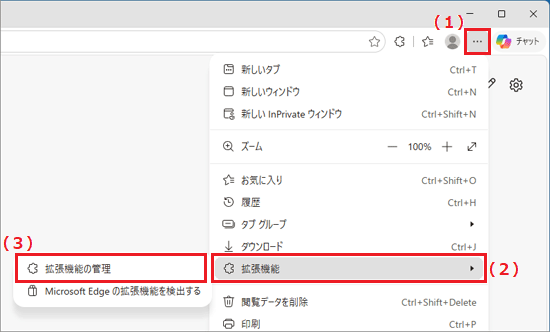
- 「拡張機能」が表示されます。
「みやブル」または「詐欺ウォール」の「削除」をクリックします。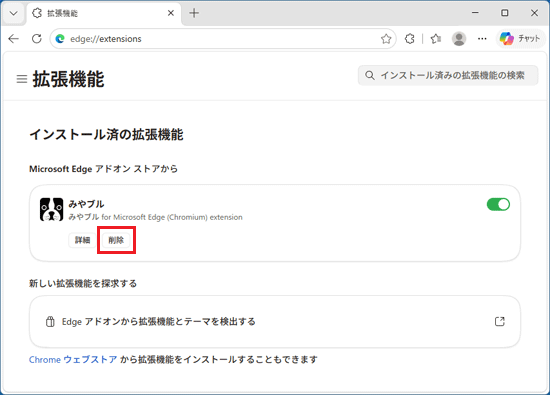 アドバイス
アドバイス「インストール済の拡張機能」に「みやブル」または「詐欺ウォール」が表示されない場合は、拡張機能はインストールされていません。
- 「Microsoft Edgeから”みやブル(詐欺ウォール)”を削除しますか?」と表示されます。
「削除」ボタンをクリックします。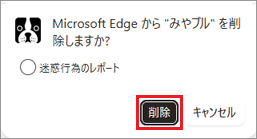
ご参考
みやブル(詐欺ウォール)を削除した後、もう一度インストールしたいときは、次のQ&Aをご覧ください。[みやブル(詐欺ウォール)] インストール方法を教えてください。

Q&Aで問題が解決しないときは、下記の方法もお試しください。
その他の便利なサービス(有料)


