このQ&Aは、Windows 11 / Windows 10で、アップデートナビが付属している機種向けのものです。
付属している機種やその他の使い方は、次のQ&Aで確認できます。 アップデートナビの使い方を教えてください。

Q&Aナンバー【6511-2900】更新日:2026年10月28日
このページをブックマークする(ログイン中のみ利用可)
[アップデートナビ] ドライバーやアプリをアップデートする方法を教えてください。
| 対象機種 | すべて |
|---|---|
| 対象OS |
|
 質問
アップデートナビを使って、最新情報を取得しソフトウェアをアップデートする方法を教えてください。
 回答
ご案内
アップデートナビは、インターネットを経由して、当社がお勧めする最新情報などを自動で取得できるアプリです。
取得した情報を元に、お使いのパソコンが安定して動作する推奨の状態に、簡単な操作でアップデート(更新)できます。
アップデートナビで提供されるソフトウェアは無料です。
動画のご案内
動画でもWindows Updateとアップデートナビの実行方法をご案内しています(YouTube動画を新しいウィンドウで開きます)。
アップデート方法
アップデートナビを使って、最新情報を取得しソフトウェアをアップデートする方法は、次のとおりです。

操作手順の画像は、Windows 11、かつ、アップデートナビ V1.4L37のものです。
お使いの環境によっては、表示される画面が異なります。
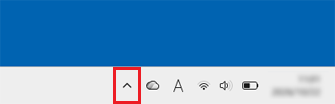
- タスクバーの端に表示されている「∧」をクリックします。
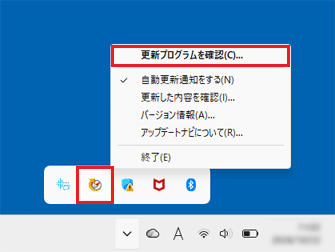
- 「アップデートナビ」アイコンを右クリックして表示される「更新プログラムを確認」をクリックします。
 アドバイス
「アップデートナビ」アイコンが見つからない場合
次の手順でスタートメニューからアップデートナビを起動してください。
お使いの環境によっては、表示される画面が異なります。 「スタート」ボタンをクリックし、すべてのアプリの一覧から「アップデートナビ」をクリックします。
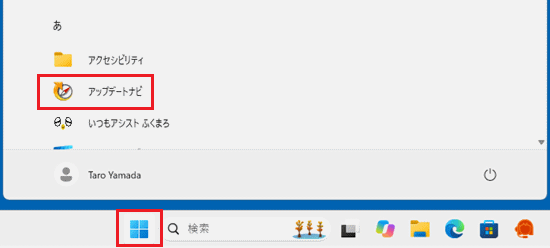 アドバイス
- Windows 11で、すべてのアプリの一覧に「アップデートナビ」が見つからない場合
スタートメニューの「すべて」の右側にある「ビュー」→「一覧」の順にクリックし、表示を切り替えて探してください。
「一覧」表示にすると、「すべて」の一覧がアルファベット順、五十音順に並びます。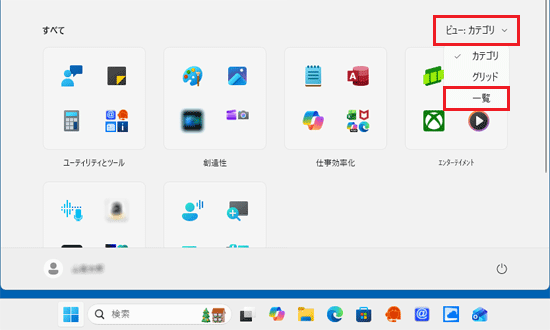
- 2015年9月・10月・12月発表モデル〜2017年5月・7月発表モデルをお使いの場合
すべてのアプリの一覧から「アップデートナビ」フォルダー→「アップデートナビ」の順にクリックしてください。 - 表示を切り替えても「アップデートナビ」が見つからない場合
次のQ&Aの「アップデートナビが付属していない機種について」をご覧になり、アップデートナビ付属機種かどうかを確認してください。アップデートナビの使い方を教えてください。
アップデートナビ付属機種だった場合は、次のQ&Aをご覧になり、インストールしてください。[アップデートナビ] 再インストール方法を教えてください。
- Windows 11で、すべてのアプリの一覧に「アップデートナビ」が見つからない場合
- 表示されたメッセージに応じて、次のとおり操作します。
- 「お使いのパソコンが安定して動作するよう、簡単な操作で推奨状態にアップデート(更新)できます」と表示された場合
「更新プログラムを確認」ボタンをクリックして、手順3.に進んでください。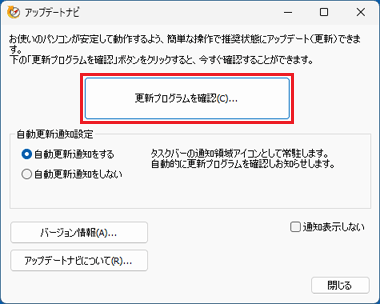
- 「現在処理中です」と表示された場合
「OK」ボタンをクリックして、手順1.のタスクバーのアイコンを操作する手順からやり直してください。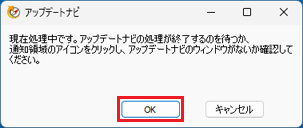
- 「お使いのパソコンが安定して動作するよう、簡単な操作で推奨状態にアップデート(更新)できます」と表示された場合
- 更新内容の確認などが行われます。
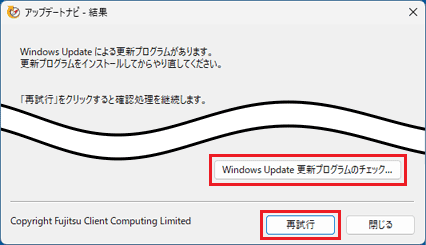
パソコンを操作せずに、しばらく待ちます。アドバイス「Windows Updateによる更新プログラムがあります。」と表示された場合
「Windows Updateによる更新プログラムがあります。」と表示された場合は、更新プログラムをインストールしてからアップデートナビを実行することをお勧めします。
ドライバーによっては、Windows Updateでも配信されます。Windows Updateを実行する場合は、「Windows Update 更新プログラムのチェック」ボタンをクリックしてください。
Windows Updateを実行しない場合は、「再試行」ボタンをクリックし、次の手順に進みます。
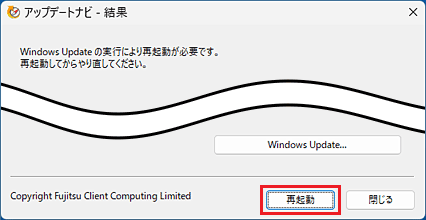
「Windows Updateにより再起動が必要です。」と表示された場合
「Windows Updateにより再起動が必要です。」と表示された場合は、アップデートナビの実行の前に再起動が必要です。
起動しているアプリを終了してから、「再起動」ボタンをクリックします。
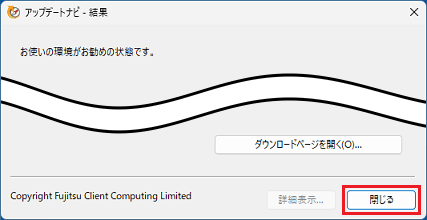
「お使いの環境がお勧めの状態です。」と表示された場合
「お使いの環境がお勧めの状態です。」と表示された場合は、更新が必要なソフトウェアはありません。
「閉じる」ボタンをクリックし、アップデートナビを閉じます。
- 確認が終わると、「アップデートナビ - 更新項目の確認」と表示されます。
「更新開始」ボタンをクリックします。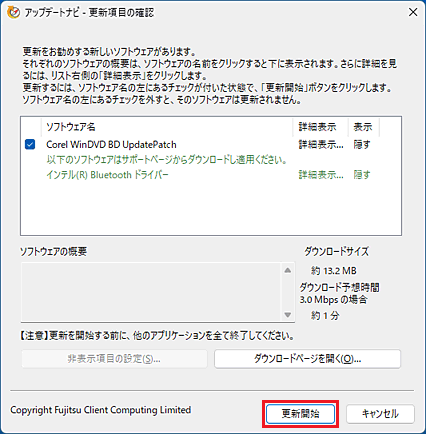 重要
「更新開始」ボタンが表示されない場合
手動アップデートのソフトウェア(緑色の文字のソフトウェア)しか表示されない場合は、アップデートナビに「更新開始」ボタンは表示されません。
緑色の文字で表示されているソフトウェア名は、アップデートナビではアップデートできないため、手動でアップデートします。
ソフトウェア名をクリックし、「ダウンロードページを開く」ボタンをクリックすると、ソフトウェアのダウンロードページが表示されます。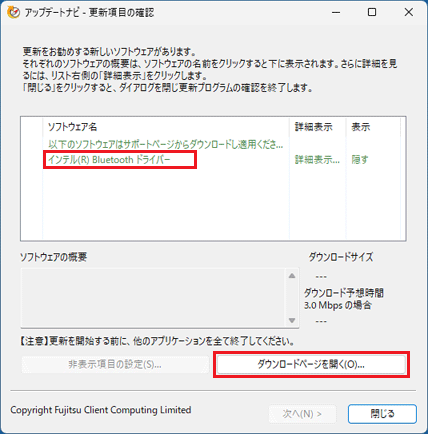
ダウンロードページが表示された後、ソフトウェアをアップデートする手順については、次のQ&Aをご覧ください。
ドライバー類をダウンロードして適用する方法アドバイスアップデートするソフトウェアを選択する方法
ソフトウェア名のチェックボックスをクリックしてチェックを外すと、そのソフトウェアはアップデートされません。
特定のソフトウェアだけをアップデートしたい場合は、チェックを付けたり、外したりして調整してください。緑色の文字で表示されているソフトウェアを更新する方法
緑色の文字で表示されているソフトウェア名は、アップデートナビではアップデートできないため、手動でアップデートします。
ソフトウェア名をクリックし、「ダウンロードページを開く」ボタンをクリックすると、ソフトウェアのダウンロードページが表示されます。
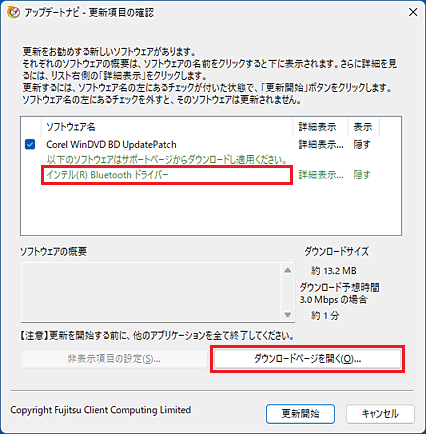
ダウンロードページが表示された後、ソフトウェアをアップデートする手順については、次のQ&Aをご覧ください。
ドライバー類をダウンロードして適用する方法「当社からのおすすめ設定」と表示される場合
「当社からのおすすめ設定」の項目にチェックが付いていると、「Microsoft Edgeなどブラウザーの起動時にFMVマイページを表示する」、「デスクトップに当社がおすすめするホームページへのショートカットアイコンの作成する」などの設定が行われます。
本項目が表示された場合は、お好みでチェックを付ける、または外してください。
なお、「更新開始」をクリックせずに、アップデートナビを閉じた場合も、チェックが付いていると設定が行われます。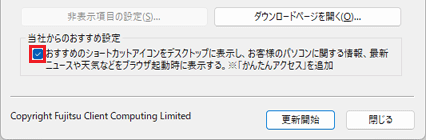
「アップデートナビ以外に、以下のタイトルのアプリケーションが実行中です。」と表示された場合
「アップデートナビ以外に、以下のタイトルのアプリケーションが実行中です。」と表示された場合は、作業中のファイルは保存し、アプリケーションをすべて終了してから、「更新開始」ボタンをクリックしてください。
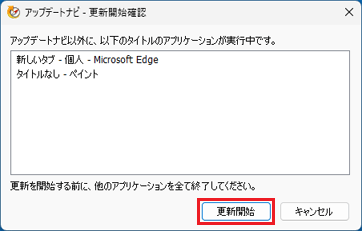
- ソフトウェアのダウンロードとインストールが開始されます。
完了するまで、しばらく待ちます。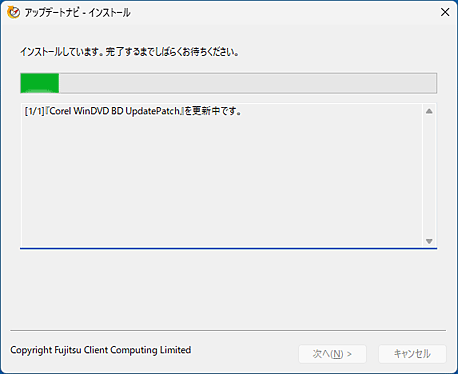 アドバイス
しばらく待っても、進捗バーが動かず完了しない場合は、「アップデートナビ」の画面の後ろに、メッセージなどが隠れていないかどうかを確認してください。
メッセージなどが表示されている場合は、指示に従って操作してください。 - インストールが完了すると、完了をお知らせするメッセージが表示されます。
環境によって、表示される画面が異なります。- 「完了」ボタンが表示される場合
「完了」ボタンをクリックして、アップデートの操作は終了です。 - 「再起動」ボタン / 「シャットダウン」ボタンが表示される場合
作業中のファイルは保存し、アプリケーションをすべて終了して、次の手順に進みます。
- 「完了」ボタンが表示される場合
- 「再起動」または「シャットダウン」ボタンをクリックします。
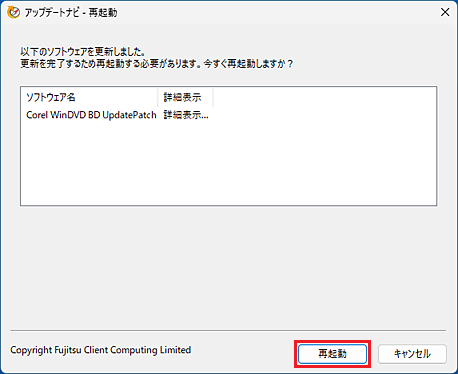
(「再起動」ボタンが表示されている場合)アドバイス「シャットダウン」ボタンをクリックした場合は、パソコンの電源が切れたことを確認したら、パソコンの電源を入れてください。
- パソコンが再起動し、しばらくすると「アップデートナビ - 更新結果」が表示されます。
内容を確認した後、「完了」ボタンをクリックします。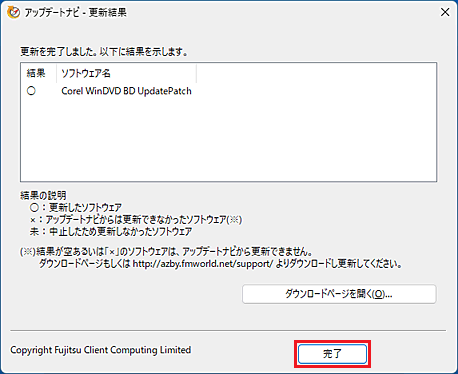

Q&Aで問題が解決しないときは、下記の方法もお試しください。
その他の便利なサービス(有料)