「Outlook(new)」(Outlook for Windows)のその他の使い方を確認したいときは、次のQ&Aをご覧ください。 Outlook(new)の使い方を教えてください。

Q&Aナンバー【6511-3750】更新日:2025年9月9日
このページをブックマークする(ログイン中のみ利用可)
[Outlook(new)] メールアカウントを削除する方法を教えてください。
| 対象機種 | すべて |
|---|---|
| 対象OS |
|
 質問
質問
「Outlook(new)」(新しい Outlook for Windows)でメールアカウントを削除する方法を教えてください。
 回答
回答
ご案内
次の項目を順番に確認してください。
アドバイス
本Q&Aの内容は、新しい Outlook for Windows のバージョン 1.2025.806.300 で確認しています。
1番目の確認項目注意事項(バックアップについて)
メールアカウントを削除すると、状況によっては、メールや連絡先が削除されます。
メールアカウントを削除する前に、次の内容をご覧になり、必要なデータをバックアップしてください。
メールアカウントを削除した後、Outlook(new)に同じアカウントを再設定する場合
メールアカウントを削除した後、Outlook(new)に同じメールアカウントを再設定すれば、通常はメールや連絡先、予定表をそのまま利用できます。
ただし、念のため、大切なメールや連絡先はバックアップすることをお勧めします。
メールデータ、連絡先をバックアップする方法は、次のQ&Aをご覧ください。[Outlook(new)] メールを1通ずつ保存する方法を教えてください。[Outlook(new)] 連絡先を保存する / 復元する方法を教えてください。
メールアカウントを削除した後、Outlook(new)に同じアカウントを再設定しない場合
メールアカウントを削除しても、Outlook(new)の受信トレイのメールは、メールサーバーに保存されています。
メールサーバーにあるデータは、その他のメールソフトなどでも利用できます。
Outlook(new)の受信トレイ以外のメール(送信済みアイテムや下書きなど)、連絡先、予定表は、メールサーバーに保存されず、Outlook(new)以外では利用できないことがあります。
メールサーバーに保存されるデータは、メールサービスの提供元やメールアカウントの種類によって異なります。
このため、必要なデータは必ずバックアップをしてください。
また、念のため、受信トレイの大切なメールもバックアップすることをお勧めします。
メールデータ、連絡先をバックアップする方法は、次のQ&Aをご覧ください。[Outlook(new)] メールを1通ずつ保存する方法を教えてください。[Outlook(new)] 連絡先を保存する / 復元する方法を教えてください。
アドバイス
- 新しい Outlook for Windows のバージョン 1.2025.806.300 には、予定表のデータを保存する機能はありません。
必要に応じて、メモや印刷などで情報を控えてください。 - メールサービスの提供元によっては、Microsoft Edgeなどのブラウザー上でメールを確認できるWebメールサービスを提供しています。
Webメールサービスで確認できるメールは、Outlook(new)でメールアカウントを削除しても残ります。
必要に応じて、Webメールサービスで大切なデータがあるかどうかを確認してください。
Webメールサービスの利用方法については、メールサービスの提供元のホームページなどで確認してください。
2番目の確認項目メールアカウントを削除する方法
次の手順で、「Outlook(new)」(新しい Outlook for Windows)でメールアカウントを削除します

操作手順の画像は、「Outlook(new)」(新しい Outlook for Windows)のバージョン 1.2025.806.300 のものです。
お使いのバージョンによっては、表示される画面が異なります。
- お使いの機種に応じて、次の操作で「Outlook(new)」(新しい Outlook for Windows)を起動します。
- Windows 11の場合
 「スタート」ボタン→右上の「すべて」→「Outlok」または「Outlok (new)」の順にクリックします。
 - Windows 10の場合
 「スタート」ボタン→すべてのアプリの一覧から「Outlok」または「Outlok (new)」の順にクリックします。
- Windows 11の場合
- Outlook(new)が起動します。
「設定」(歯車のアイコン)をクリックします。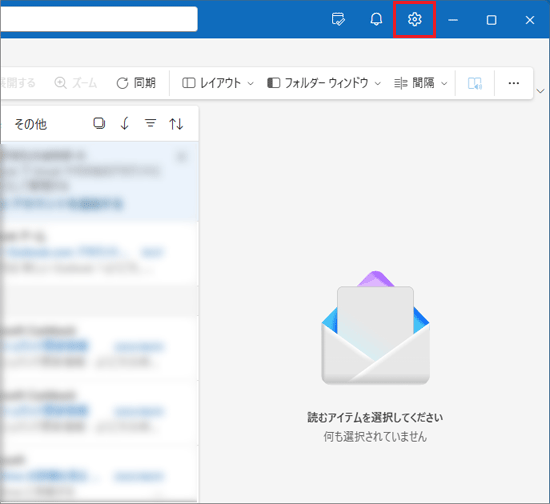
- 「設定」が表示されます。
「アカウント」をクリックします。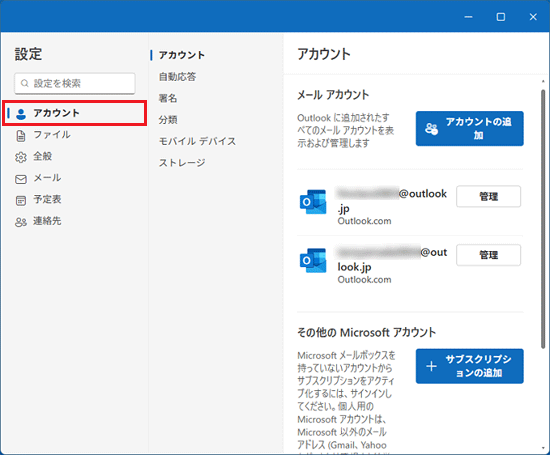
- 「メールアカウント」が表示されます。
削除する「メールアカウント」の「管理」ボタンをクリックします。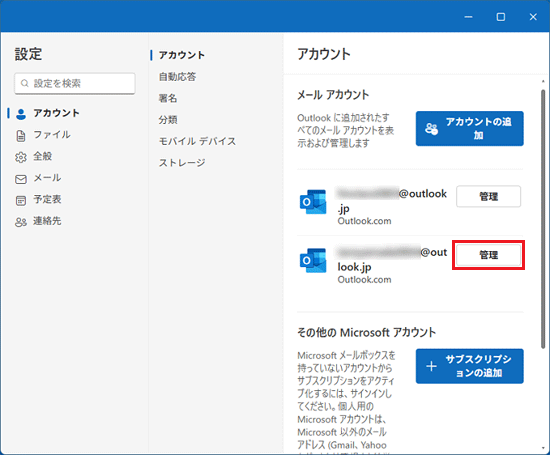
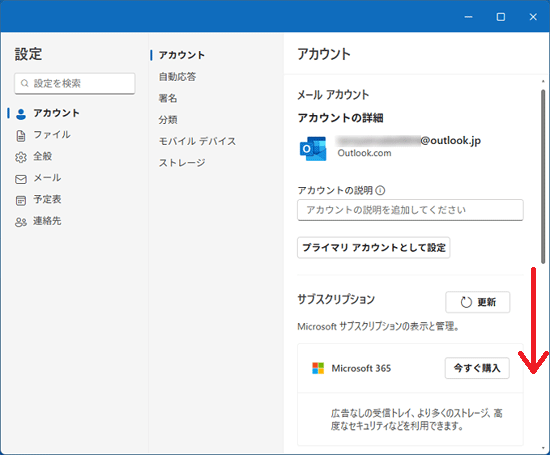
- 「削除」ボタンをクリックします。
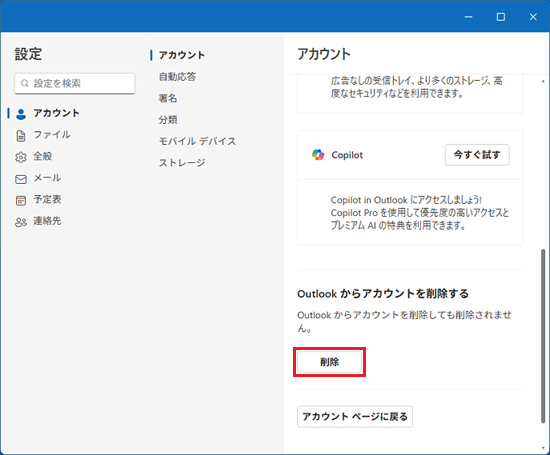 アドバイス
アドバイス「削除」ボタンが見つからない場合は、画面を下にスクロールしてください。
- 「このアカウントを削除してもよろしいですか?」と表示されます。
「削除」ボタンをクリックします。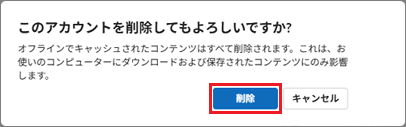
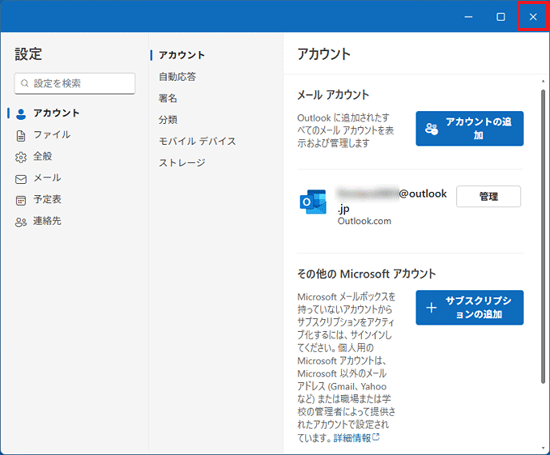
- 「×」ボタンをクリックし、「設定」を閉じます。

Q&Aで問題が解決しないときは、下記の方法もお試しください。
その他の便利なサービス(有料)


