
 質問
質問 回答
回答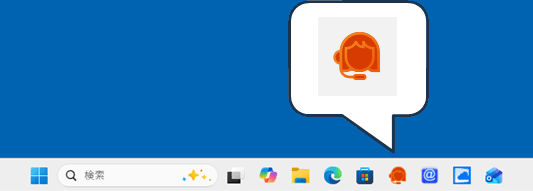
 「スタート」ボタンをクリックし、すべてのアプリの一覧から「FMVアドバイザー」をクリックします。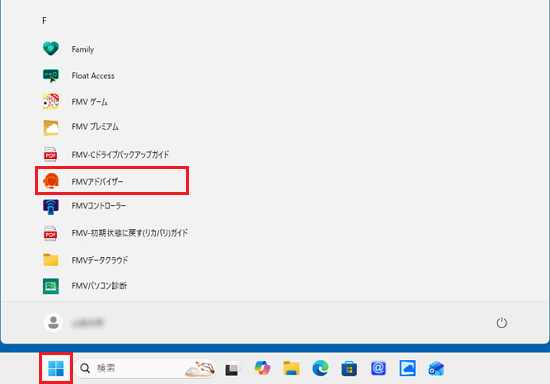
「FMVアドバイザーでパソコンの定期診断を行いました」と表示された場合
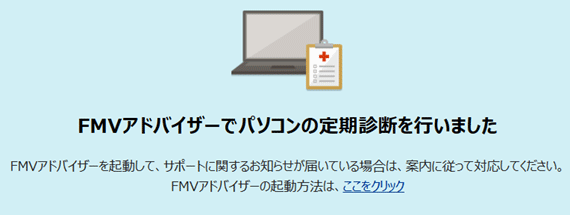
「FMVアドバイザーでパソコンの定期診断を行いました」と表示された場合は、FMVアドバイザーを起動した後「パソコン診断情報」をクリックして、診断結果を確認してください。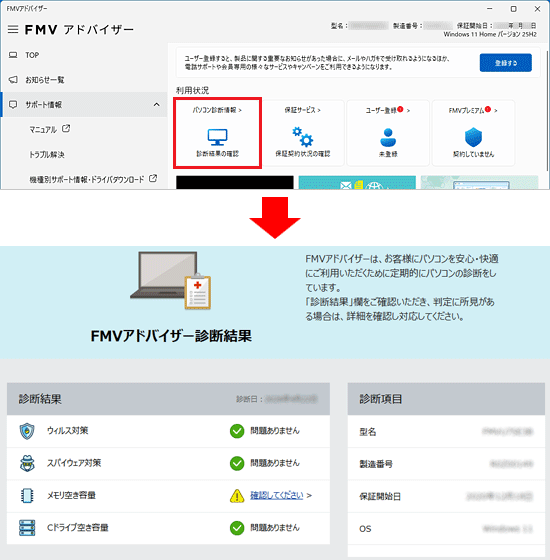
(診断結果の表示例)
- 「パソコン診断情報」をクリックしても、再度「FMVアドバイザーでパソコンの定期診断を行いました」と表示され、診断結果が表示されない場合は、一時的に診断結果を表示できない状態になっている可能性があります。
日にちをおいてから、再度「パソコン診断情報」をクリックして診断結果を確認してください。
なお、「搭載機種」以外の機種では、診断結果は表示されない場合があります。 - 「お知らせ一覧」にサポートに関するお知らせが届いている場合は、案内に従って対応してください。
- 定期診断の診断結果を表示する間隔を変更する方法は、次のQ&Aをご覧ください。
 [FMVアドバイザー] 診断結果を表示する間隔を変更する方法を教えてください。
富士通アドバイザーについて
Windows 10 / Windows 11の「富士通アドバイザー」 V6.x.x.x は、アップデートにより「FMVアドバイザー」に変更されました。
「富士通アドバイザー」をお使いの場合は、「FMVアドバイザー」にアップデートしてご利用をお勧めします。
- 最新版にアップデートする方法は、次のQ&Aをご覧ください。[FMVアドバイザー] アップデートの方法を教えてください。
- 「富士通アドバイザー」の使い方は、次のQ&Aをご覧ください。
 「富士通アドバイザー」 V6.5.7.0 など、V6.x.x.x をお使いの場合[富士通アドバイザー] 使い方を教えてください。(V6.x.x.x)
 「富士通アドバイザー」 V4.8.5.0 など、V4.x.x.x をお使いの場合[富士通アドバイザー] 使い方を教えてください。(V4.x.x.x)



