このQ&Aは、Windows 10 向けのものです。
Windows 8.1をお使いの場合は、次のQ&Aをご覧ください。 [Windows 8.1] 自動メンテナンスについて教えてください。

Q&Aナンバー【6611-2352】更新日:2019年8月28日
このページをブックマークする(ログイン中のみ利用可)
[Windows 10] 自動メンテナンスについて教えてください。
| 対象機種 | すべて |
|---|---|
| 対象OS |
|
 質問
質問
Windows 10の自動メンテナンスについて教えてください。
 回答
回答
Windows 10の自動メンテナンスは、パソコンを使用していないときに、スケジュールされたメンテナンスが毎日自動的に実行されます。
自動メンテナンスでは、ソフトウェアの更新やセキュリティのスキャン、システム診断などが実行されます。
ご案内
アドバイス
自動メンテナンスの実行中は、一時的にパソコンの動作が遅くなる場合があります。
自動メンテナンスの設定を確認・変更する手順は、次のとおりです。

- 起動しているアプリケーションをすぺて終了します。
 「スタート」ボタンをクリックし、すべてのアプリの一覧から「Windows システムツール」→「コントロールパネル」の順にクリックします。
- 「コントロールパネル」が表示されます。
「システムとセキュリティ」をクリックします。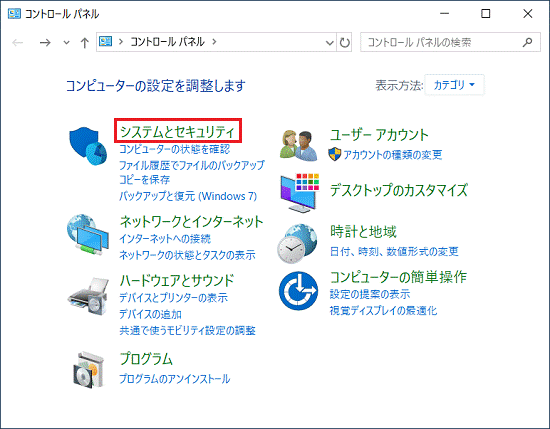 アドバイス
アドバイス表示方法が「大きいアイコン」または「小さいアイコン」の場合は、「セキュリティとメンテナンス」アイコンをクリックし、手順5.に進んでください。
- 「セキュリティとメンテナンス」をクリックします。
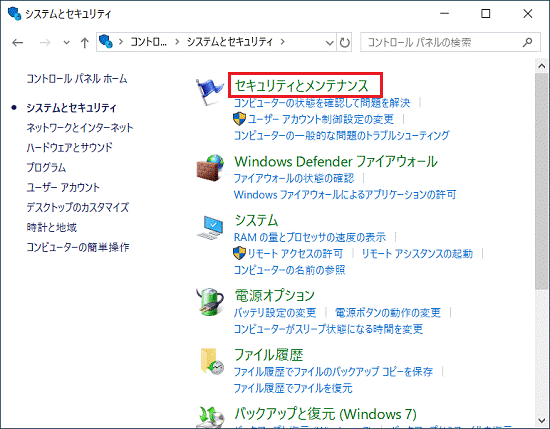
- 「セキュリティとメンテナンス」が表示されます。
「メンテナンス」をクリックします。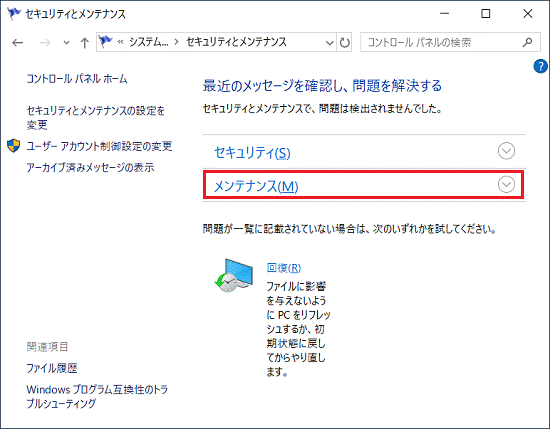
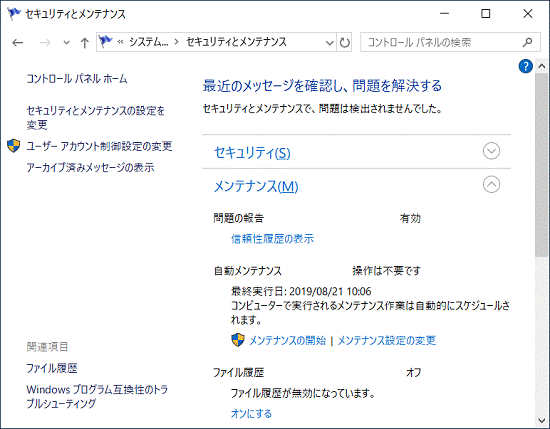
- 「自動メンテナンス」の項目を確認します。
- 最終実行日
自動メンテナンスが最後に行われた日付です。 - メンテナンスの開始
「メンテナンスの開始」をクリックすると、手動で自動メンテナンスを実行できます。
- 最終実行日
- 「自動メンテナンス」の「メンテナンス設定の変更」をクリックします。
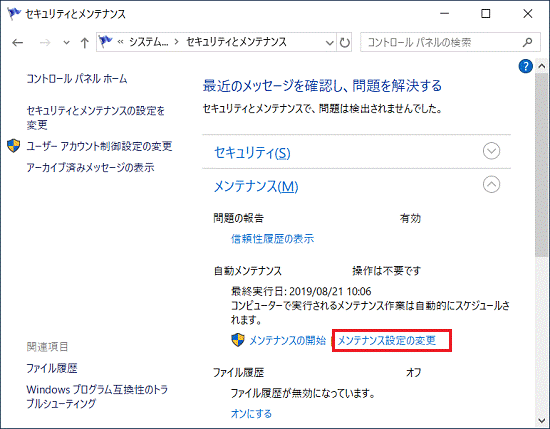
- 次の項目を確認・変更します。
- メンテナンス タスクの実行時刻(毎日)
自動メンテナンスが実行される時間を設定します。
設定した時刻にパソコンを使用しているときやシャットダウンしているときは、自動メンテンナンスが実行されません。
設定した時刻以降の、パソコンを使用していないタイミングで実行されます。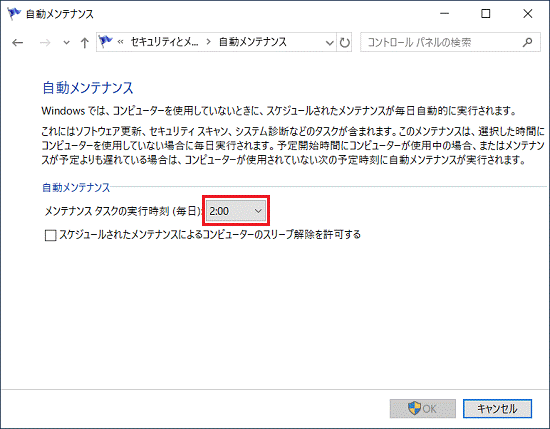
- スケジュールされたメンテナンスによるコンピューターのスリープ解除を許可する
スリープ時に自動メンテナンスを実行する場合はチェックを付け、実行しない場合は、チェックを外します。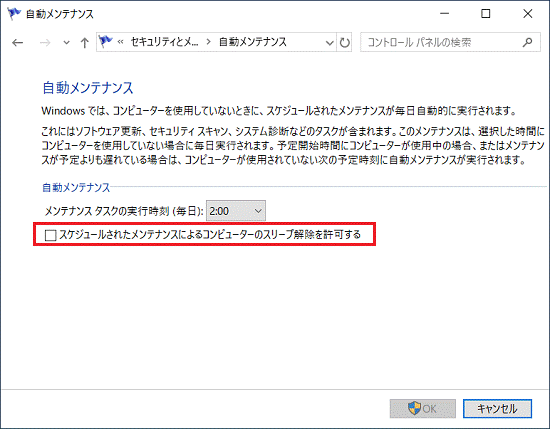
- メンテナンス タスクの実行時刻(毎日)
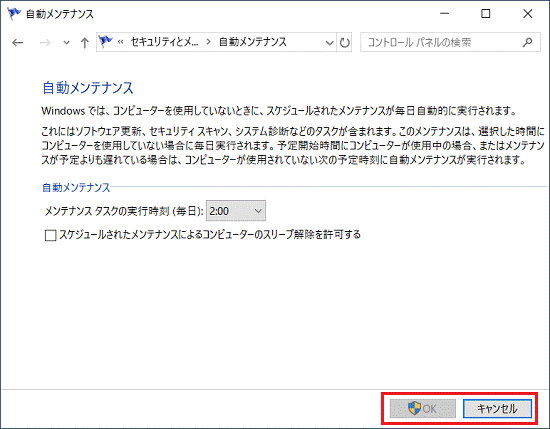
- 「OK」ボタン、または「キャンセル」ボタンをクリックします。

Q&Aで問題が解決しないときは、下記の方法もお試しください。
その他の便利なサービス(有料)


