「Microsoft Edge」アイコンがない場合は、 「スタート」ボタンをクリックし、すべてのアプリの一覧から「Microsoft Edge」をクリックします。

Q&Aナンバー【6611-3580】更新日:2026年8月8日
このページをブックマークする(ログイン中のみ利用可)
サインインするとMicrosoft Edgeが勝手に起動してしまいます。
| 対象機種 | すべて |
|---|---|
| 対象OS |
|
 質問
質問
サインインするとMicrosoft Edgeが勝手に起動してしまいます。
 回答
回答
Microsoft Edgeの設定、またはロック画面での操作が影響している可能性があります。
次の項目を順番に確認してください。
1番目の確認項目Microsoft Edgeの設定を確認する
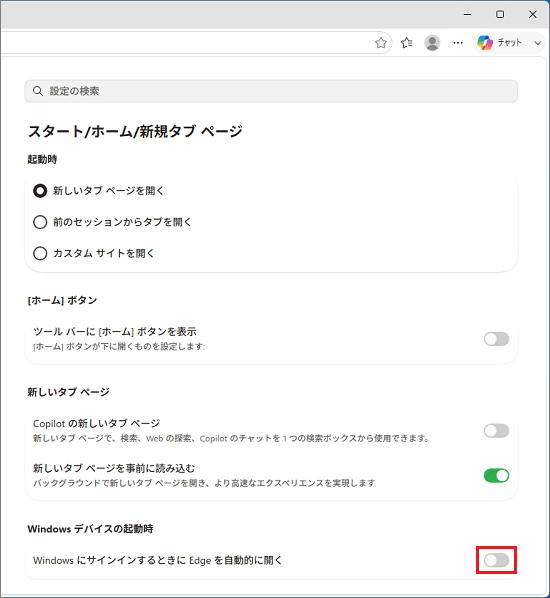
Microsoft Edgeの設定に、サインイン時にMicrosoft Edgeを自動起動するようにする項目があります。
次の手順で設定を確認してください。

操作手順は、Microsoft Edge バージョン 151.0.4129.72 のものです。
お使いの環境によっては、表示される画面が異なります。
- タスクバーにある「Microsoft Edge」アイコンをクリックします。
 アドバイス
アドバイス - 「…」(設定など)→「設定」の順にクリックします。
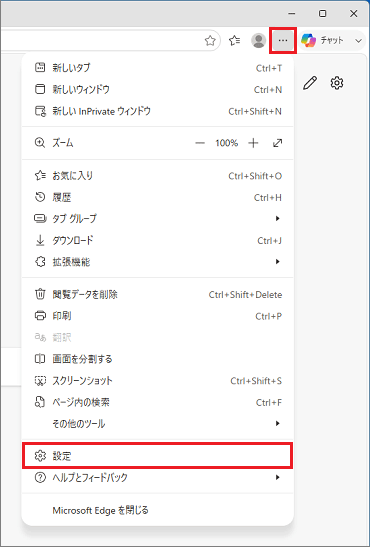
- 設定画面が表示されます。
「スタート/ホーム/新規タブ ページ」をクリックします。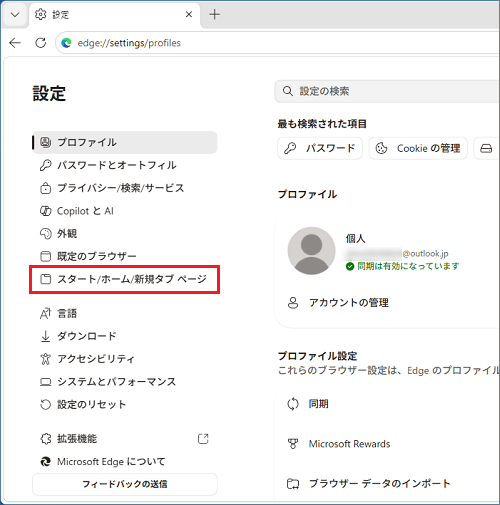 アドバイス
アドバイス「スタート/ホーム/新規タブ ページ」が表示されていない場合は、「設定」の左にある「≡」→「スタート/ホーム/新規タブ ページ」の順にクリックします。
- 「WindowsにサインインするときにEdgeを自動的に開く」のスイッチをクリックし、「オフ」にします。
2番目の確認項目ロック画面での操作を確認する
ロック画面に「Windows スポットライト」を設定すると、マイクロソフト社がお勧めする画像が自動的に更新されて表示されます。
表示されている背景に関するメッセージをクリックした後にサインインすると、Microsoft Edgeが起動し、詳細な説明やヒントの画面が表示されます。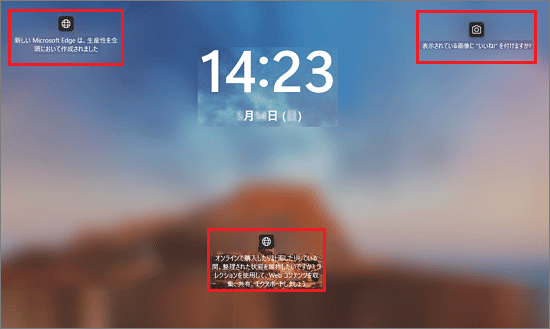
(ロック画面でのメッセージの表示例)
アドバイス
ロック画面をクリックせず、【Enter】キーを押してサインインしても、Microsoft Edgeは起動しません。
サインイン後にMicrosoft Edgeを起動しないようにする方法は、次のとおりです。
背景の設定を「Windowsスポットライト」以外に変更する
ロック画面を「Windows スポットライト」以外に変更してメッセージを非表示にします。
ロック画面の背景を変更する方法は、次のQ&Aをご覧ください。
 [Windows 11] ロック画面の画像を変更する方法を教えてください。
[Windows 10] ロック画面の画像を変更する方法を教えてください。
ご参考
「Windows スポットライト」について詳しくは、次のQ&Aをご覧ください。
[Windows 11] ロック画面の「表示されている画像に”いいね”を付けますか?」などの表示について教えてください。

Q&Aで問題が解決しないときは、下記の方法もお試しください。
その他の便利なサービス(有料)


