OneDriveのその他の使い方など、OneDriveについて詳しくは、次のQ&Aをご覧ください。 [Windows 11] OneDriveについて教えてください。

Q&Aナンバー【6711-3222】更新日:2023年1月18日
このページをブックマークする(ログイン中のみ利用可)
[Windows 11] OneDriveで他の端末とファイルを共有する方法を教えてください。
| 対象機種 | すべて |
|---|---|
| 対象OS |
|
 質問
質問
OneDriveを使って、家族や友人、同僚の端末など、離れた場所にある別のパソコンとファイルを共有する方法を教えてください。
 回答
回答
OneDriveの共有機能を使うと、複数の人とファイルを共有できるようになります。
ご案内
アドバイス
別のパソコンでも、同じMicrosoft アカウントでOneDriveにサインインすれば、OneDriveのすべてのファイルを共有できます。
このため、同じMicrosoft アカウントを利用できる場合(個人で利用する場合など)は、特に設定は必要ありません。
目的に応じた項目をクリックして、ご覧ください。
ファイルやフォルダーを共有する方法
手順は、次のとおりです。

- 画面下側のタスクバーにある、「エクスプローラー」アイコンをクリックします。
 アドバイス
アドバイス「エクスプローラー」アイコンがない場合は、
 「スタート」ボタンを右クリックし、表示されるメニューから「エクスプローラー」をクリックします。
 - 画面左側のOneDriveのアイコンとユーザー名などが表示された項目をクリックします。
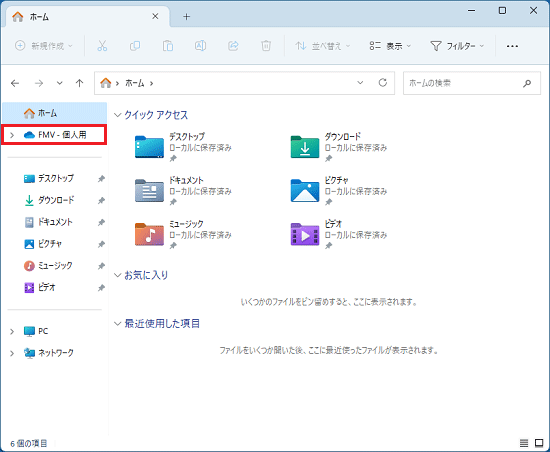
(ユーザー名が「FMV」の場合) - 共有するファイルやフォルダーが保存されている場所を開きます。
ここでは例として「画像」フォルダーをダブルクリックします。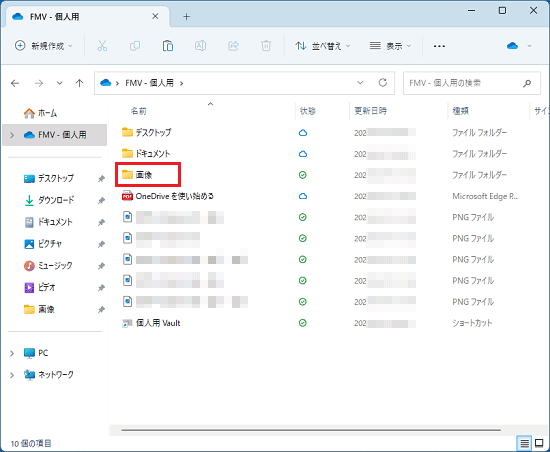
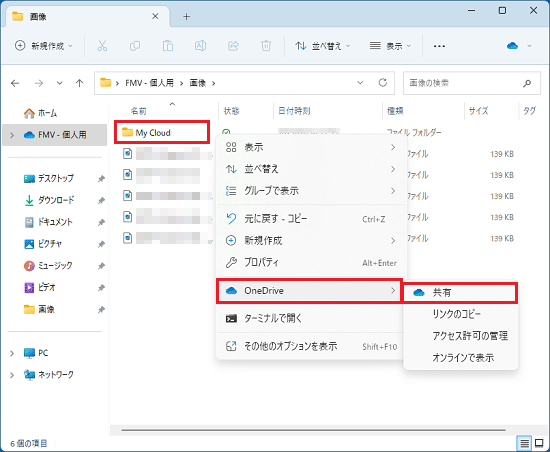
- 共有するファイルやフォルダーを右クリックし、表示されるメニューから、「OneDrive」→「共有」の順にクリックします。
 アドバイス
アドバイスフォルダーを共有すると、フォルダー内に保存されているファイルすべてが共有されます。
- 目的に応じて、次のとおり操作します。
- 共有するユーザーに閲覧と編集を許可する場合
「リンクを知っていれば誰でも編集できます」と表示されていることを確認し、手順8.へ進みます。 - 共有するユーザーに閲覧のみを許可する場合は
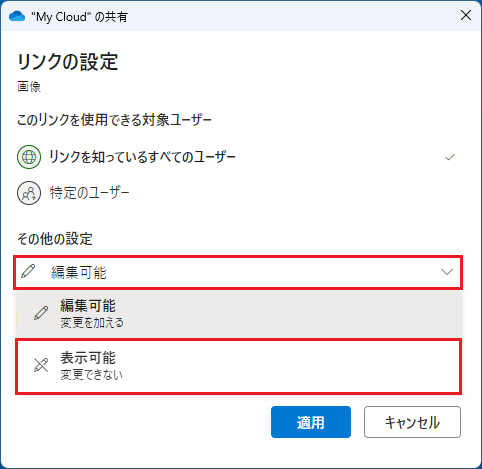
「リンクを知っていれば誰でも編集できます」をクリックし、次の手順へ進みます。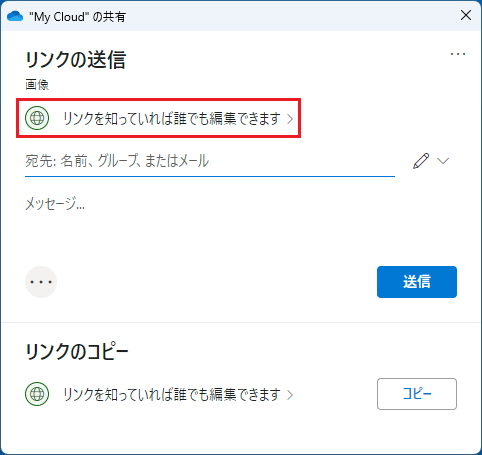
- 共有するユーザーに閲覧と編集を許可する場合
- 「編集可能」をクリックし、表示される一覧から「表示可能(変更できない)」をクリックします。
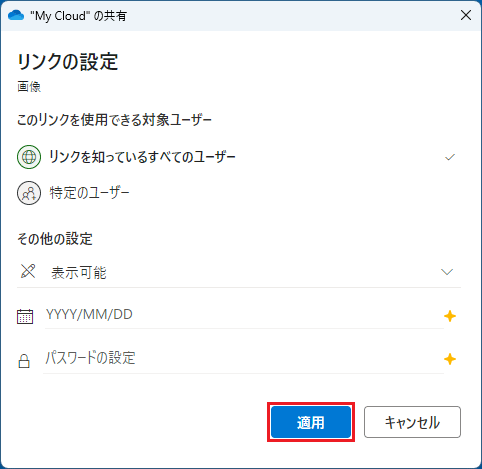
- 「適用」ボタンをクリックします。
 アドバイス
アドバイス黄色のアイコンが付いた機能は、OneDriveのプレミアム機能(有償)で提供されるものです。
- 共有するファイルやフォルダーにアクセスするためのリンクが記載されたメールを、共有するユーザーに送信します。
「宛先:名前、グループ、またはメール」欄に、共有するユーザーのメールアドレスを入力し、【Enter】キーを押します。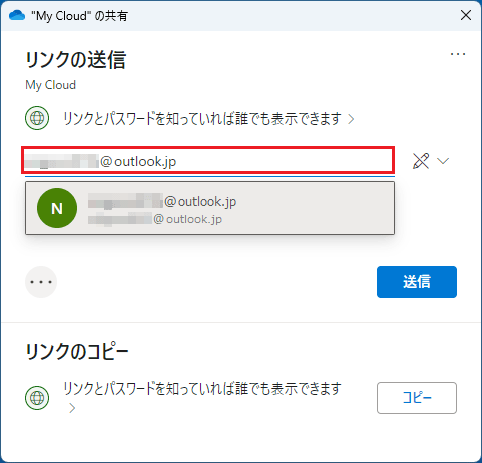 アドバイス
アドバイス- メールアドレスは、複数入力できます。
【Enter】キーを押して入力を確定した後、別のメールアドレスを続けて入力してください。 - メールソフトやSMSなどで、共有するユーザーにURLを送信したい場合は、「リンクのコピー」ボタンをクリックします。
「リンクをコピーしました」と表示されたら、共有するユーザーにURLを送信します。
ただし、URLを知っていれば、誰でも共有したファイルにアクセスできます。
URLの取り扱いには、ご注意ください。
- メールアドレスは、複数入力できます。
- 共有するユーザーにメッセージを送る場合は、「メッセージの追加(省略可能)」欄に入力します。
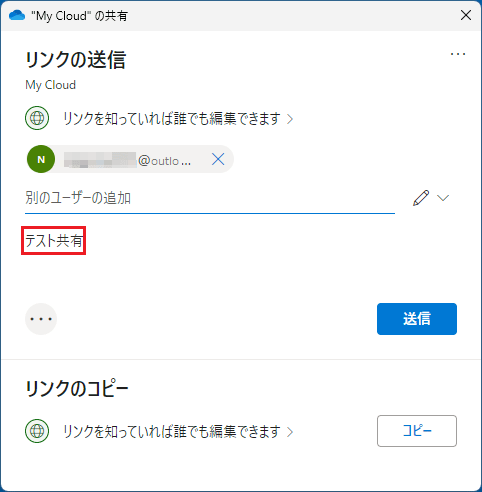
(例として「テスト共有」と入力した場合) - 「送信」ボタンをクリックします。
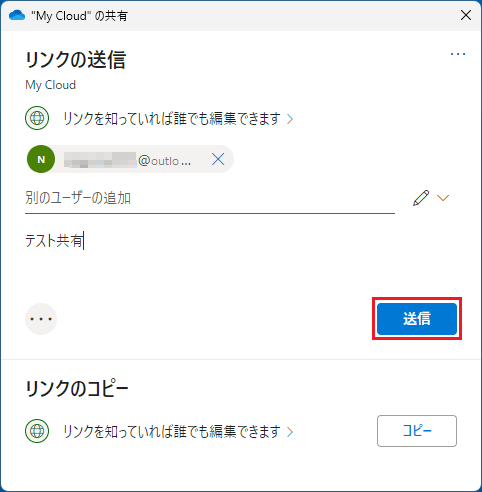
- 「送信しました」と表示されます。
「×」ボタンをクリックし閉じます。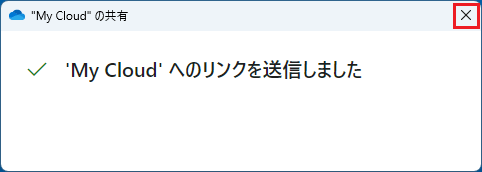 アドバイス
アドバイスファイルやフォルダーを共有したユーザーには、「(Microsoft アカウント名)さんが(共有したファイルやフォルダー名)をあなたと共有しました。」という件名でメールが届きます。
メールの中に、共有したファイルやフォルダーにアクセスするためのリンクがあります。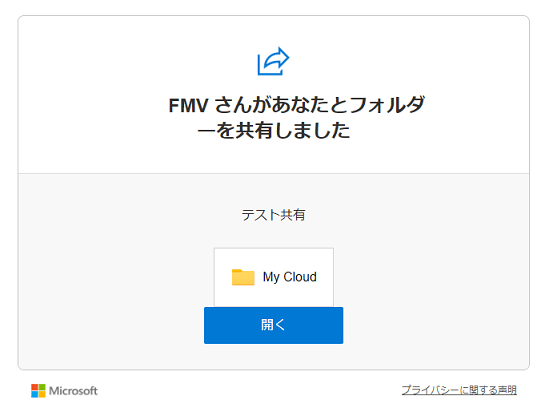
(メールの表示例)
メッセージのリンクをクリックすると、オンライン上のOneDriveがブラウザーで表示されます。 - 「×」ボタンをクリックし、フォルダーを閉じます。
ファイルやフォルダーの共有を解除する方法
手順は、次のとおりです。
- 画面下側のタスクバーにある、「エクスプローラー」アイコンをクリックします。アドバイス
「エクスプローラー」アイコンがない場合は、
「スタート」ボタンを右クリックし、表示されるメニューから「エクスプローラー」をクリックします。 - 画面左側のOneDriveのアイコンとユーザー名などが表示された項目をクリックします。
(ユーザー名が「FMV」の場合) - 共有を解除するファイルやフォルダーが保存されている場所を開きます。
ここでは例として「画像」フォルダーをダブルクリックします。 - OneDriveでの共有を解除するファイルやフォルダーを右クリックし、表示されるメニューから「OneDrive」→「共有」の順にクリックします。
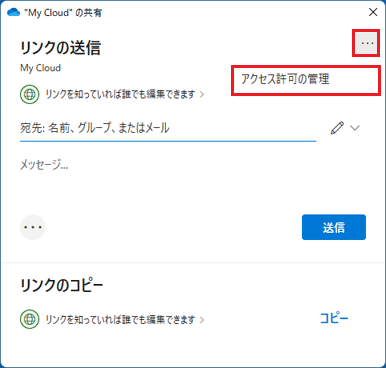
- 「…」(その他のオプション)→「アクセス許可の管理」の順にクリックします。
- 目的に応じて、次のとおり操作します。
- ユーザーからのアクセスを解除する場合
「編集可能」または「表示可能」をクリックし、表示されるメニューから「共有を停止」をクリックします。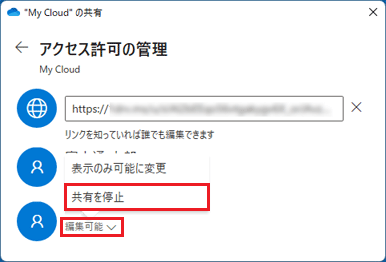
- リンクからのアクセスを解除する場合
URL欄の右にある「×」ボタンをクリックします。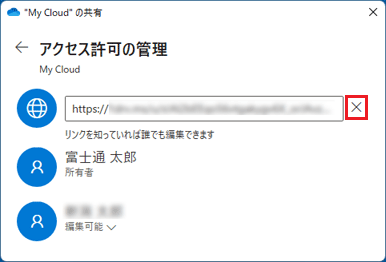 アドバイス
アドバイス「所有者」のみの表示になっている場合、ファイルやフォルダーを共有しているユーザーはいません。
- ユーザーからのアクセスを解除する場合
- ユーザー名、または、URLが削除されたことを確認し、「×」ボタンをクリックして閉じます。
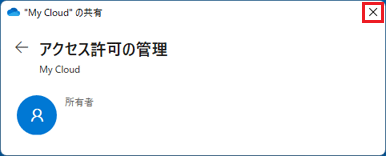
- 「×」ボタンをクリックし、フォルダーを閉じます。
共有しているファイルやフォルダーを確認する方法
自分が共有しているファイルやフォルダーを一覧で確認する場合は、オンライン上のOneDriveにアクセスします。
手順は、次のとおりです。
2022年3月現在の情報です。
OneDriveのページなど、手順や画面は予告なく変更される場合があります。
- 次のいずれかの方法で、OneDriveのページにアクセスします。
- OneDriveアプリからアクセスする方法
タスクバー端の「 」ボタンをクリックし、「OneDrive」のアイコンをクリックします。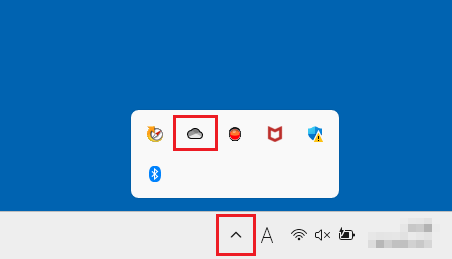
表示されるメニューから「オンラインで表示」をクリックします。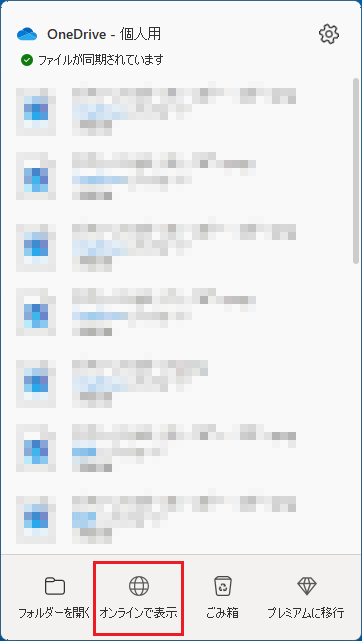 アドバイス
アドバイスタスクバーにOneDriveのアイコンがある場合は、タスクバーのOneDriveのアイコンをクリックし、表示されるメニューから「オンラインで表示」をクリックします。
- ブラウザー(Microsoft Edgeなど)から直接アクセスする方法
ブラウザーを起動して、次のページを表示します。
マイクロソフト社
OneDrive 個人用クラウド ストレージ
https://www.microsoft.com/ja-jp/microsoft-365/onedrive/online-cloud-storageアドバイス「OneDrive 個人用クラウド ストレージ」など、OneDriveの案内ページが表示された場合は、「サインイン」ボタンをクリックし、表示されるページに従って、Microsoft アカウントとパスワードを入力してください。
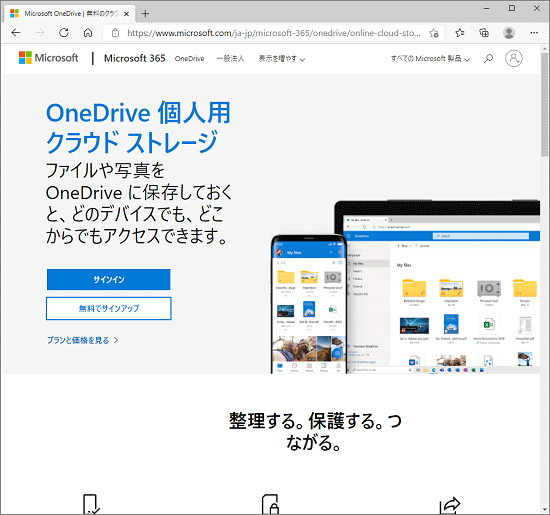
- OneDriveアプリからアクセスする方法
- OneDriveのページが表示されます。
「共有」をクリックします。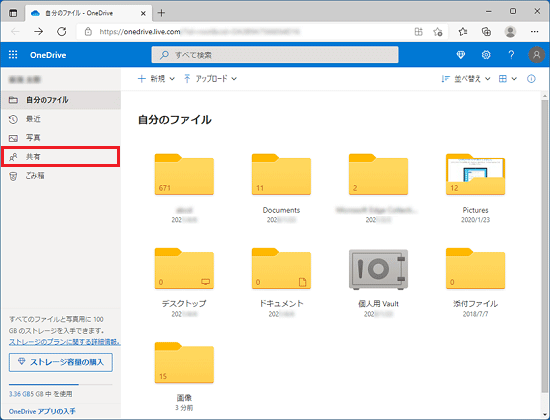 アドバイス
アドバイス「共有」が表示されていない場合は、画面左上にある「
 」(アプリメニュー)→「共有」の順にクリックします。
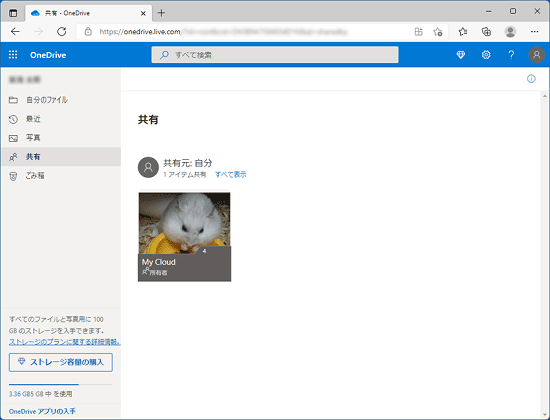
 - 「共有元:自分」と表示されているファイルやフォルダーが、自分が共有しているものです。

Q&Aで問題が解決しないときは、下記の方法もお試しください。
その他の便利なサービス(有料)


