- チェックを付けたまま、「〇〇秒間」の数字を変更した場合は、その秒数間、OSの選択画面が表示されます。
- 「既定のオペレーティングシステム」の項目は、「オペレーティングシステムの選択」画面で、何もしないでしばらく待つとWindowsが起動できる場合、変更の必要はありません。
「オペレーティングシステムの選択」画面で特定の項目を選択しないとWindowsが起動しない場合や、複数のOSをインストールしていて、優先的に起動するOSを変更したい場合は、「∨」をクリックし、表示される一覧から目的の項目を選択します。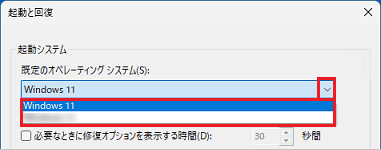

Q&Aナンバー【6711-3958】更新日:2025年2月26日
このページをブックマークする(ログイン中のみ利用可)
起動時に「オペレーティングシステムの選択」画面が表示されます。
| 対象機種 | すべて |
|---|---|
| 対象OS |
|
 質問
質問
パソコンの起動時に、青い画面で「オペレーティングシステムの選択」と表示されます。
何もしないでしばらく待つとWindowsが起動します。
この画面はどのような画面なのですか。この画面を表示しない方法はありますか。
何もしないでしばらく待つとWindowsが起動します。
この画面はどのような画面なのですか。この画面を表示しない方法はありますか。
 回答
回答
複数のOSをインストールしている場合などに、パソコンの起動するOSを選択する画面です。
Windows 11 / 10を起動するか、その他のOSを起動するかを選択できます。
この画面でなにも操作をしなければ、一定時間が経過すると自動的にWindowsが起動します。
他のOSを起動したいときは、キーボードの【↑】/【↓】キーで希望の項目を選択し、【Enter】キーで実行します。
ご購入時の状態のFMVパソコンは、1つのOSのみインストールされているため、通常は表示されません。
ただし、Windows Updateで問題が発生した場合などに、複数のOSをインストールしていなくても表示されるようになることがあります。
この画面を表示したくない場合は、次の手順で、設定を変更します。
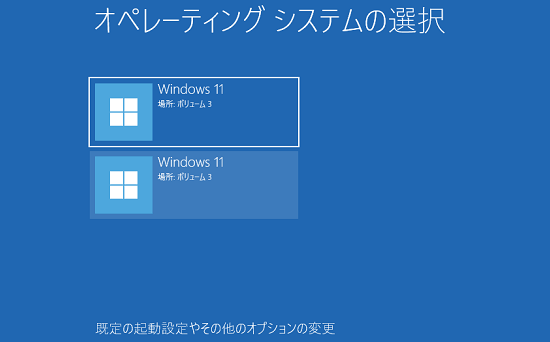
(Windows 11で、同じ項目が二つ表示されている例)

お使いの環境によっては、表示される画面が異なります。
- 「スタート」ボタンを右クリックし、表示されるメニューから「システム」をクリックします。
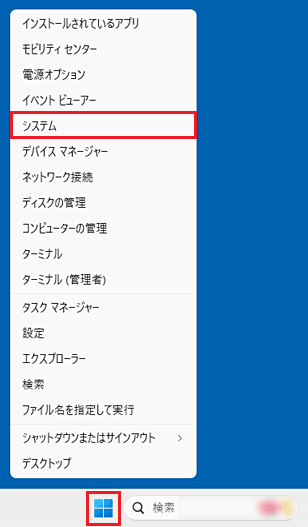
(Windows 11の例) - 「設定」の「バージョン情報」、または「詳細情報」が表示されます。
「関連リンク」、または「関連設定」にある、「システムの詳細設定」をクリックします。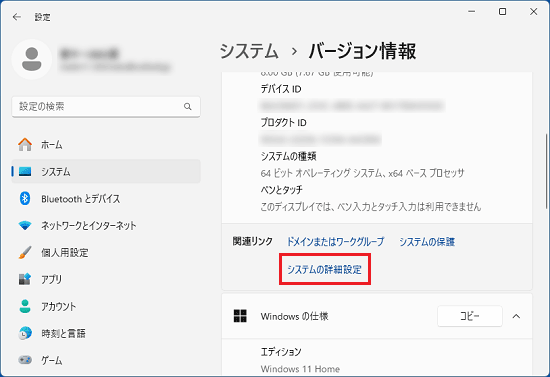
(Windows 11の例) - 「システムのプロパティ」が表示されます。
「詳細設定」タブ→「起動と回復」にある「設定」ボタンの順にクリックします。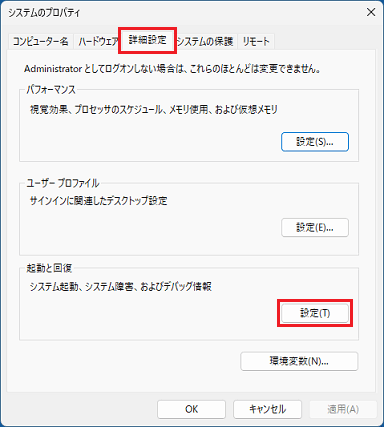
- 「起動と回復」が表示されます。
「起動システム」にある、「オペレーティング システムの一覧を表示する時間」をクリックし、チェックを外します。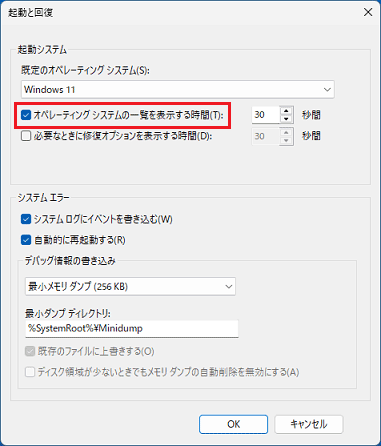 アドバイス
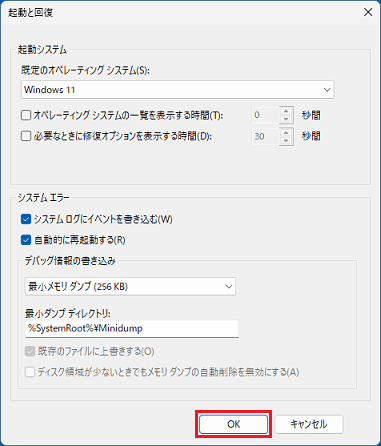
アドバイス - 「OK」ボタンをクリックし、「起動と回復」を閉じます。
- 「OK」ボタンをクリックし、「システムのプロパティ」を閉じます。
- 「×」ボタンをクリックし、「設定」を閉じます。
ご参考
問題が解決しない場合は、次のQ&Aをご覧になり対処してください。 パソコンが起動できなくなりました。

Q&Aで問題が解決しないときは、下記の方法もお試しください。
その他の便利なサービス(有料)


