
Q&Aナンバー【6808-5766】更新日:2010年10月23日
このページをブックマークする(ログイン中のみ利用可)
[無線LANドライバー] Atheros 無線 LAN ドライバー V8.0.0.238(32ビット版)(プレインストール版)の再インストール方法を教えてください。
これは機種別のドライバー関連情報です。ドライバー名、および対象の機種やOSをご確認ください。
| 対象機種 | 2010年春モデルFMV-DESKPOWER CE/G50N、他・・・ |
|---|---|
| 対象OS |
|
 質問
質問
次の機種に添付されているAtheros 無線 LAN ドライバー (32ビット版)(プレインストール版 / V8.0.0.238)の再インストール方法を教えてください。
- 2010春モデル
- FMV-DESKPOWER Fシリーズ(WEBMARTモデルは、無線LAN選択時)
FMV-DESKPOWER CE/G50N、CE/G55N(無線LAN搭載選択時)
FMV-BIBLO NW / NF / S / MGシリーズ
 回答
回答
次の順序で、Atheros 無線 LAN ドライバー (32ビット版)の再インストールとインストールの確認をします。

アンインストールを行うと、ネットワーク接続のための設定や情報が削除されます。
あらかじめ次の設定項目を確認し、メモなどに控えてください。
次の手順で、ドライバーをアンインストールします。

お使いの環境によっては、表示される画面が異なります。
次の手順で、ドライバーをインストールします。
お使いの環境によっては、表示される画面が異なります。
次の手順で、ドライバーが正常にインストールされていることを確認します。
お使いの環境によっては、表示される画面が異なります。
アンインストールを行うと、ネットワーク接続のための設定や情報が削除されます。
あらかじめ次の設定項目を確認し、メモなどに控えてください。
- 「SSID」(または「ESSID」、「ネットワーク名」)
- セキュリティの種類(「共有キー」、「WPA」、「WPA2」など)
- 暗号化の種類(「WEP」、「TKIP」、「AES」など)
- セキュリティキー(「WEPキー」、「パスフレーズ」、「事前共有キー」など)
- インターネットプロトコルバージョン4(TCP/IPv4)の設定(「IPアドレス」、「DNSサーバのアドレス」など)
次の項目を順番に確認してください。
手順1アンインストール手順
次の手順で、ドライバーをアンインストールします。
お使いの環境によっては、表示される画面が異なります。
- 作業中のアプリケーションをすべて終了します。
作成中のファイルがある場合は、ファイルを保存します。 - 「スタート」ボタン→「コントロールパネル」の順にクリックします。
- 「コントロールパネル」が表示されます。
「プログラムのアンインストール」をクリックします。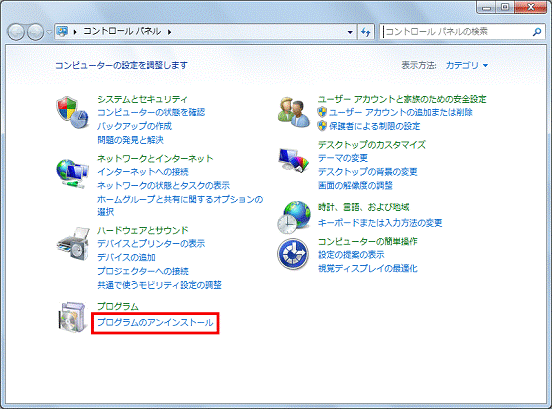

「プログラムのアンインストール」が表示されていない場合は、「プログラムと機能」をクリックします。
- 「プログラムと機能」が表示されます。
「名前」の一覧から「Atheros Client Installation Program」をクリックします。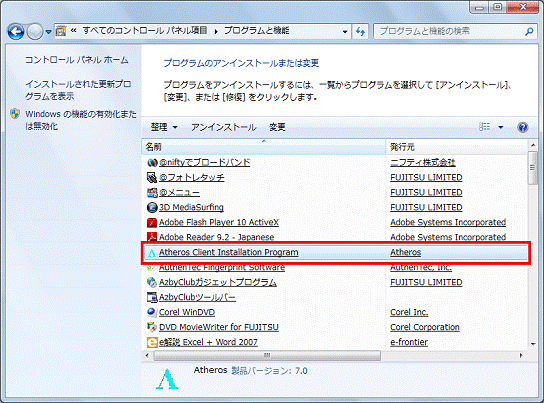
「名前」の一覧に「Atheros Client Installation Program」がないときは、アンインストールは不要です。
そのまま「インストール手順」に進みます。 - 「以前のインストールの検出」と表示されます。
「以前のインストールをアンインストールする」をクリックします。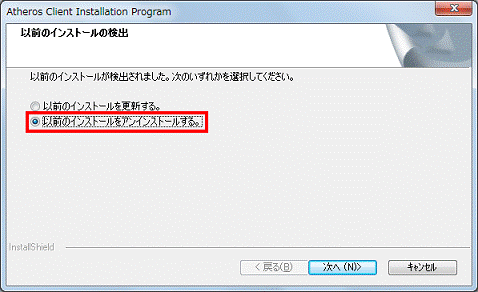
- 「次へ」ボタンをクリックします。
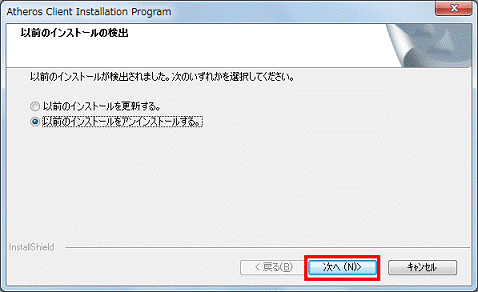
- 「選択したアプリケーション、およびすべての機能を完全に削除しますか?」と表示されます。
「OK」ボタンをクリックします。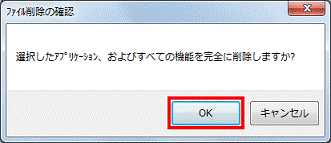
- 「このオプションを選択した場合は、操作終了時にシステムを再起動する必要があります。」と表示されます。
「はい」ボタンをクリックします。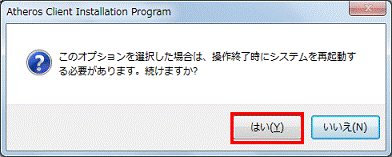
- 「デバイスドライバを削除しますか?」と表示されます。
「はい」ボタンをクリックします。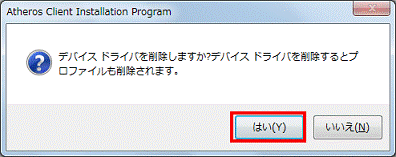
- アンインストールが始まります。
終わるまで待ちます。 - アンインストールが終わると、「InstallShield Wizardの完了」と表示されます。
「完了」ボタンをクリックします。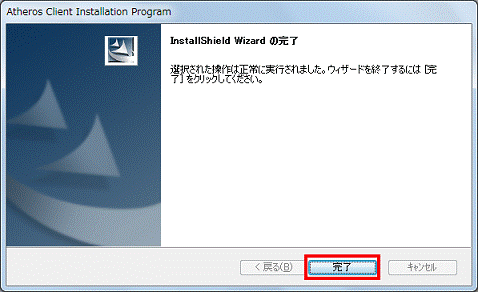
- 「スタート」ボタン→「
 」ボタン→「再起動」の順にクリックします。
パソコンが再起動します。
手順2インストール手順
次の手順で、ドライバーをインストールします。
お使いの環境によっては、表示される画面が異なります。
- 「トラブル解決ナビ&ソフトウェアディスク1」をセットします。
「自動再生」が表示された場合は、「×」ボタンをクリックします。 - 「スタート」ボタン→「すべてのプログラム」→「ソフトウェアディスク検索」→「ソフトウェアディスク検索(DVD)」の順にクリックします。
- 「ユーザーアカウント制御」が表示されます。
「はい」ボタンをクリックします。 - 「DVDに保存されているソフトウェア一覧を表示します。」と表示されます。
「OK」ボタンをクリックします。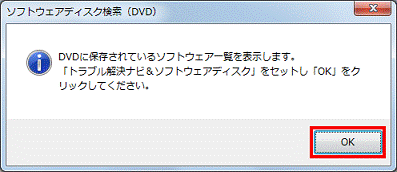
- 「ソフトウェアディスク検索」が表示されます。
「種別」の「▼」ボタンをクリックし、表示される一覧から「通信」をクリックします。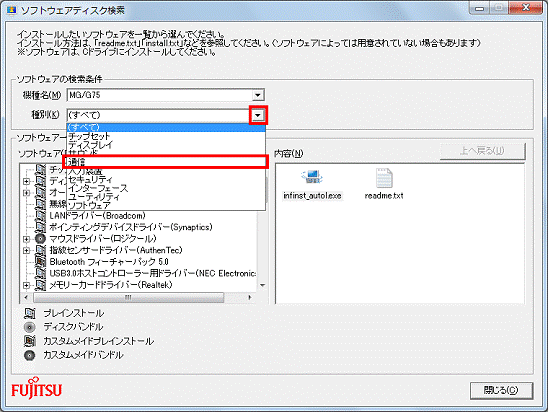
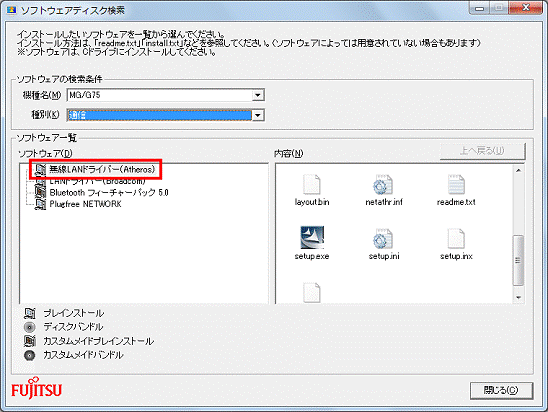
- 「無線LANドライバー(Atheros)」をクリックします。
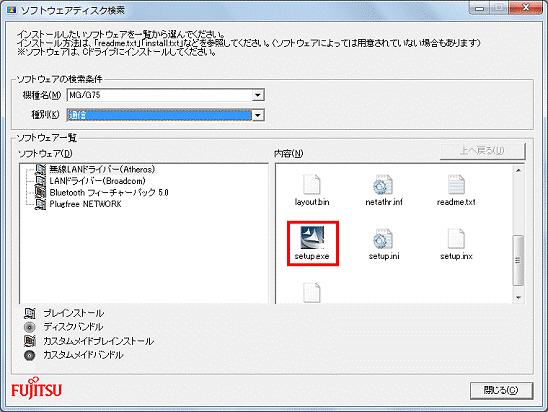
- 右側の「内容」に表示されている「setup.exe」アイコンをダブルクリックします。
- 「設定言語の選択」と表示されます。
「日本語」をクリックします。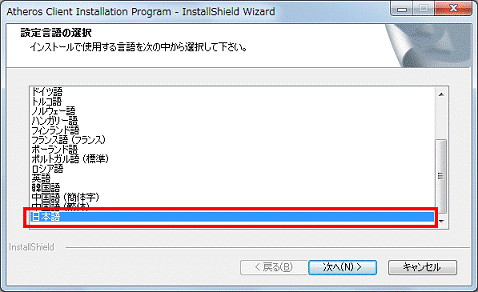
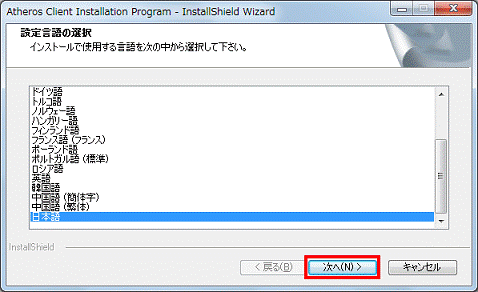
- 「次へ」ボタンをクリックします。
- 「Atheros Client Installation Program」が表示されます。
「次へ」ボタンをクリックします。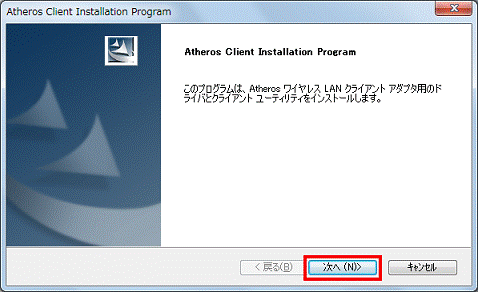
- 「使用許諾契約」が表示されます。
「使用許諾契約の全条項に同意します」をクリックします。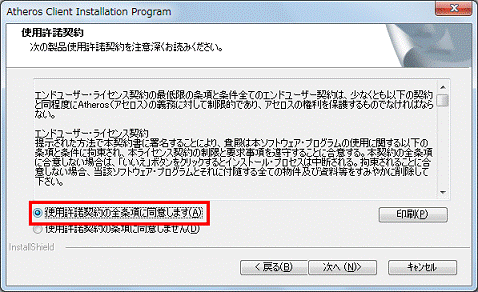
- 「次へ」ボタンをクリックします。
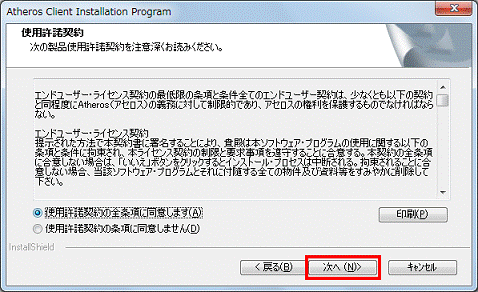
- 「続けるには[OK]をクリックしてください。」と表示されます。
「OK」ボタンをクリックします。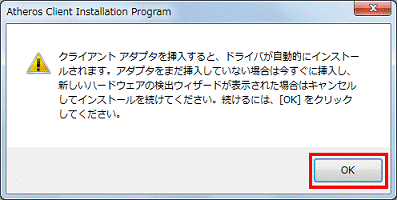
- インストールが始まります。
終わるまで待ちます。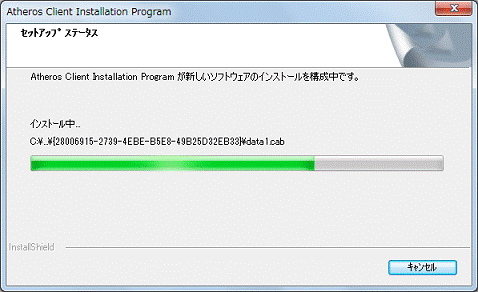
- 「InstallShield Wizardの完了」と表示されます。
「完了」ボタンをクリックします。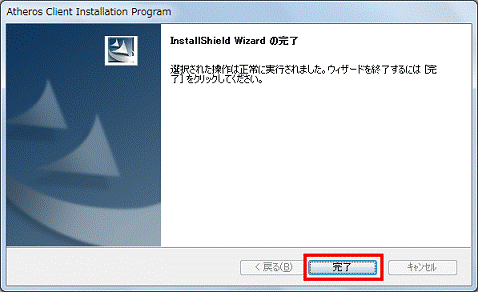
- 「スタート」ボタン→「」ボタン→「再起動」の順にクリックします。
パソコンが再起動します。 - 再起動したら、「トラブル解決ナビ&ソフトウェアディスク1」を取り出します。
手順3インストールの確認手順
次の手順で、ドライバーが正常にインストールされていることを確認します。
お使いの環境によっては、表示される画面が異なります。
- 「スタート」ボタン→「コントロールパネル」をクリックします。
- 「コントロールパネル」が表示されます。
「システムとセキュリティ」をクリックします。
「システムとセキュリティ」が表示されていない場合は、「デバイスマネージャー」アイコンをクリックし、手順5.へ進みます。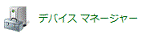
- 「システムとセキュリティ」が表示されます。
「システム」をクリックします。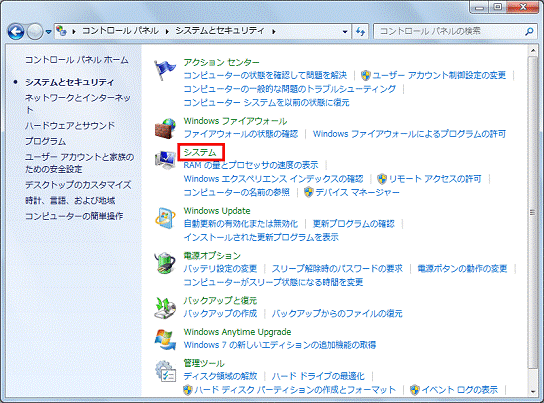
- 「システム」が表示されます。
「デバイスマネージャー」をクリックします。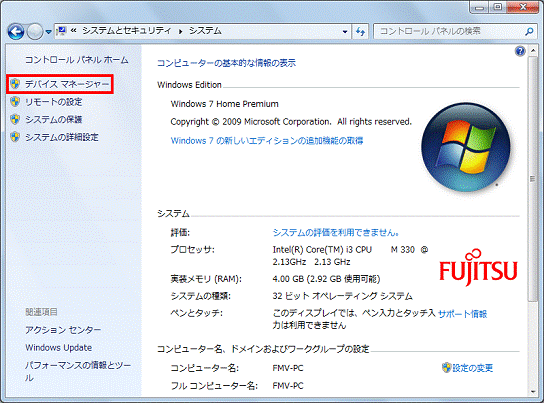
- 「デバイスマネージャー」が表示されます。
「ネットワークアダプター」の左側の三角をクリックします。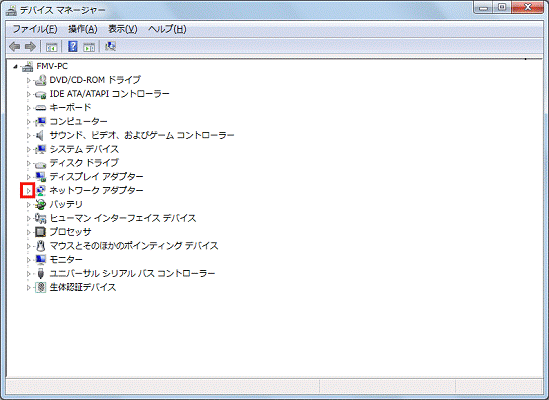
- 次のデバイス名のうち、いずれかが表示されることを確認します。
- Atheros Wireless Network Adapter
- Atheros AR5006X Wireless Network Adapter
- Atheros AR5006EXS Wireless Network Adapter
- IEEE 802.11a/g Wireless LAN Adapter (A)
- Atheros AR5008X Wireless Network Adapter
- Atheros AR5007EG Wireless Network Adapter
- Atheros AR928x Wireless Network Adapter
- Atheros AR928X Wireless Network Adapter
- Atheros AR9285 Wireless Network Adapter
- Atheros AR9287 Wireless Network Adapter
- Atheros Wireless Network Adapter
- 確認したデバイス名を右クリックし、表示されるメニューから「プロパティ」をクリックします。

(画面はAtheros AR9287 Wireless Network Adapterを右クリックした場合の例です) - 「(確認したデバイス名)のプロパティ」が表示されます。
「ドライバー」タブをクリックします。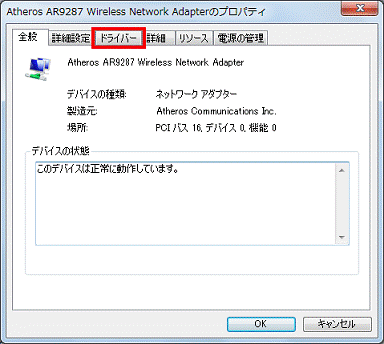
- 「ドライバーの詳細」ボタンをクリックします。
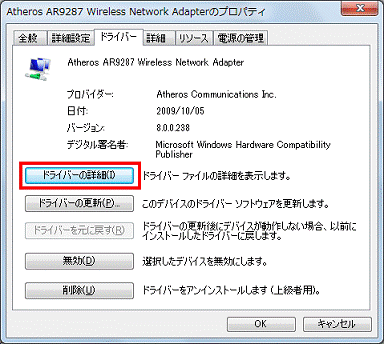
- 「ドライバーファイル欄」に次のファイル名のいずれかが表示されることを確認します。
- c:¥Windows¥system32¥DRIVERS¥athr.sys
- c:¥Windows¥system32¥DRIVERS¥athrx.sys
- c:¥Windows¥system32¥DRIVERS¥athr.sys
- 確認したファイル名をクリックします。
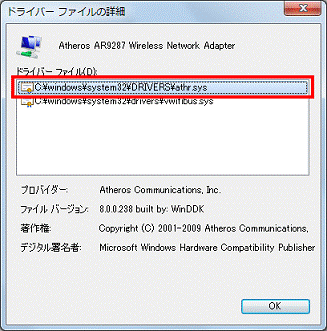
- バージョンを確認します。
正常にインストールされている場合は、「ファイルバージョン」の右側に「8.0.0.238 built by: WinDDK」と表示されます。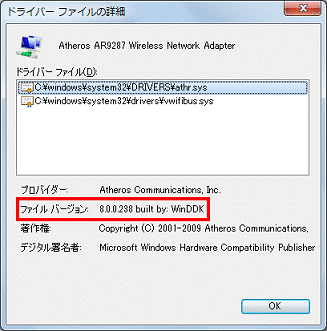
- 「×」ボタンをクリックし、「ドライバファイルの詳細」を閉じます。
- 「×」ボタンをクリックし、「(確認したデバイス名)のプロパティ」を閉じます。
- 「×」ボタンをクリックし、「デバイスマネージャー」を閉じます。
- 「×」ボタンをクリックし、「システム」を閉じます。

Q&Aで問題が解決しないときは、下記の方法もお試しください。
その他の便利なサービス(有料)


