
Q&Aナンバー【6809-3615】更新日:2011年9月29日
このページをブックマークする(ログイン中のみ利用可)
[筆ぐるめ Ver.14〜Ver.16] CSV形式で住所録を保存する方法を教えてください。
| 対象機種 | 2009年冬モデルDESKPOWER、他・・・ |
|---|---|
| 対象OS |
|
 質問
質問
筆ぐるめの住所録を他のアプリケーションで読み込める形式(CSV形式)で、保存する方法を教えてください。
 回答
回答
筆ぐるめで作成した住所録を、CSV形式のファイルとして保存する方法は、次のとおりです。

- CSV形式とは、内容のデータが、カンマ(「,」)や改行で規則的に区切られた「テキスト形式」のファイルです。
Microsoft Excelやメモ帳などで、開くことができます。 - 保存したCSV形式のファイルは、CSV形式の住所録に対応したソフトで読み込むことができます。
- 異なるバージョンの筆ぐるめをお使いの場合は、次のQ&Aをご覧ください。
 筆ぐるめについて教えてください。 (新しいウィンドウで表示)

お使いの環境によっては、表示される画面が異なります。
- 筆ぐるめを起動します。
「筆ぐるめ − ナビ」が表示された場合は、「×」ボタンをクリックします。 - 「おもて(宛て名)」タブが選択されていることを確認します。
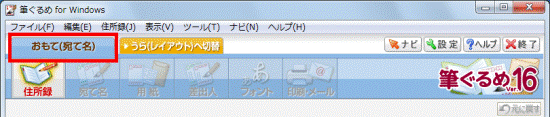
「うら(レイアウト)」が表示されているときは、「おもて(宛て名)へ切替」タブをクリックします。 - 「住所録」ボタンをクリックします。
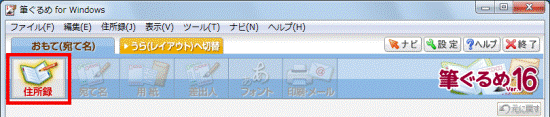
- 保存したい住所録をクリックします。
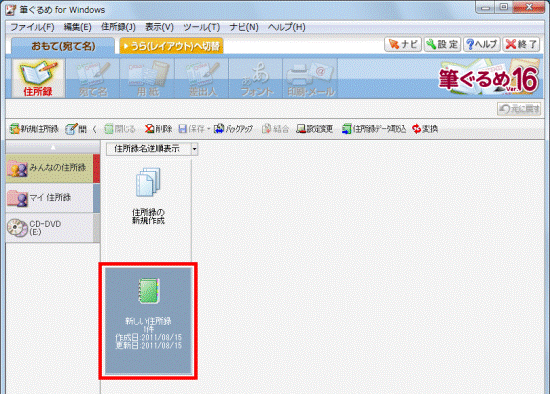
- 「開く」をクリックします。
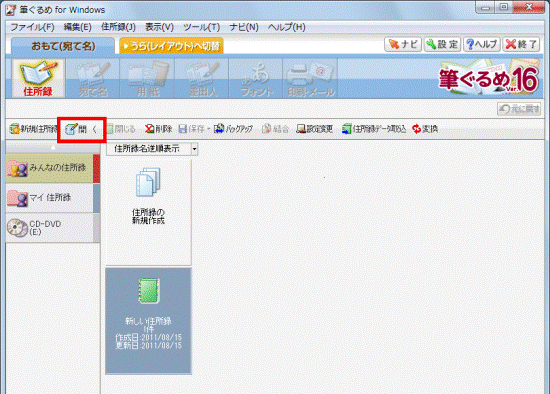
- 「宛て名」欄が表示されます。
もう一度、「住所録」ボタンをクリックします。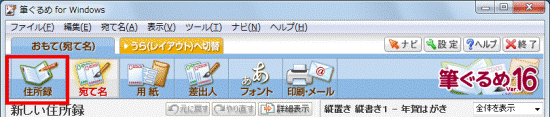
- 「保存」の「▼」ボタンをクリックし、表示されるメニューから「別形式保存」をクリックします。
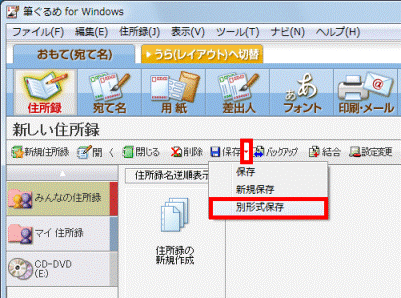
- 「筆ぐるめ − 住所録データの別形式保存」が表示されます。
「CSV形式」をクリックします。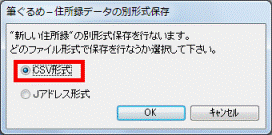
- 「OK」ボタンをクリックします。
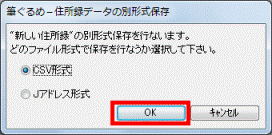
- 「CSVファイルの選択」が表示されます。
「フォルダーの参照」をクリックします。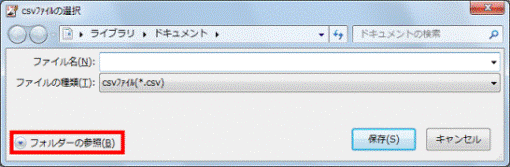
「フォルダーの参照」が表示されていないときは、次の手順に進みます。 - 保存場所の一覧が表示されます。
左側の項目から、お好みの保存場所をクリックします。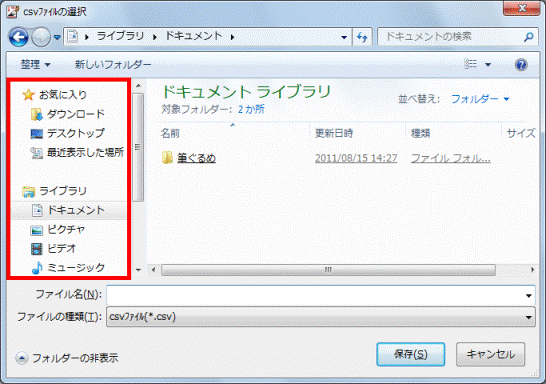
- 「ファイル名」の欄に、お好みのファイル名を入力します。
ここでは例として、「筆ぐるめ住所録」と入力します。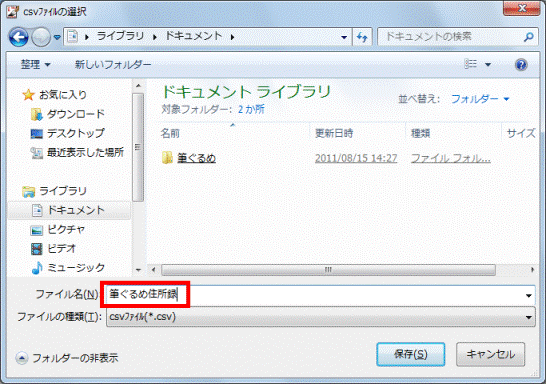
- 「保存」ボタンをクリックします。
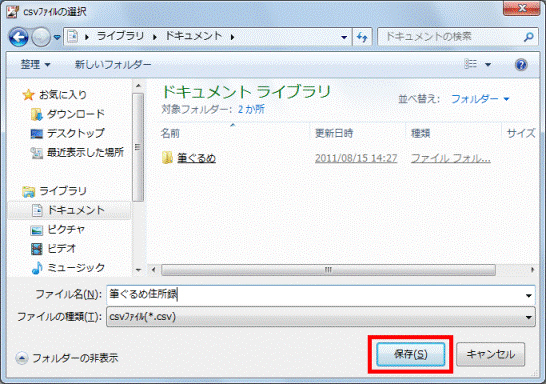
- 手順11.で選択した場所に、ファイルが保存されていることを確認します。

Q&Aで問題が解決しないときは、下記の方法もお試しください。
その他の便利なサービス(有料)


