
Q&Aナンバー【6809-8160】更新日:2012年10月22日
このページをブックマークする(ログイン中のみ利用可)
[Outlook 2010] メッセージを作成する方法を教えてください。
| 対象機種 | すべて |
|---|---|
| 対象OS |
|
 質問
質問
Outlook2010でメッセージを作成する方法を教えてください。
 回答
回答
Outlook2010でメッセージを作成する方法は、次のとおりです。
お使いの環境によっては、表示される画面が異なります。
- お使いのOSに応じて、Outlook 2010を起動します。
- Windows 8
「Microsoft Outlook 2010」タイルをクリックします。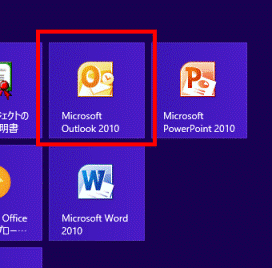

デスクトップの場合は、【Windows】キーを押すか、画面の左下の角にマウスポインターを移動し、表示される「スタート」をクリックしてから操作してください。
スタート画面にタイルが無いときは、スタート画面を右クリックし、表示されるメニューから「すべてのアプリ」をクリックしてください。 - Windows 7
「スタート」ボタン→「すべてのプログラム」→「Microsoft Office」→「Microsoft Outlook 2010」の順にクリックします。
- Windows 8
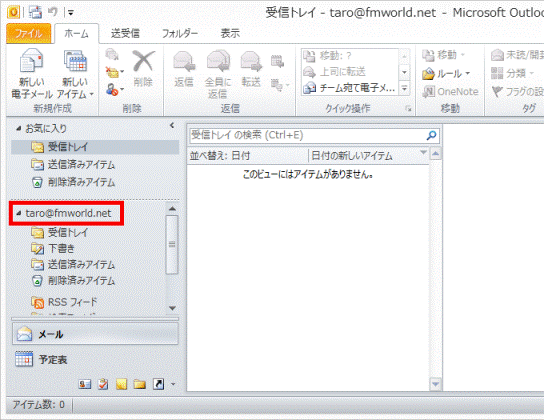
- 画面左側の一覧から、メールを作成するアカウントをクリックします。
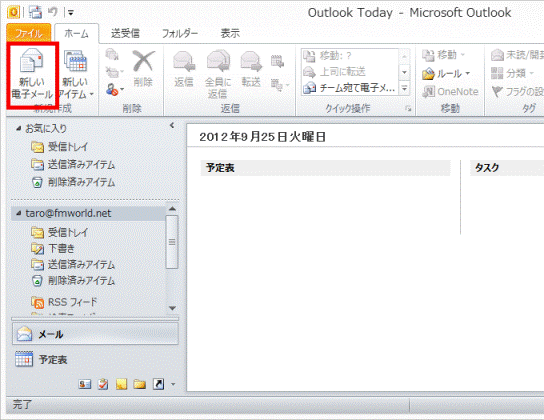
- 「新しい電子メール」をクリックします。
- 新しいメッセージの入力画面が表示されます。
宛先と件名を入力します。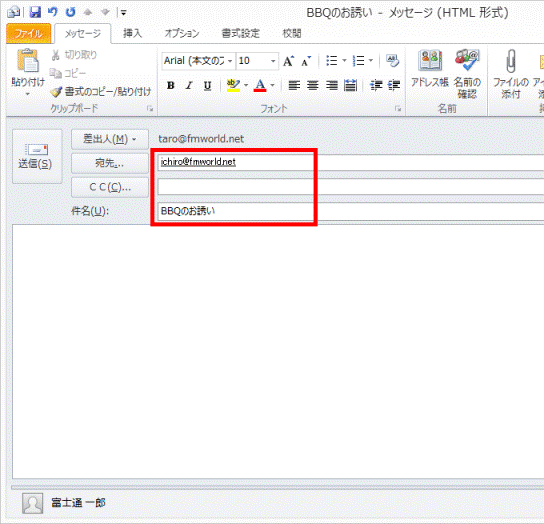
「宛先」ボタンまたは「アドレス帳」ボタンをクリックすると、アドレス帳から宛先を選択できます。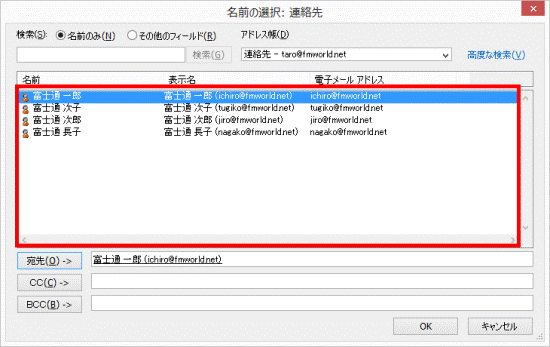
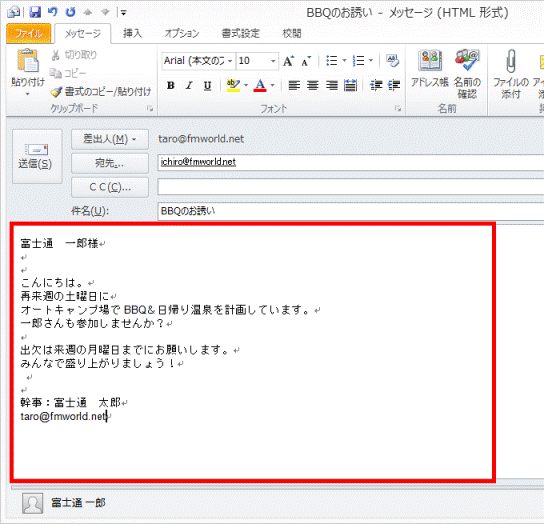
- 入力欄に、メッセージを入力します。
- 目的に応じて、「保存」ボタンまたは「送信」ボタンをクリックします。
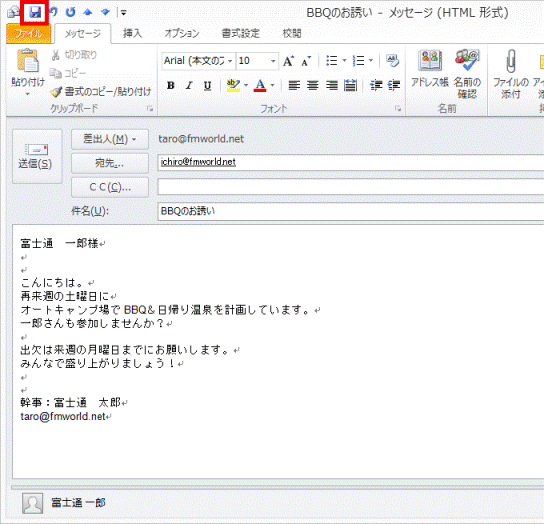
(「保存」ボタンをクリックした例)
「保存」ボタンをクリックしたメッセージは、「下書き」フォルダーに保存されます。

Q&Aで問題が解決しないときは、下記の方法もお試しください。
その他の便利なサービス(有料)


