「Outlook(new)」(Outlook for Windows)のその他の使い方を確認したいときは、次のQ&Aをご覧ください。 Outlook(new)の使い方を教えてください。

Q&Aナンバー【6811-3788】更新日:2026年6月25日
このページをブックマークする(ログイン中のみ利用可)
[Outlook(new)] 受信したメールを自動的に振り分ける / 削除する方法を教えてください。
| 対象機種 | すべて |
|---|---|
| 対象OS |
|
 質問
質問
Outlook(new)で、受信したメールを自動的に振り分ける / 削除する方法を教えてください。
 回答
回答
ご案内
メールの差出人や件名、宛先に応じて、自動的にフォルダーに移動したり、削除したりする、仕分けルールを作成できます。
手順は、次のとおりです。

操作手順の画像は、Outlook(new)のバージョン 1.2025.716.500 のものです。
お使いのバージョンによっては、表示される画面が異なります。

 「スタート」ボタンをクリックし、すべてのアプリの一覧から「Outlook」をクリックします。アドバイス
Windows 11で、「Outlook」が見つからない場合は、「すべて」の右側にある「ビュー」→「一覧」の順にクリックし、表示を切り替えて探してください。
「一覧」表示にすると、「すべて」の一覧がアルファベット順、五十音順に並びます。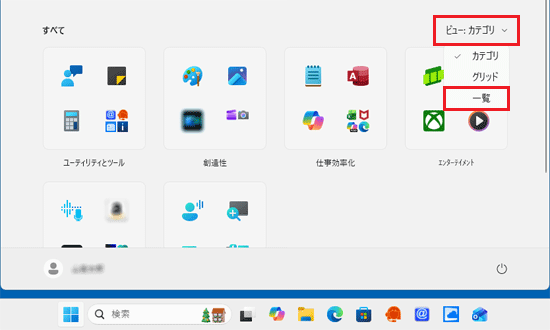
「すべて」の右側に「ビュー」の表示がない場合は、「ピン留め済み」の右側にある「すべて」をクリックして、探してください。
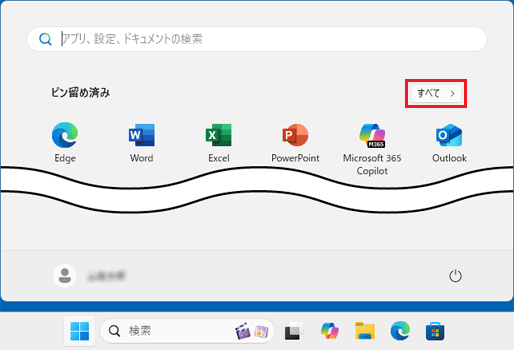
- 「Outlook」またはOutlook(new)が起動します。
「設定」(歯車のアイコン)をクリックします。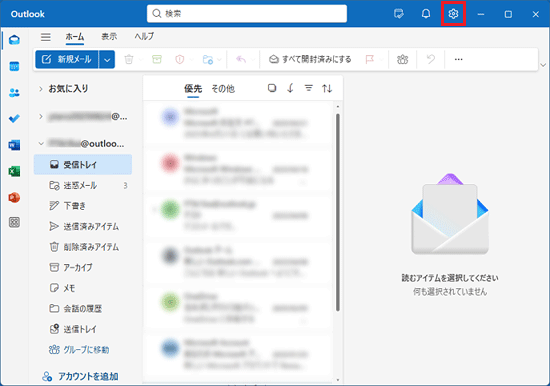
- 「設定」が表示されます。
「メール」→「ルール」の順にクリックします。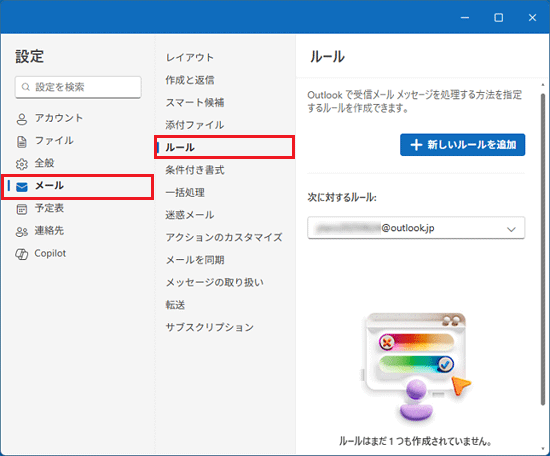 アドバイス
アドバイスメニューに「ルール」が表示されない場合、Outlook(new)のルールの設定はお使いのアカウントではサポートされていません。
メールアカウントの提供元によっては、Webメールの画面などで仕分けルールの設定を行える場合があります。
仕分けルールに関するサービスの内容や設定方法は、メールアカウントの提供元のホームページなどでご確認ください。 - 「次に対するルール」にある「∨」をクリックし、ルールを設定したいアカウントをクリックします。
表示されていない場合は、次の手順に進みます。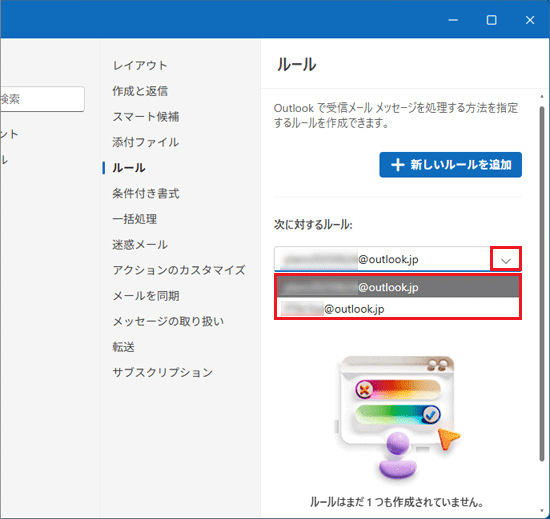 アドバイス
アドバイス「選択したアカウントでは、受信トレイルールはサポートされていません」と表示された場合、Outlook(new)のルールの設定はお使いのアカウントではサポートされていません。
メールアカウントの提供元によっては、Webメールの画面などで仕分けルールの設定を行える場合があります。
仕分けルールに関するサービスの内容や設定方法は、メールアカウントの提供元のホームページなどでご確認ください。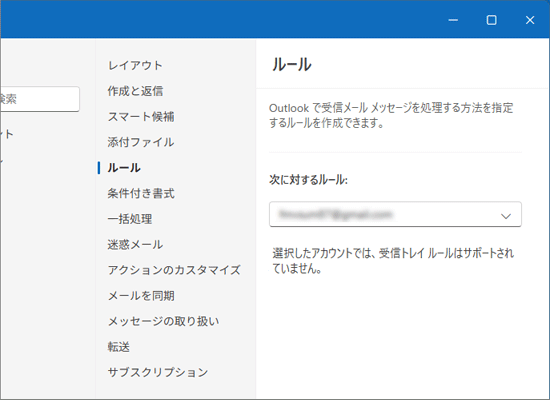
- 「新しいルールを追加」をクリックします。
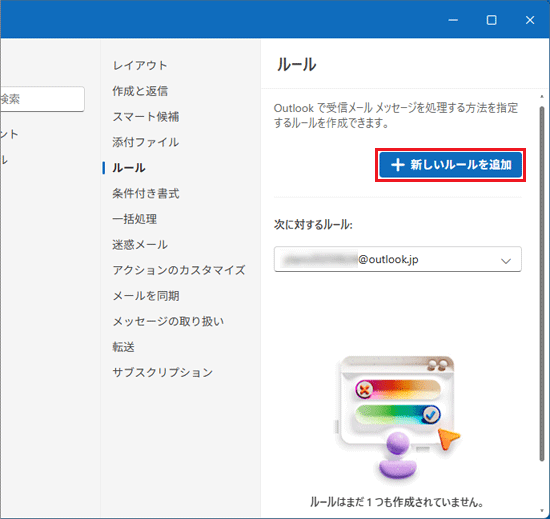
- 「ルール」が表示されます。
ここでは例として、作成済みの「仕事関係」フォルダーに特定の差出人からのメールを移動するルールを作成します。
「ルールの名前を入力してください」をクリックし、ルールの名前を入力します。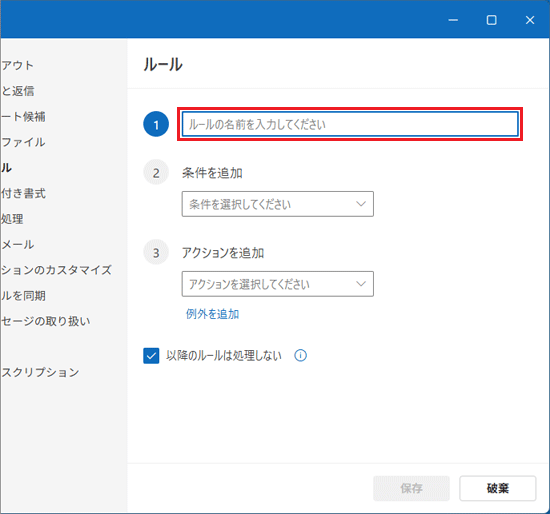
- 「条件を選択してください」をクリックし、表示されたメニューからお好みの条件をクリックします。
ここでは例として、「差出人」をクリックします。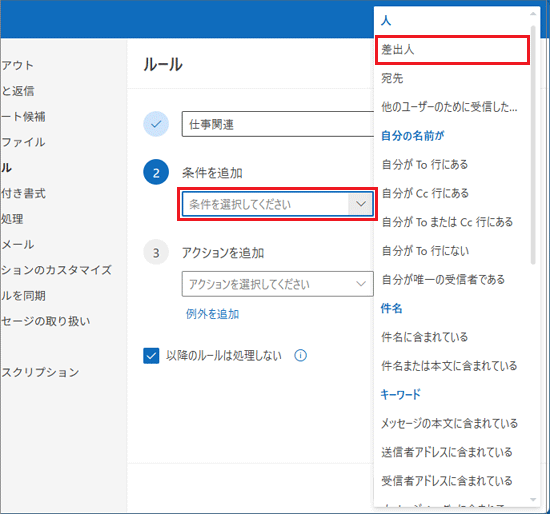
- 「差出人」欄の右側にある空欄をクリックし、連絡先候補からお好みの連絡先をクリックします。
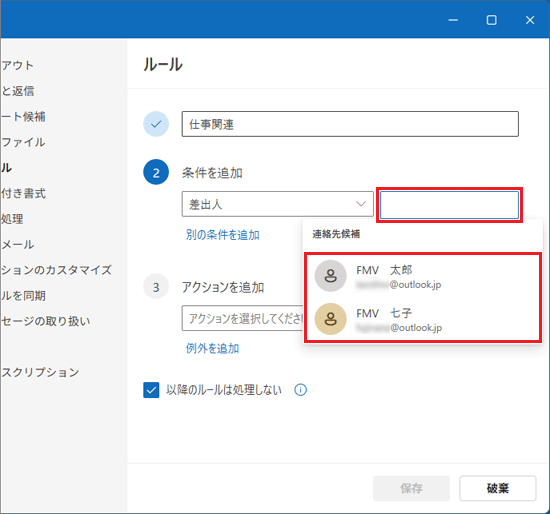 アドバイス
アドバイス- 空欄に氏名やメールアドレスの一部を入力すると、入力した内容に当てはまる連絡先候補が表示されます。
- 連絡先候補にないメールアドレスを指定する場合は、空欄にメールアドレスを入力し、表示される「このアドレス(入力したメールアドレス)を使用」をクリックします。
- 複数の条件を指定する場合は、「別の条件を追加」をクリックします。
- 空欄に氏名やメールアドレスの一部を入力すると、入力した内容に当てはまる連絡先候補が表示されます。
- 「アクションを選択してください」をクリックし、表示されたメニューからお好みのアクションをクリックします。
ここでは例として、「指定の場所に移動」をクリックします。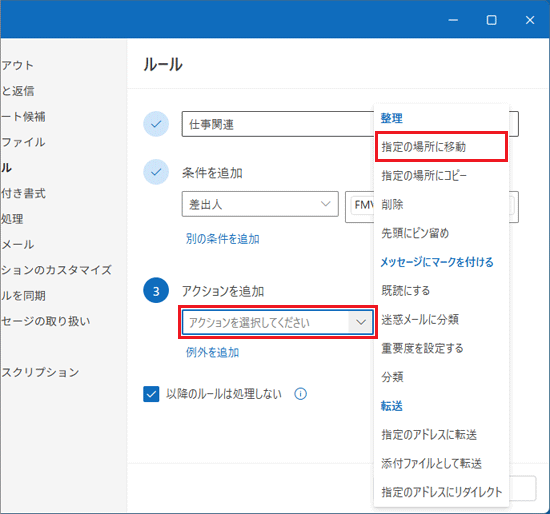 アドバイス
アドバイス削除したい場合は、「削除」をクリックして選択し、手順12.に進みます。
- 「フォルダーを選択」をクリックし、表示されたメニューから「別のフォルダーへ移動」をクリックします。
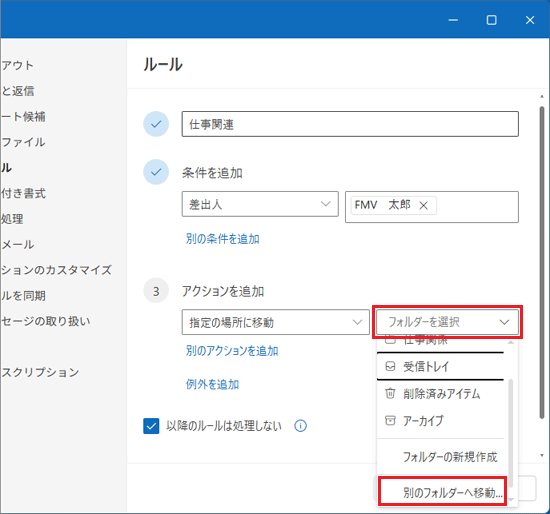 アドバイス
アドバイス振り分け先のフォルダーを作成していない場合は、「フォルダーの新規作成」をクリックし、表示される画面にしたがってフォルダーを作成します。
- 振り分け先のフォルダーをクリックします。
ここでは例として、作成済みの「仕事関係」フォルダーをクリックします。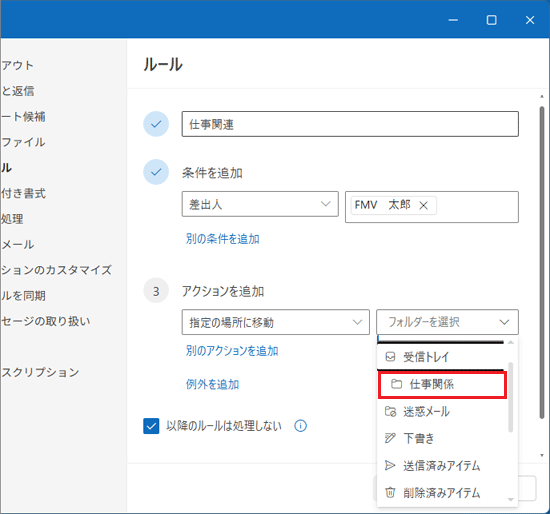
- 「ルールを今すぐ実行する」にチェックを付け、「保存」ボタンをクリックします。
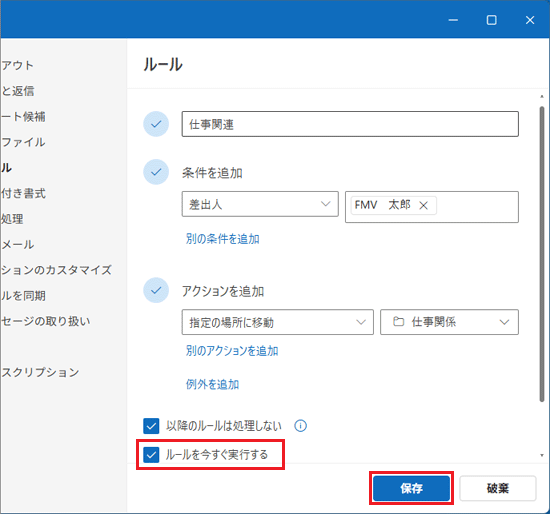 アドバイス
アドバイス「ルールを今すぐ実行する」にチェックを付けると、受信済みのメールと、今後受信するメールの両方にルールが適用されます。
今後受信するメールにのみルールを適用したいときは、チェックを外します。 - ルールが作成されたことを確認し、「×」ボタンをクリックして設定画面を閉じます。
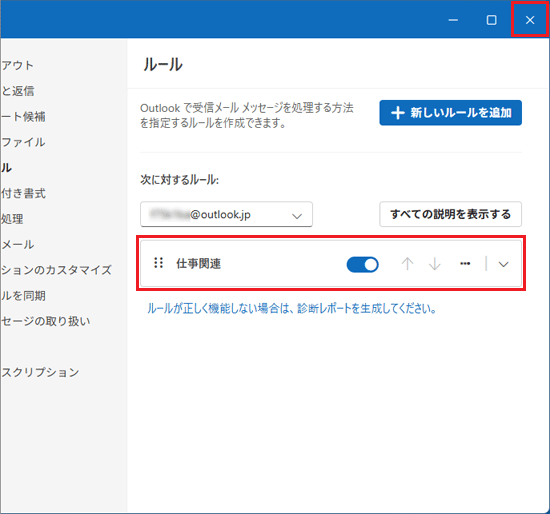 アドバイス
アドバイスルールの「…」をクリックし表示されるメニューから、ルールの編集や削除ができます。
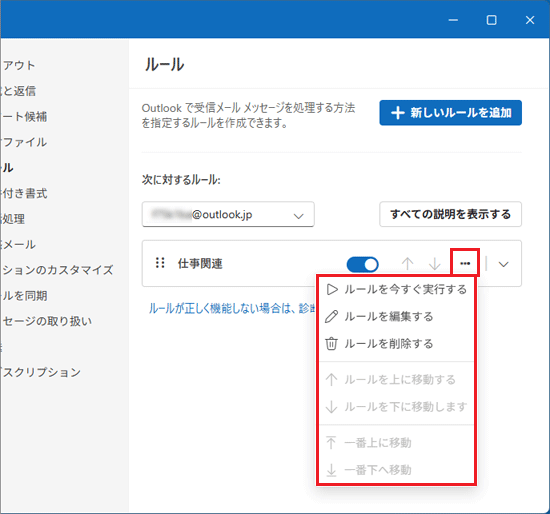

Q&Aで問題が解決しないときは、下記の方法もお試しください。
その他の便利なサービス(有料)


