「アップデートナビ」アイコンがない場合は、 「スタート」ボタンをクリックし、すべてのアプリの一覧から「アップデートナビ」をクリックします。
「アップデートナビ」の画面が表示されたら、「更新プログラムを確認」ボタン、または「富士通へ最新情報を確認」ボタンをクリックします。

Q&Aナンバー【6811-3977】更新日:2026年5月9日
このページをブックマークする(ログイン中のみ利用可)
パソコン起動時に「EzSptTask パラメーターが間違っています」と表示されます。
| 対象機種 | すべて |
|---|---|
| 対象OS |
|
 質問
質問
パソコン起動時に「EzSptTask パラメーターが間違っています。」と表示されます。
「OK」ボタンを押すとメッセージは消え、通常どおりパソコンを使用できますが、メッセージを表示しないようにする方法を教えてください。
「OK」ボタンを押すとメッセージは消え、通常どおりパソコンを使用できますが、メッセージを表示しないようにする方法を教えてください。
 回答
回答
パソコン起動時に「EzSptTask パラメーターが間違っています」と表示される現象は、「FMVアドバイザー サービス」をアップデートすることで解消します。
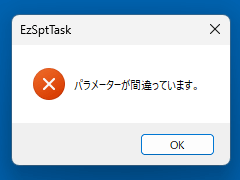
(メッセージの表示例)
本現象を解消する方法については、次の内容を順番に確認してください。
1番目の確認項目「FMVアドバイザー サービス」をアップデートする方法
手順は、次のとおりです。
次の項目を順番に確認してください。
アップデートナビでアップデートする
アップデートナビを使って、「FMVアドバイザー サービス」をアップデートします。
手順は、次のとおりです。

お使いの環境によっては、表示される画面が異なります。
- 起動しているアプリがある場合は、すべて終了します。
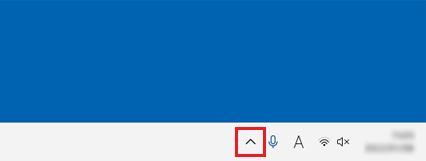
- タスクバーの端に表示されている「∧」をクリックします。
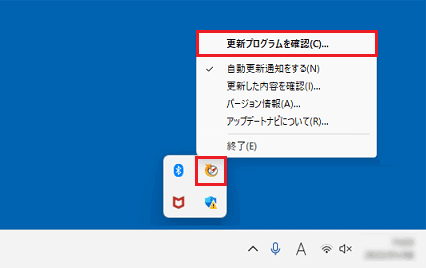
- 「アップデートナビ」アイコンを右クリックして表示される「更新プログラムを確認」、または「富士通へ最新情報を確認」をクリックします。
 アドバイス
アドバイス - 更新内容の確認などが行われます。
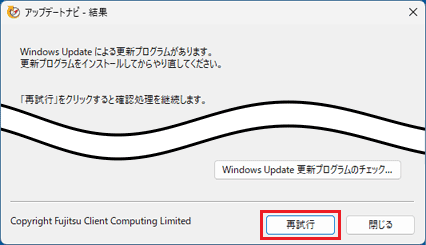
パソコンを操作せずに、しばらく待ちます。アドバイス- 「Windows Updateによる更新プログラムがあります。」と表示された場合は、「再試行」ボタンをクリックします。
- 「Windows Updateにより再起動が必要です。」と表示された場合は、アップデートナビの実行の前に再起動が必要です。
起動しているアプリを終了してから、「再起動」ボタンをクリックします。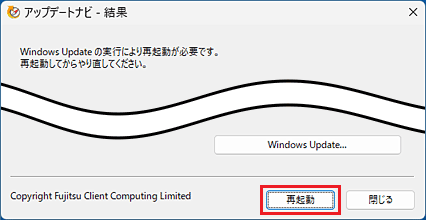
- 「Windows Updateによる更新プログラムがあります。」と表示された場合は、「再試行」ボタンをクリックします。
- 確認が終わると、「アップデートナビ - 更新項目の確認」と表示されます。
「ソフトウェア名」に「FMVアドバイザー サービス」が表示されていることを確認し、「更新開始」ボタンをクリックします。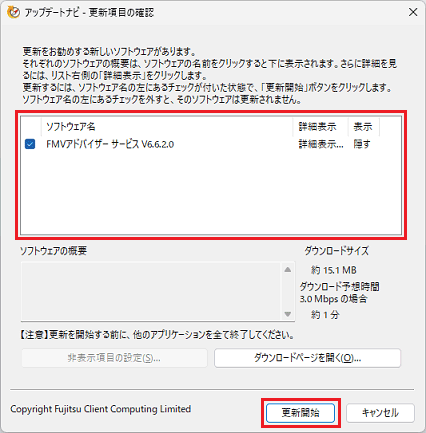 アドバイス
アドバイス- 「FMVアドバイザー サービス」以外の項目が表示された場合は、あわせてアップデートされることをお勧めします。
- 「FMVアドバイザー サービス」が表示されない場合は、「FMVアドバイザーを起動してアップデートする」に進んでください。
- 「FMVアドバイザー サービス」以外の項目が表示された場合は、あわせてアップデートされることをお勧めします。
- ソフトウェアのダウンロードとインストールが開始されます。
完了するまで、しばらく待ちます。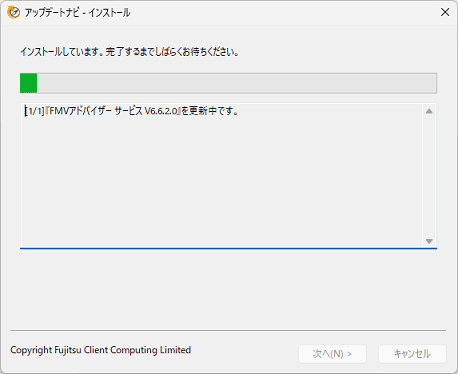
- インストールが完了すると、完了をお知らせするメッセージが表示されます。
「再起動」ボタンをクリックします。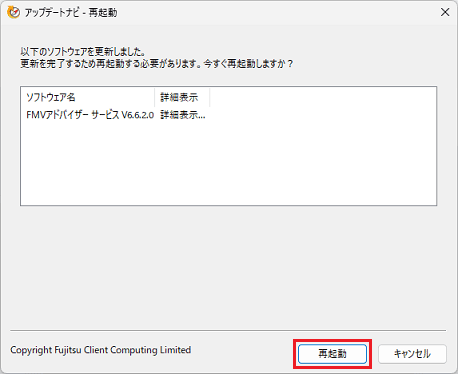
- パソコンが再起動し、しばらくすると「アップデートナビ - 更新結果」が表示されます。
内容を確認した後、「完了」ボタンをクリックします。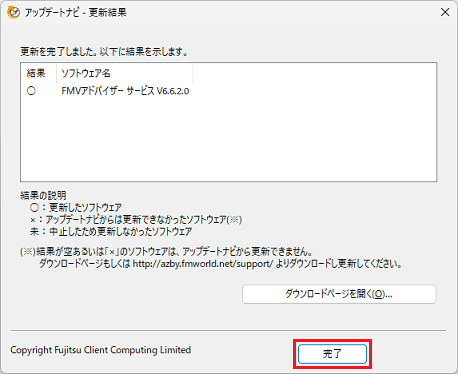
パソコン起動時に、「EzSptTask パラメーターが間違っています」と表示されなくなった場合は、手順は完了です。
改善しない場合は、次の「FMVアドバイザーを起動してアップデートする」に進みます。
FMVアドバイザーを起動してアップデートする
FMVアドバイザーを起動して、「FMVアドバイザー サービス」をアップデートします。
手順は、次のとおりです。
お使いの環境によっては、表示される画面が異なります。
- デスクトップ画面下側のタスクバーにある、「FMVアドバイザー」アイコンをクリックします。
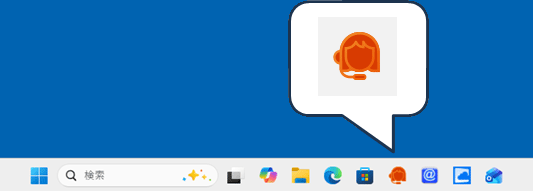
(アイコンの表示例)アドバイスタスクバーにアイコンがない場合
「スタート」ボタンをクリックし、すべてのアプリの一覧から「FMVアドバイザー」をクリックして起動してください。アドバイス「FMVアドバイザー」が見つからない場合は、「すべて」の右側にある「ビュー」→「一覧」の順にクリックし、表示を切り替えて探してください。
「一覧」表示にすると、「すべて」の一覧がアルファベット順、五十音順に並びます。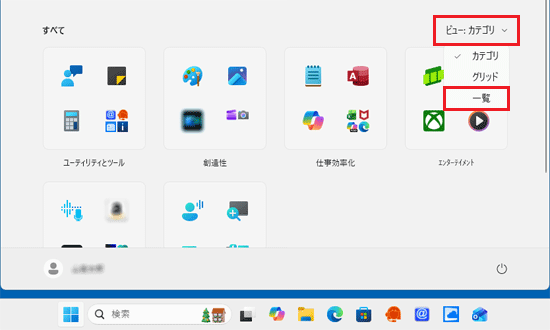
「すべて」の右側に「ビュー」の表示がない場合は、「ピン留め済み」の右側にある「すべて」をクリックして、探してください。
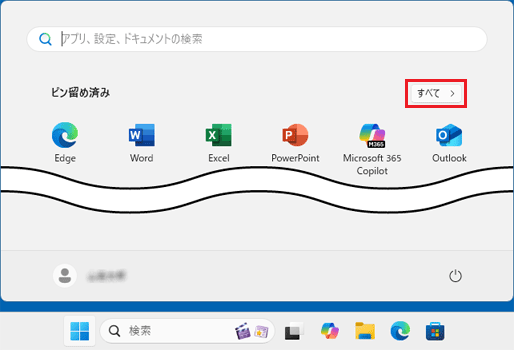
- 「利用規約」と表示された場合は、内容をよく読み、同意するときは「同意する」ボタンをクリックします。
表示されない場合は、次の手順に進みます。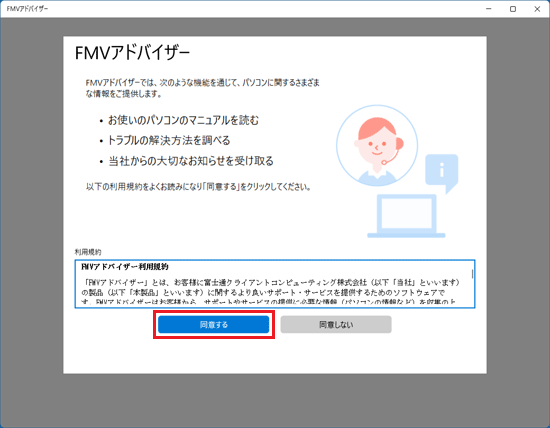 アドバイス
アドバイス「製造番号を入力してください。」と表示された場合は、保証書やパソコン本体から製造番号を確認して入力後、「OK」ボタンをクリックします。
製造番号の確認方法は、次のQ&Aをご覧ください。 製造番号を確認する方法を教えてください。
 - 「FMVアドバイザー サービスをアップデートする必要があります。」と表示されます。
「アップデート」ボタンをクリックします。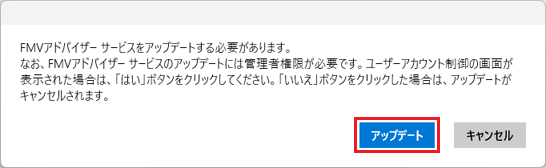 アドバイス
アドバイス- 「本アプリを使用するためには、FMVアドバイザー サービスをインストールしてください。」と表示された場合は、メッセージに従ってインストールしてください。
- いずれのメッセージも表示されない場合は、「「FMVアドバイザー サービス」をアップデートしても改善しない場合」に進んでください。
- 「本アプリを使用するためには、FMVアドバイザー サービスをインストールしてください。」と表示された場合は、メッセージに従ってインストールしてください。
- 「FMVアドバイザー サービスをアップデート中です」と表示されます。
そのまま、しばらく待ちます。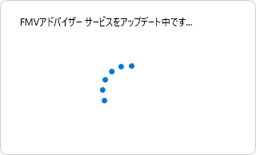 アドバイス
アドバイス「ユーザーアカウント制御」が表示された場合は、「はい」ボタンをクリックします。
- 「FMVアドバイザー サービスのアップデートが完了しました。」と表示されたら、インストールは完了です。
「OK」ボタンをクリックします。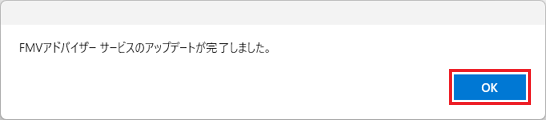
- 「FMVアドバイザー」の画面に、型名や製造番号、保証開始日などが表示されていることを確認します。
以上で、アップデートは完了です。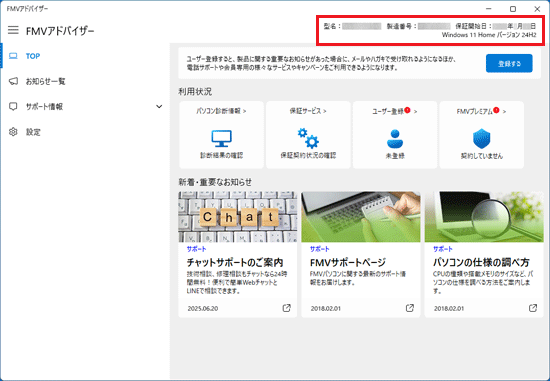
パソコン起動時に、「EzSptTask パラメーターが間違っています」と表示されなくなった場合は、手順は完了です。
改善しない場合は、次の「「FMVアドバイザー サービス」をアップデートしても改善しない場合」に進みます。
2番目の確認項目「FMVアドバイザー サービス」をアップデートしても改善しない場合
「FMVアドバイザー サービス」をアップデートしてもメッセージが表示される場合は、「FMVアドバイザー サービス」をアンインストールした後、再インストールします。
手順は、次のQ&Aをご覧ください。

Q&Aで問題が解決しないときは、下記の方法もお試しください。
その他の便利なサービス(有料)


