このQ&Aは、Windows 11 向けのものです。
他のOSをお使いの場合は、次のQ&Aをご覧ください。 ワイヤレスキーボード / ワイヤレスマウスを再認識させる方法を教えてください。

Q&Aナンバー【6909-3445】更新日:2026年3月27日
このページをブックマークする(ログイン中のみ利用可)
[Windows 11] ワイヤレスキーボード / ワイヤレスマウスを再認識させる方法を教えてください。
| 対象機種 | すべて |
|---|---|
| 対象OS |
|
 質問
質問
FMVパソコンに付属している、ワイヤレスキーボード / ワイヤレスマウスを再認識させる方法を教えてください。
 回答
回答
ご案内
重要
このQ&Aでは、FMVパソコンに付属のワイヤレスキーボード / ワイヤレスマウスを再認識させる手順をご案内します。
FMVパソコンのご購入後に追加されたキーボード / マウスの設定方法については、機器のマニュアルやサポートページをご覧ください。
次のような場合は、キーボード / マウスをパソコンに再認識させて動作を確認してください。
- キーボード / マウスが正しく動作しない場合
- 2台以上のパソコンを使用している場合
※電波の混信や誤動作を避けるため、キーボード / マウスとパソコンは1対1で設定する必要があります。 - 近くで使っている他のパソコンのキーボード / マウスによって、パソコンが誤動作する場合
- 修理などでキーボード、マウス、パソコン本体の組み合わせが変わった場合
再認識の手順は、次の中からお使いの機種の項目をクリックして確認してください。
ノートパソコン、タブレットパソコン
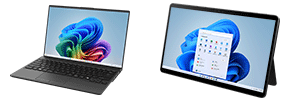
Windows 11のノートパソコン、タブレットパソコンには、Bluetooth マウスが付属しています。
Bluetooth マウスを再認識させる手順は、次のとおりです。
重要
パソコンから50cm以内で再認識させてください。
アドバイス
Windowsの操作は、フラットポイント、またはタッチパネルで行います。
- フラットポイントが無効の場合は、有効にしてください。
詳しい手順は、次のQ&Aをご覧ください。[Windows 11] フラットポイント(内蔵ポインティングデバイス)を有効 / 無効にする方法を教えてください。 - タッチパネルで操作する場合は、手順内の「クリック」を「タップ」に読み替えてください。

操作手順の画像は、Windows 11 2025 Update (Windows 11, version 25H2)のものです。
お使いの環境によっては、表示される画面が異なります。
- マウスの電源スイッチをON側にして、電源を入れます。
 アドバイス
アドバイスマウスの裏面に電池ボックスがある場合
Windows 10をWindows 11にアップグレードした機種で、裏面に電池ボックスがあるマウスをお使いの場合は、再認識の手順が異なります。
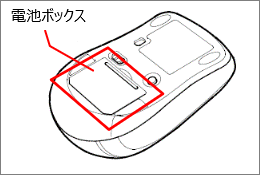
(裏面に電池ボックスがあるマウスの一例)
再認識の手順は、次のQ&Aの「ワイヤレスマウス」の項目をご覧ください。[Windows 10] ワイヤレスキーボード / ワイヤレスマウスを再認識させる方法を教えてください。 - 状態表示ランプが点滅していない場合は、マウス底面のCONNECTボタンを指で約3秒間押し、状態表示ランプが点滅したら離します。
状態表示ランプが点滅している場合は、次の手順に進みます。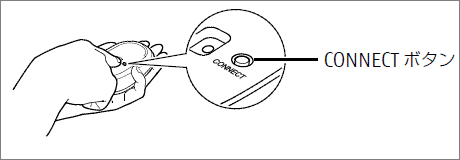 アドバイス
アドバイス- 「CONNECT」ボタンを押すときは、左ボタンなどマウスの他のボタンを押さないようにしてください。
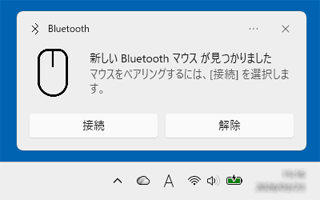
- 「CONNECT」ボタンを押した後、パソコンの画面の右下に「新しい Bluetooth マウス が見つかりました」と表示されても、操作せずにそのまま次の手順に進んでください。
- 「CONNECT」ボタンを押すときは、左ボタンなどマウスの他のボタンを押さないようにしてください。
- フラットポイントで、「スタート」ボタン→「設定」の順にクリックします。
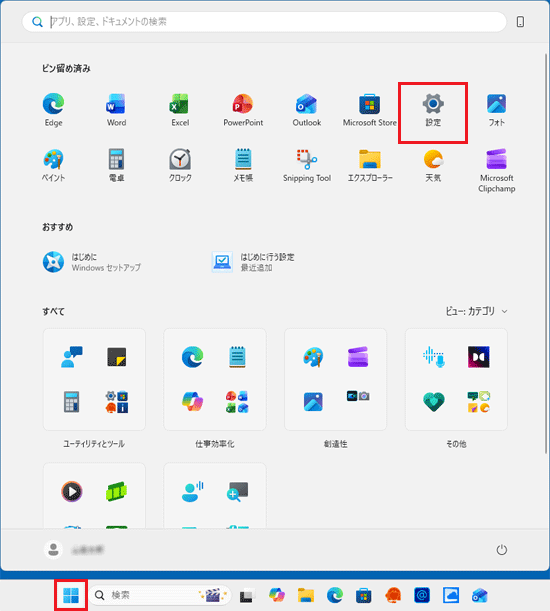 アドバイス
アドバイス「設定」が見つからない場合は、「すべて」の右側にある「ビュー」→「一覧」の順にクリックし、表示を切り替えて探してください。
「一覧」表示にすると、「すべて」の一覧がアルファベット順、五十音順に並びます。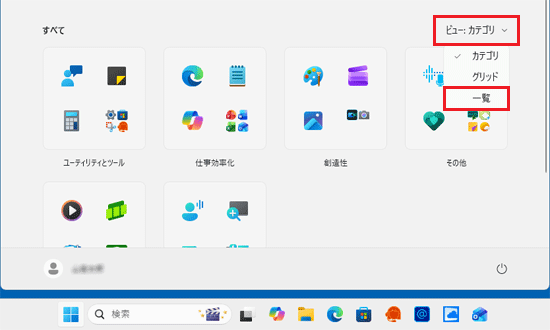
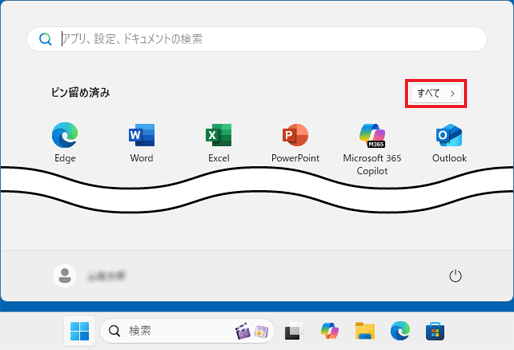
「すべて」の右側に「ビュー」の表示がない場合は、「ピン留め済み」の右側にある「すべて」をクリックして、探してください。
- 「設定」が表示されます。
フラットポイントで、「Bluetooth とデバイス」をクリックします。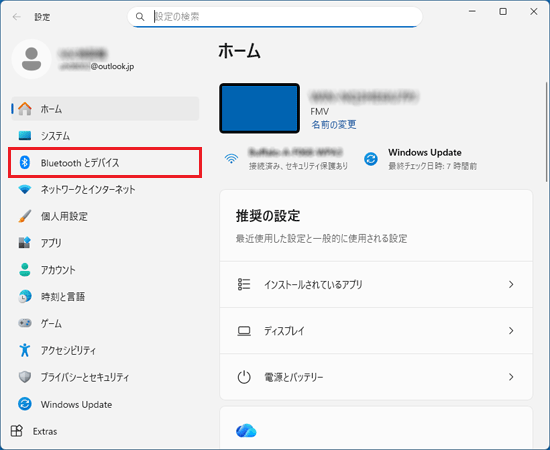 アドバイス
アドバイス「Bluetooth とデバイス」が表示されていない場合は、「設定」の左にある「≡」(ナビゲーションを開く)→「Bluetooth とデバイス」の順にクリックします。
- 画面右側の「Bluetooth」が「オン」になっていることを確認します。
「オフ」の場合は、フラットポイントで、「Bluetooth」のスイッチをクリックし、「オン」にします。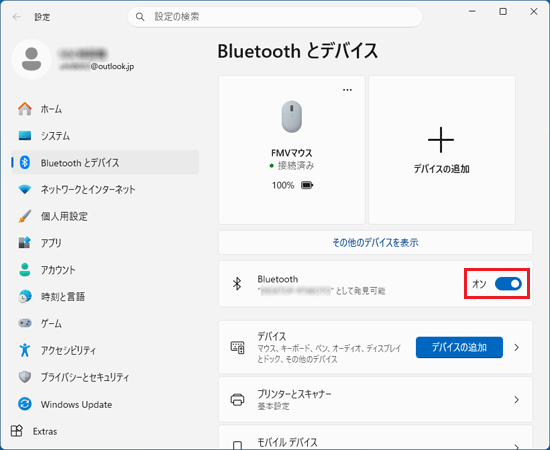
- フラットポイントで、「FMVマウス」または「FUJITSU MOUSE 01」の「…」→「デバイスの削除」の順にクリックします。
「FMVマウス」または「FUJITSU MOUSE 01」がない場合は、次の手順に進みます。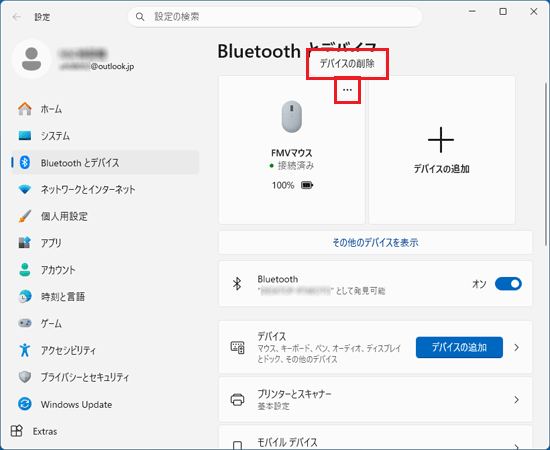
(「FMVマウス」が表示された例) - 「FMVマウス」または「FUJITSU MOUSE 01」が消えたことを確認し、フラットポイントで、画面右側の「デバイスの追加」をクリックします。
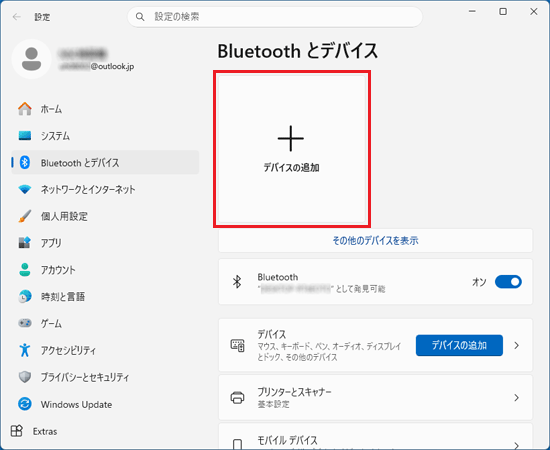
- 「デバイスを追加する」と表示されます。
フラットポイントで、「Bluetooth」をクリックします。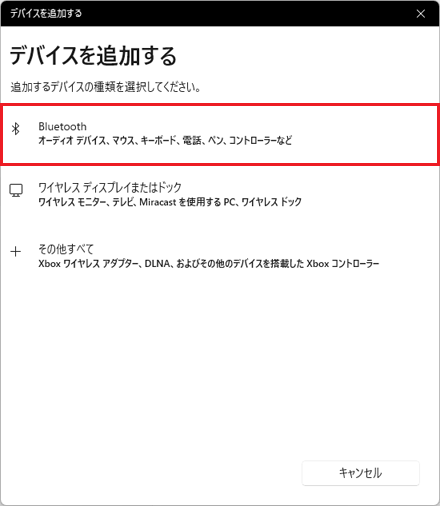
- フラットポイントで、「マウス」、「FMVマウス」、または「FUJITSU MOUSE01」をクリックします。
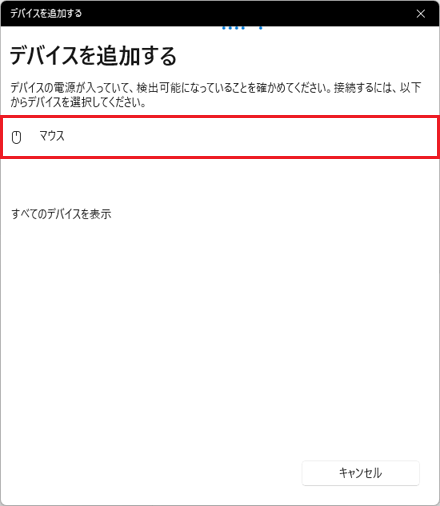
(「マウス」が表示された例) - 「デバイスの準備が整いました!」と表示されます。
フラットポイントで、「完了」ボタンをクリックします。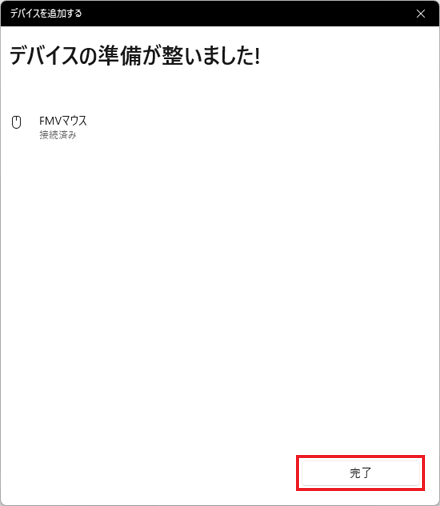
- フラットポイントで、「×」ボタンをクリックし、「設定」を閉じます。
- Bluetoothマウスを操作し、正常に動作するかどうかを確認します。重要
- 再認識の操作を複数回行ったり、再認識の後に強制終了スイッチの押下やパソコンの放電を行ったりすると、動作が改善することがあります。
一度の操作で改善しない場合は、お試しください。- 強制終了スイッチを搭載している機種をお使いの場合は、強制終了スイッチを押してください。
強制終了スイッチの搭載機種や使い方は、次のQ&Aをご覧ください。強制終了スイッチについて教えてください。(2015年9月・10月・12月発表モデル以降) - 強制終了スイッチを搭載していない機種をお使いの場合は、パソコンを放電してください。
パソコンを放電する方法は、次のQ&Aをご覧ください。パソコンを放電する方法を教えてください。
- 強制終了スイッチを搭載している機種をお使いの場合は、強制終了スイッチを押してください。
- 強制終了スイッチの押下やパソコンの放電でも改善しない場合は、次のQ&Aをご覧になり、未実施の項目を行ってください。[Windows 11] ワイヤレスキーボード / ワイヤレスマウスの動作がおかしくなりました。
- 再認識の操作を複数回行ったり、再認識の後に強制終了スイッチの押下やパソコンの放電を行ったりすると、動作が改善することがあります。
ディスプレイ一体型 デスクトップパソコン
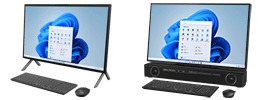
次の機種で、ワイヤレスキーボード / ワイヤレスマウスを再認識させる方法をご案内します。
- FMV Desktop F シリーズ
- ESPRIMO FH(WF)シリーズ
キーボードとマウスの両方とも、再認識させてください。
ワイヤレスキーボードを再認識させる
次の手順で、ワイヤレスキーボードを再認識させます。
本体やキーボート、マウスなどのデザインは、お使いの機種によって異なります。
- パソコン本体の「CONNECT」(コネクト)ボタンを約1秒間押します。
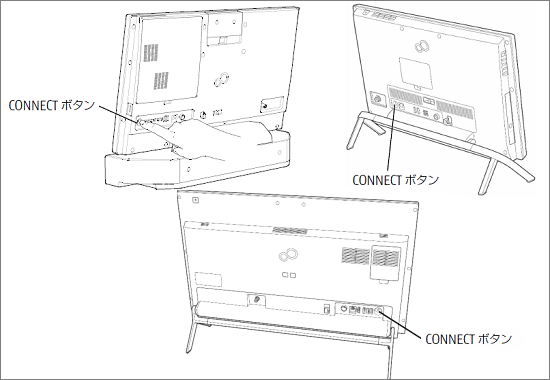
(「CONNECT」(コネクト)ボタンの例)重要次の操作までの時間が長いと、再認識に失敗してしまい、手順を初めからやり直しになってしまうため、30秒以内に次の操作を行ってください。
アドバイス- 「CONNECT」ボタンを押すと、「カチッ」という感触があります。
「カチッ」という感触がない場合は、もう一度「CONNECT」ボタンを押してください。 - 「CONNECT」ボタンの位置は機種によって異なります。
- 「CONNECT」ボタンを押すと、「カチッ」という感触があります。
- ワイヤレスキーボードの「CONNECT」ボタンを指で1回押し、すぐに離します。
その後、すぐにパソコンの画面中央下に置き、ワイヤレスキーボードと本体を近づけます。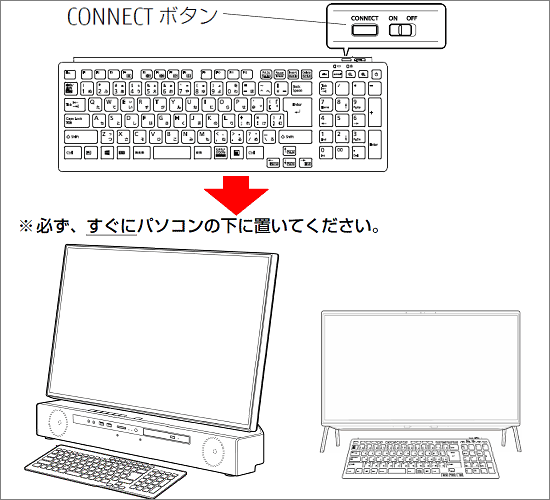 アドバイス
アドバイス- 「CONNECT」ボタンを押すときは、キーボードのキーなどを押さないようにしてください。
- 「CONNECT」ボタンの位置は機種によって異なります。
- 「CONNECT」ボタンを押すときは、キーボードのキーなどを押さないようにしてください。
- 状態表示ランプが点滅から点灯に変わり、約2秒後に消灯したことを確認します。アドバイス
状態表示ランプが点灯に変わらない場合は、一度乾電池を出し入れし、もう一度手順1.から操作してください。
- ワイヤレスキーボードを操作し、正常に動作するかどうかを確認します。重要
- 再認識の操作を複数回行ったり、再認識の後にパソコンの放電を行ったりすると、動作が改善することがあります。
一度の操作で改善しない場合は、お試しください。
パソコンを放電する方法は、次のQ&Aをご覧ください。パソコンを放電する方法を教えてください。 - パソコンの放電でも改善しない場合は、次のQ&Aをご覧になり、未実施の項目を行ってください。[Windows 11] ワイヤレスキーボード / ワイヤレスマウスの動作がおかしくなりました。
- 再認識の操作を複数回行ったり、再認識の後にパソコンの放電を行ったりすると、動作が改善することがあります。
ワイヤレスマウスを再認識させる
次の手順で、ワイヤレスマウスを再認識させます。
本体やキーボート、マウスなどのデザインは、お使いの機種によって異なります。
- パソコン本体の「CONNECT」(コネクト)ボタンを約1秒間押します。
(「CONNECT」(コネクト)ボタンの例)重要次の操作までの時間が長いと、再認識に失敗してしまい、手順を初めからやり直しになってしまうため、30秒以内に次の操作を行ってください。
アドバイス- 「CONNECT」ボタンを押すと、「カチッ」という感触があります。
「カチッ」という感触がない場合は、もう一度「CONNECT」ボタンを押してください。 - 「CONNECT」ボタンの位置は機種によって異なります。
- 「CONNECT」ボタンを押すと、「カチッ」という感触があります。
- ワイヤレスマウス裏面の「CONNECT」ボタンを指で1回押し、すぐに離します。
その後、すぐにパソコンの画面中央下に置き、ワイヤレスマウスと本体を近づけます。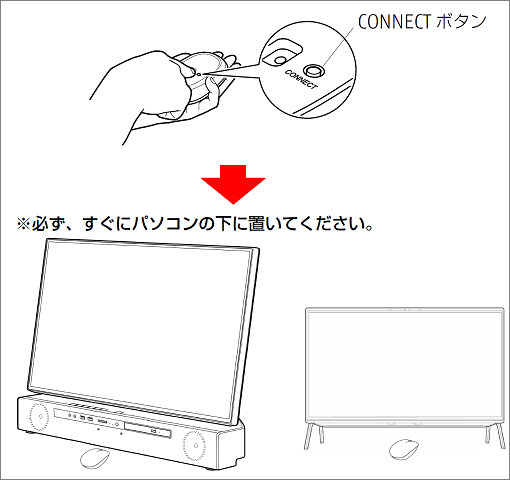 アドバイス
アドバイス- 「CONNECT」ボタンを押すときは、左ボタンなどマウスの他のボタンを押さないようにしてください。
- 指で押しにくい場合は、細い棒状のもので、「CONNECT」ボタンの中央を押してください。
- 「CONNECT」ボタンを押すときは、左ボタンなどマウスの他のボタンを押さないようにしてください。
- 状態表示ランプが点滅から点灯に変わり、約2秒後に消灯したことを確認します。アドバイス
状態表示ランプが点灯に変わらない場合は、一度乾電池を出し入れし、もう一度手順1.から操作してください。
- ワイヤレスマウスを操作し、正常に動作するかどうかを確認します。 重要
- 再認識の操作を複数回行ったり、再認識の後にパソコンの放電を行ったりすると、動作が改善することがあります。
一度の操作で改善しない場合は、お試しください。
パソコンを放電する方法は、次のQ&Aをご覧ください。パソコンを放電する方法を教えてください。 - パソコンの放電でも改善しない場合は、次のQ&Aをご覧になり、未実施の項目を行ってください。[Windows 11] ワイヤレスキーボード / ワイヤレスマウスの動作がおかしくなりました。
- 再認識の操作を複数回行ったり、再認識の後にパソコンの放電を行ったりすると、動作が改善することがあります。
パソコン本体 / ディスプレイ分離型 デスクトップパソコン
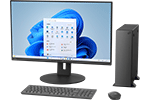
次の機種で、ワイヤレスキーボード / ワイヤレスマウスを再認識させる方法をご案内します。
- FMV Desktop D シリーズ
- ESPRIMO DH(WD)シリーズ
キーボードとマウスの両方とも、再認識させてください。
ワイヤレスキーボードを再認識させる
次の手順で、ワイヤレスキーボードを再認識させます。
重要
ワイヤレスキーボードとワイヤレスレシーバーが、50cm以内の距離で再認識させてください。
本体やキーボート、マウスなどのデザインは、お使いの機種によって異なります。
- パソコンの電源が入っている状態で、パソコン本体からワイヤレスレシーバーを取り外します。
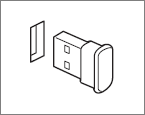
- ワイヤレスキーボードの電源スイッチをOFF側にして、電源を切ります。
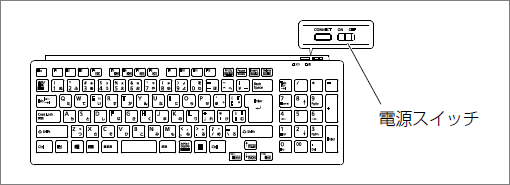
- ワイヤレスキーボードの電源スイッチをON側にし、「CONNECT」ボタンを指で1回押し、すぐに離します。
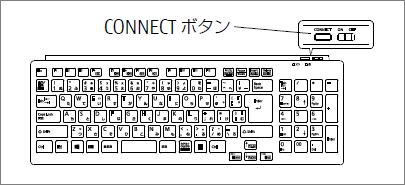 アドバイス
アドバイス- 「CONNECT」ボタンを押すときは、キーボードのキーなどを押さないようにしてください。
- 「CONNECT」ボタンの位置は機種によって異なります。
- 「CONNECT」ボタンを押すときは、キーボードのキーなどを押さないようにしてください。
- ワイヤレスキーボードの状態表示ランプが、点滅していることを確認します。
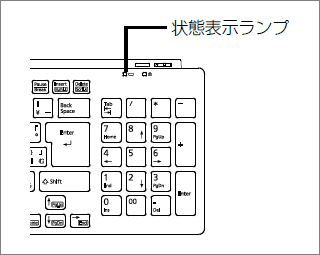
- 状態表示ランプが点滅している間に、パソコン本体のUSBコネクタに、ワイヤレスレシーバーを取り付けます。
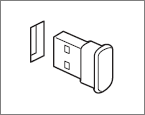
- 状態表示ランプが点滅から点灯に変わり、その後消灯したことを確認します。アドバイス
状態表示ランプが点灯に変わらない場合は、一度乾電池を出し入れし、もう一度手順1.から操作してください。
- ワイヤレスキーボードを操作し、正常に動作するかどうかを確認します。 重要
- 再認識の操作を複数回行ったり、再認識の後にパソコンの放電を行ったりすると、動作が改善することがあります。
一度の操作で改善しない場合は、お試しください。
パソコンを放電する方法は、次のQ&Aをご覧ください。パソコンを放電する方法を教えてください。 - パソコンの放電でも改善しない場合は、次のQ&Aをご覧になり、未実施の項目を行ってください。[Windows 11] ワイヤレスキーボード / ワイヤレスマウスの動作がおかしくなりました。
- 再認識の操作を複数回行ったり、再認識の後にパソコンの放電を行ったりすると、動作が改善することがあります。
ワイヤレスマウスを再認識させる
次の手順で、ワイヤレスマウスを再認識させます。
重要
ワイヤレスマウスとワイヤレスレシーバーが、50cm以内の距離で再認識させてください。
本体やキーボート、マウスなどのデザインは、お使いの機種によって異なります。
- パソコンの電源が入っている状態で、パソコン本体からワイヤレスレシーバーを取り外します。
- ワイヤレスマウスの電源スイッチをOFF側にして、電源を切ります。
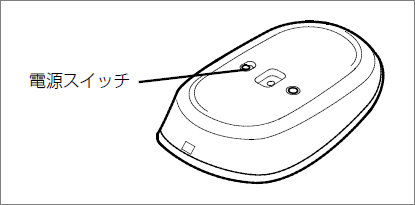
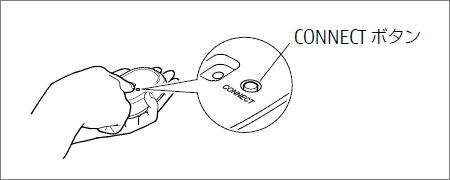
- ワイヤレスマウス裏面の電源スイッチをON側にし、「CONNECT」ボタンを指で1回押し、すぐに離します。
 アドバイス
アドバイス- 「CONNECT」ボタンを押すときは、左ボタンなどマウスの他のボタンを押さないようにしてください。
- 指で押しにくい場合は、細い棒状のもので、「CONNECT」ボタンの中央を押してください。
- 「CONNECT」ボタンの位置は機種によって異なります。
- 「CONNECT」ボタンを押すときは、左ボタンなどマウスの他のボタンを押さないようにしてください。
- ワイヤレスマウスの状態表示ランプが、点滅していることを確認します。
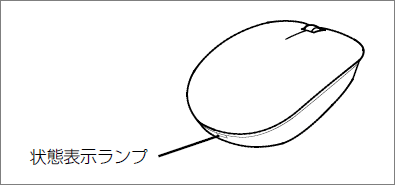
- 状態表示ランプが点滅している間に、パソコン本体のUSBコネクタに、ワイヤレスレシーバーを取り付けます。
- 状態表示ランプが点滅から点灯に変わり、その後消灯したことを確認します。アドバイス
状態表示ランプが点灯に変わらない場合は、一度乾電池を出し入れし、もう一度手順1.から操作してください。
- ワイヤレスマウスを操作し、正常に動作するかどうかを確認します。 重要
- 再認識の操作を複数回行ったり、再認識の後にパソコンの放電を行ったりすると、動作が改善することがあります。
一度の操作で改善しない場合は、お試しください。
パソコンを放電する方法は、次のQ&Aをご覧ください。パソコンを放電する方法を教えてください。 - パソコンの放電でも改善しない場合は、次のQ&Aをご覧になり、未実施の項目を行ってください。[Windows 11] ワイヤレスキーボード / ワイヤレスマウスの動作がおかしくなりました。
- 再認識の操作を複数回行ったり、再認識の後にパソコンの放電を行ったりすると、動作が改善することがあります。

Q&Aで問題が解決しないときは、下記の方法もお試しください。
その他の便利なサービス(有料)


