
Q&Aナンバー【6911-0416】更新日:2018年1月19日
このページをブックマークする(ログイン中のみ利用可)
「Realtek High Definition Audio オーディオドライバー」(64ビット)の修正項目とインストール方法について(2015年5月発表モデル:ESPRIMO FH70/YD ほか)
これは機種別のドライバー関連情報です。ドライバー名、および対象の機種やOSをご確認ください。
| 対象機種 | 2016年5月発表モデルESPRIMO FH53/Y、他・・・ |
|---|---|
| 対象OS |
|
 質問
質問
【ドライバー名・バージョン】
Realtek High Definition Audio オーディオドライバー V 6.0.1.7865
【修正項目】
◇V 6.0.1.7865
- 特定の条件下でスピーカーから音が出なくなる問題を修正しました。
◇V 6.0.1.7743
- 一部のアプリでマイクを使用した際に、録音音量が小さい問題を修正しました。
- 一部のモデルにて、拡張クレードルを挿抜した時にフリーズする問題を修正しました。
◇V 6.0.1.7724
- 拡大率250%に設定した時にWaves MaxxAudio設定画面の文字が小さい問題を修正しました。
◇V 6.0.1.7720
- 新機種に対応しました。
◇V 6.0.1.7673
- 新機種に対応しました。
◇V 6.0.1.7654
- サンプルレートを192000Hzに設定した時などに、Waves MaxxAudioの効果を自動で抑制するよう修正しました。
◇V 6.0.1.7614
- 新機種に対応しました。
◇V 6.0.1.7599
- 新機種に対応しました。
◇V 6.0.1.7569
- Windows 10 に対応しました。
◇V 6.0.1.7059
- 一部のモデルにて、一定時間操作をしないと自動的にスリープになる設定をしても、自動的にスリープにならないことがある問題を修正しました。
◇V 6.0.1.7016
- Windows 8.1 に対応しました。
◇V 6.0.1.6950
- 一部のモデルにて、起動後、最初の音が鳴るまでに時間がかかる問題を改善しました。
◇V 6.0.1.6923
- サブウーファー搭載モデルにて、ミュート解除時にスピーカーからボツ音が発生することがある問題を改善しました。
- ミュート時にヘッドホンから高周波音が発生することがある問題を改善しました。
◇V 6.0.1.6761
- DTS UltraPC II Plus搭載モデルにて、音声再生時、音量が波打つように上下することがある問題を改善しました。
また上記効果を有効または無効にする機能を追加しました。Advanced Modeを選択すると有効となります。
◇V 6.0.1.6714
- マスターボリュームをミュートにしてライン入力を使っている場合、省電力状態からの復帰後に録音ボリュームの値が正常でなくなることがある問題を修正しました。
◇V 6.0.1.6695
- Windows 8 に対応しました。
◇V 6.0.1.6475
- DTS UltraPC II PlusまたはDTS Boost搭載モデルにて、これらが無効の場合マルチチャンネルの音声が正常に再生されない問題を修正しました。
◇V 6.0.1.6383
- DTS Surround Sensation | UltraPCまたはDTS Boostを搭載したモデルで、ごく短い音が再生されないことがある問題を修正しました。
◇V 6.0.1.6358
- モノラルスピーカーを搭載したモデルで、ステレオ ミキサーが正常動作しない問題を修正しました。
- モノラルスピーカーを搭載したモデルで、音量バランスを右端にするとスピーカーから音が出なくなる問題を修正しました。
◇V 6.0.1.6210
- ALC269搭載の一部モデルで、スピーカーの既定の形式を変更したときにボツ音が鳴ることがある問題を修正しました。
- DTS Surround Sensation | UltraPCまたはDTS Boostを搭載したモデルで、ごく短い音が再生されないことがある問題を改善しました。
- ALC269搭載の一部モデルで、録音中にヘッドホンからノイズが聞こえることがある問題を修正しました。
◇V 6.0.1.6171
- 新規リリース
Realtek High Definition Audio オーディオドライバー V 6.0.1.7865
【修正項目】
◇V 6.0.1.7865
- 特定の条件下でスピーカーから音が出なくなる問題を修正しました。
◇V 6.0.1.7743
- 一部のアプリでマイクを使用した際に、録音音量が小さい問題を修正しました。
- 一部のモデルにて、拡張クレードルを挿抜した時にフリーズする問題を修正しました。
◇V 6.0.1.7724
- 拡大率250%に設定した時にWaves MaxxAudio設定画面の文字が小さい問題を修正しました。
◇V 6.0.1.7720
- 新機種に対応しました。
◇V 6.0.1.7673
- 新機種に対応しました。
◇V 6.0.1.7654
- サンプルレートを192000Hzに設定した時などに、Waves MaxxAudioの効果を自動で抑制するよう修正しました。
◇V 6.0.1.7614
- 新機種に対応しました。
◇V 6.0.1.7599
- 新機種に対応しました。
◇V 6.0.1.7569
- Windows 10 に対応しました。
◇V 6.0.1.7059
- 一部のモデルにて、一定時間操作をしないと自動的にスリープになる設定をしても、自動的にスリープにならないことがある問題を修正しました。
◇V 6.0.1.7016
- Windows 8.1 に対応しました。
◇V 6.0.1.6950
- 一部のモデルにて、起動後、最初の音が鳴るまでに時間がかかる問題を改善しました。
◇V 6.0.1.6923
- サブウーファー搭載モデルにて、ミュート解除時にスピーカーからボツ音が発生することがある問題を改善しました。
- ミュート時にヘッドホンから高周波音が発生することがある問題を改善しました。
◇V 6.0.1.6761
- DTS UltraPC II Plus搭載モデルにて、音声再生時、音量が波打つように上下することがある問題を改善しました。
また上記効果を有効または無効にする機能を追加しました。Advanced Modeを選択すると有効となります。
◇V 6.0.1.6714
- マスターボリュームをミュートにしてライン入力を使っている場合、省電力状態からの復帰後に録音ボリュームの値が正常でなくなることがある問題を修正しました。
◇V 6.0.1.6695
- Windows 8 に対応しました。
◇V 6.0.1.6475
- DTS UltraPC II PlusまたはDTS Boost搭載モデルにて、これらが無効の場合マルチチャンネルの音声が正常に再生されない問題を修正しました。
◇V 6.0.1.6383
- DTS Surround Sensation | UltraPCまたはDTS Boostを搭載したモデルで、ごく短い音が再生されないことがある問題を修正しました。
◇V 6.0.1.6358
- モノラルスピーカーを搭載したモデルで、ステレオ ミキサーが正常動作しない問題を修正しました。
- モノラルスピーカーを搭載したモデルで、音量バランスを右端にするとスピーカーから音が出なくなる問題を修正しました。
◇V 6.0.1.6210
- ALC269搭載の一部モデルで、スピーカーの既定の形式を変更したときにボツ音が鳴ることがある問題を修正しました。
- DTS Surround Sensation | UltraPCまたはDTS Boostを搭載したモデルで、ごく短い音が再生されないことがある問題を改善しました。
- ALC269搭載の一部モデルで、録音中にヘッドホンからノイズが聞こえることがある問題を修正しました。
◇V 6.0.1.6171
- 新規リリース
 回答
回答
次の順序で、Realtek High Definition Audio オーディオドライバーをインストールします。
次の項目を順番に確認してください。
手順1入手手順
お使いのOSによって、手順が異なります。
次の場合に応じた項目を確認してください。
Windows 10
次の手順で、ドライバーをダウンロードします。 Realtek High Definition Audio オーディオドライバー V 6.0.1.7865
お使いの環境によっては、表示される画面が異なります。
- 上の「ダウンロード」のリンクをクリックし、「ダウンロード」ページを表示させます。
- ページをスクロールし、「ダウンロードファイル」の「Realtek High Definition Audio オーディオドライバー [ E1022602.exe、273.06MB ( 286325555 bytes ) 」をクリックします。

- 「E1022602.exe(273 MB)について行う操作を選んでください。」と表示されます。
「名前を付けて保存」ボタンをクリックします。

「名前を付けて保存」ボタンがない場合は、「保存」ボタン右側の「 」をクリックすると表示されます。
 - 「名前を付けて保存」が表示されます。
「デスクトップ」をクリックします。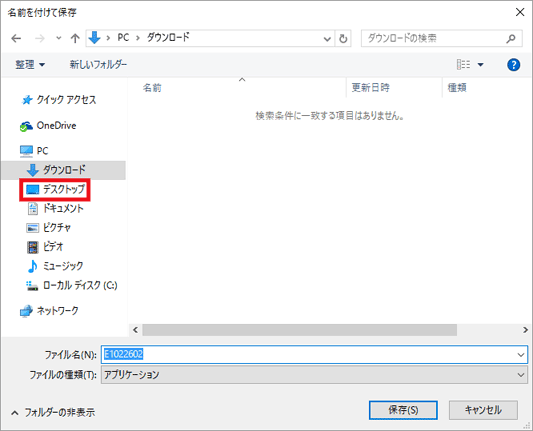
左側に一覧が表示されない場合は、「フォルダーの参照」をクリックします。 - 「保存」ボタンをクリックします。
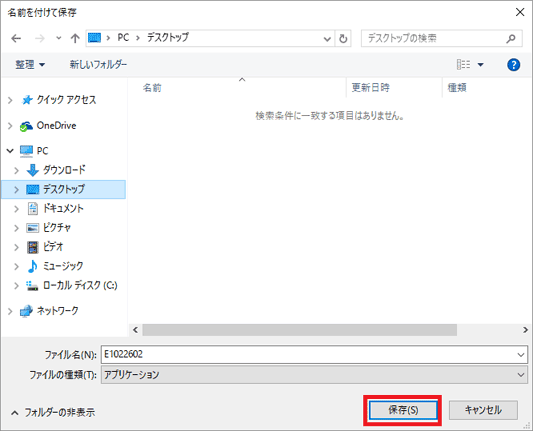
- ダウンロードが開始されます。
完了するまで、そのまましばらく待ちます。 - 「E1022602.exe のダウンロードが終了しました。」と表示されます。
「×」ボタンをクリックします。
- 「×」ボタンをクリックし、Microsoft Edgeを終了します。
- デスクトップに「E1022602」(または「E1022602.exe」)アイコンが作成されたことを確認します。

続いて、「インストール手順」に進みます。
Windows 8.1
次の手順で、ドライバーをダウンロードします。Realtek High Definition Audio オーディオドライバー V 6.0.1.7865
お使いの環境によっては、表示される画面が異なります。
- 上の「ダウンロード」のリンクをクリックし、「ダウンロード」ページを表示させます。

Internet Explorer のデスクトップアプリ版で、「ダウンロード」ページを表示してください。
Windows ストア アプリ版は、ファイルをダウンロードする場所を変更できません。 - ページをスクロールし、「ダウンロードファイル」の「Realtek High Definition Audio オーディオドライバー [ E1022602.exe、273.06MB ( 286325555 bytes ) 」をクリックします。
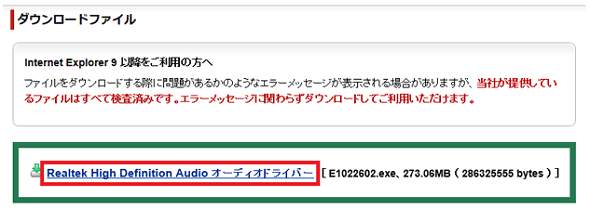
- 「fmworld.net から E1022602.exe(273 MB)を実行または保存しますか?」と表示されます。
「保存」ボタンの右にある「▼」ボタンをクリックし、表示されるメニューから、「名前を付けて保存」をクリックします。
「この種類のファイルはコンピューターに問題を起こす可能性があります。」と表示されても、ダウンロードするファイルに問題はありません。 - 「名前を付けて保存」が表示されます。
左側の一覧から「デスクトップ」をクリックします。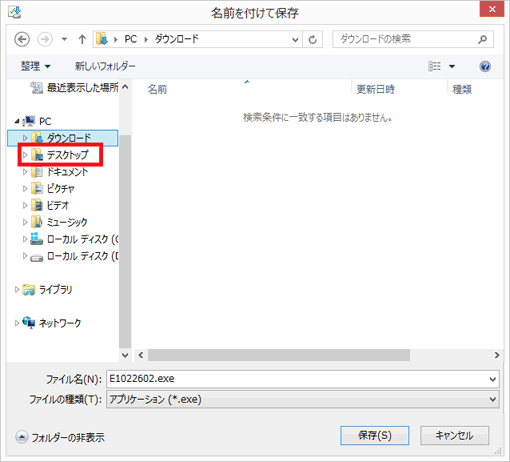
左側に一覧が表示されない場合は、「フォルダーの参照」をクリックします。 - 「保存」ボタンをクリックします。
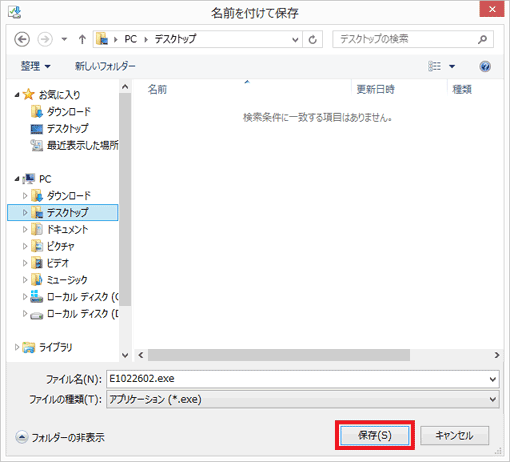
- ダウンロードが開始されます。
完了するまで、そのまましばらく待ちます。 - 「E1022602.exe のダウンロードが完了しました。」と表示されます。
「×」ボタンをクリックします。
「E1022602.exe の発行元を確認できませんでした。」と表示されても問題ありません。 - 「×」ボタンをクリックし、Internet Explorer を終了します。
- デスクトップに「E1022602」(または「E1022602.exe」)アイコンが作成されたことを確認します。
手順2インストール手順
次の手順で、ドライバーをインストールします。
お使いの環境によっては、表示される画面が異なります。
- ダウンロードして保存した、「E1022602」(または「E1022602.exe」)アイコンをダブルクリックします。
- 黒い画面がしばらく表示され、デスクトップに「W10RH7865」フォルダーが作成されます。
作成された「W10RH7865」フォルダーをダブルクリックします。
- 「Setup」(または「Setup.exe」)アイコンをダブルクリックします。
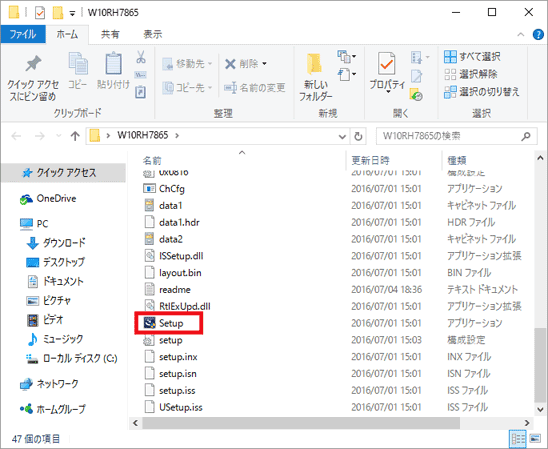
- 「ユーザーアカウント制御」が表示されます。
「はい」ボタンをクリックします。 - 「Realtek High Definition Audio Driver の InstallShield Wizard へようこそ」、または「InstallShieldウィザードへようこそ」と表示されます。
「次へ」、または「はい」ボタンをクリックします。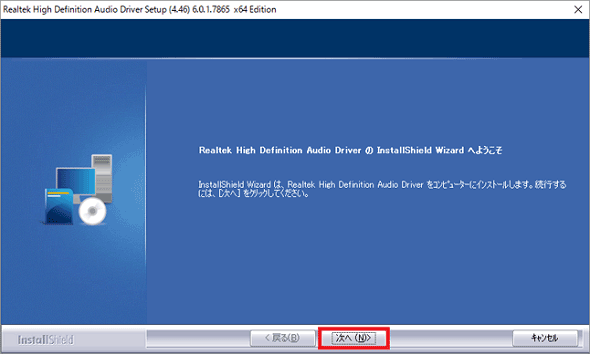
- インストールが開始されます。
完了するまで、そのまましばらく待ちます。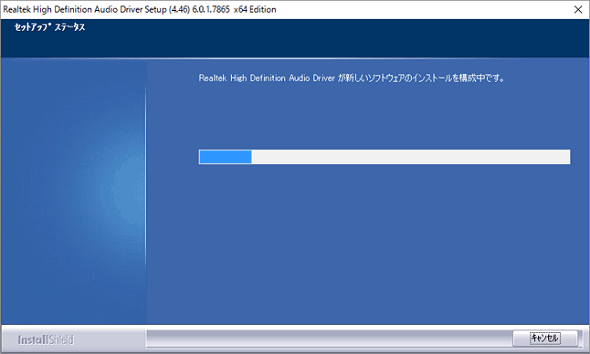
ドライバーのインストールには数分かかる場合があります。
その間にインストールを中断したり、別のアプリケーションを起動したり、パソコンの電源を切ったりしないでください。 - 「InstallShield Wizard の完了」、「Windows の再起動」、または「メンテナンスの完了」と表示されます。
「はい、今すぐコンピュータを再起動します。」をクリックします。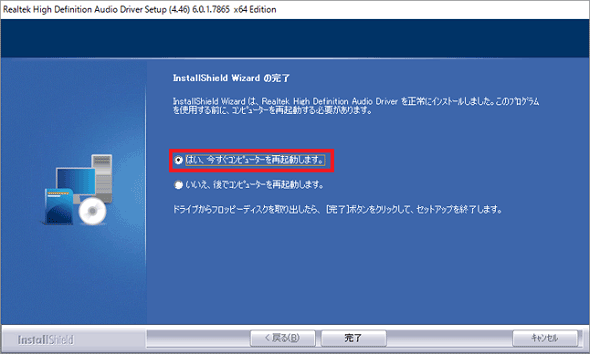
- 「完了」、または「OK」ボタンをクリックします。
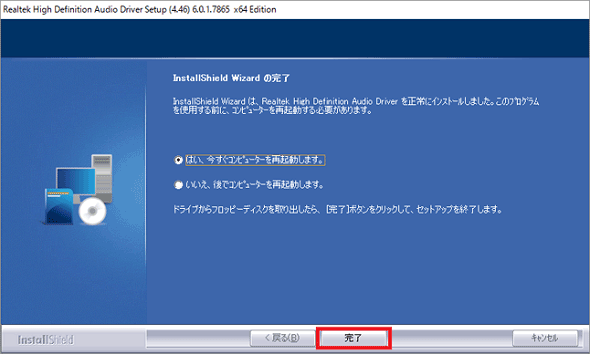
パソコンが再起動します。
手順3インストールの確認手順
次の手順で、ドライバーが正常にインストールされていることを確認します。
お使いの環境によっては、表示される画面が異なります。
- 「スタート」ボタンを右クリックし、表示されるメニューから「デバイスマネージャー」をクリックします。
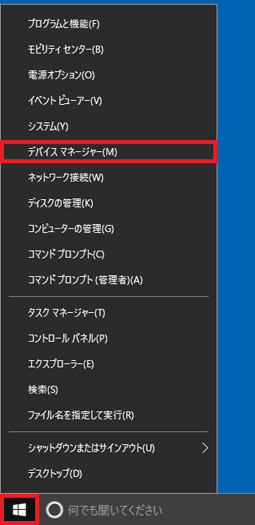
- 「デバイスマネージャー」が表示されます。
「サウンド、ビデオ、およびゲーム コントローラー」の左側にある三角をクリックします。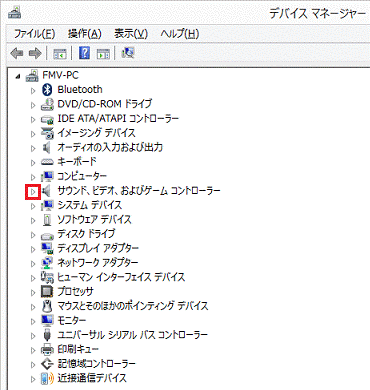
- 「Realtek High Definition Audio」を右クリックし、表示されるメニューから「プロパティ」をクリックします。
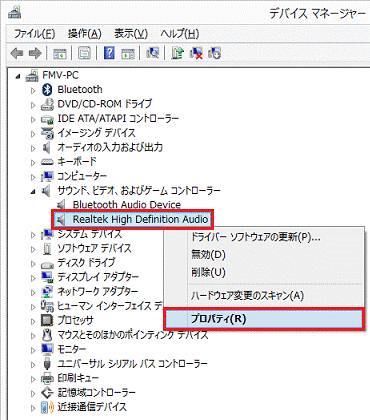
- 「Realtek High Definition Audioのプロパティ」が表示されます。
「ドライバー」タブをクリックします。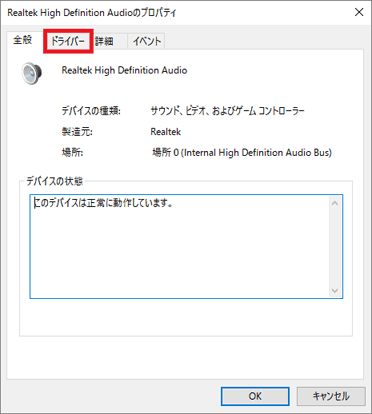
- バージョンを確認します。
正常にインストールされているときは、「バージョン」の右側に「6.0.1.7865」と表示されます。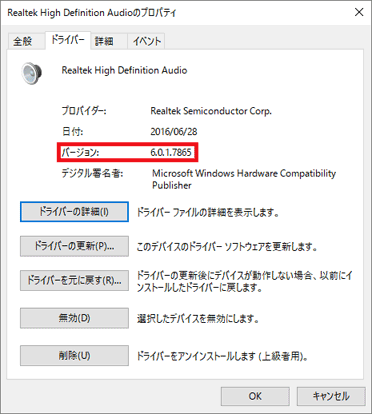
- 「×」ボタンをクリックし、「Realtek High Definition Audioのプロパティ」を閉じます。
- 「×」ボタンをクリックし、「デバイスマネージャー」を閉じます。
- 「×」ボタンをクリックし、「システム」を閉じます。
手順4ダウンロードしたファイルの削除手順
ドライバーが正常にインストールされたことを確認したら、FMVサポートのホームページからダウンロードしたファイルは、削除して結構です。
次の手順で、ダウンロードしたファイルと、「インストール手順」で作成したフォルダーを削除します。
- デスクトップの「E1022602」(または「E1022602.exe」)アイコンを右クリックし、表示されるメニューから「削除」をクリックします。
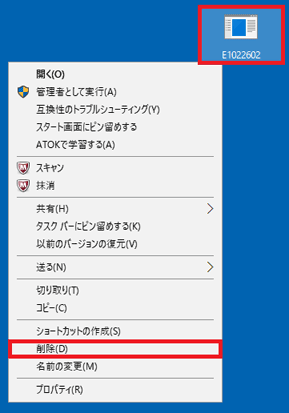
- 「W10RH7865」フォルダーを右クリックし、表示されるメニューから「削除」をクリックします。
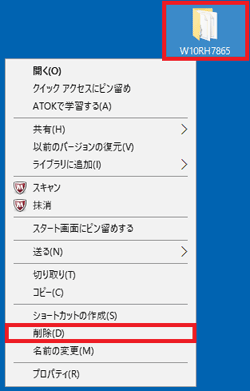
- デスクトップ上から、アイコンやフォルダーが消えたことを確認します。

Q&Aで問題が解決しないときは、下記の方法もお試しください。
その他の便利なサービス(有料)


