ご案内
このQ&Aは、Microsoft Office Home & Business 2024 を搭載している機種向けのものです。
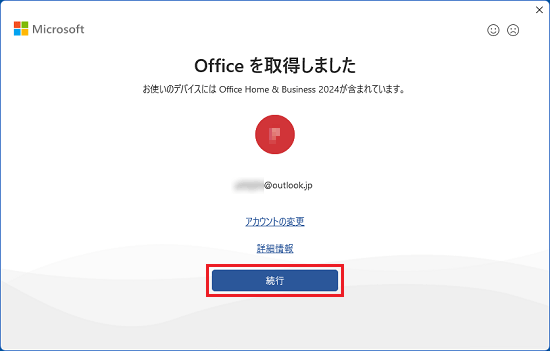
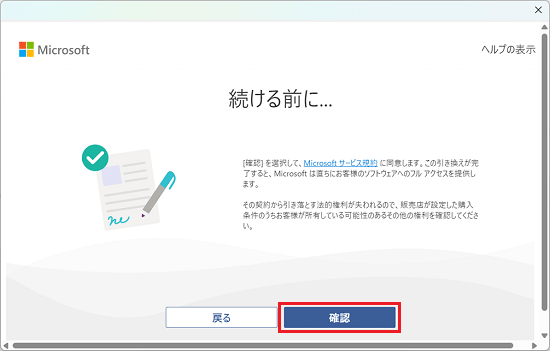
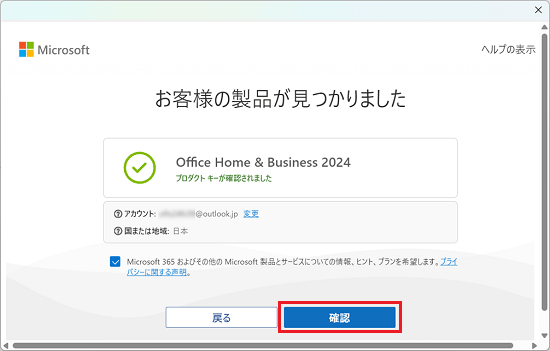
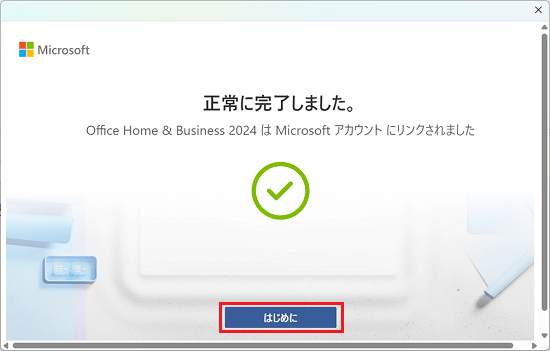
製品のご購入後、初めてMicrosoft Office Home & Business 2024(以降、Office 2024と記載します)をご利用になる場合の設定方法や注意事項についてご案内します。
手順1注意事項 / 事前準備
Office 2024の設定の前に、次の内容の確認と準備を行ってください。
「Microsoft 365 Personal (24か月版) / Office Home & Business 2024 オプション付」をお使いの場合
このQ&Aは、「Microsoft Office Home & Business 2024」を搭載している機種向けのものです。
「Microsoft 365 Personal (24か月版) / Office Home & Business 2024 オプション付」をお使いの場合は、手順が異なります。
「Microsoft 365 Personal (24か月版) / Office Home & Business 2024 オプション付」をお使いの場合は、次のQ&Aをご覧ください。
 [Microsoft 365 Personal (24か月版) / Office Home & Business 2024 オプション付] パソコンの購入後に初めてOfficeを使うときの設定方法を教えてください。
最新バージョンのインストールについて
Office 2024は、パソコンをインターネットに接続後、自動的に最新バージョンがダウンロードされインストールされます。
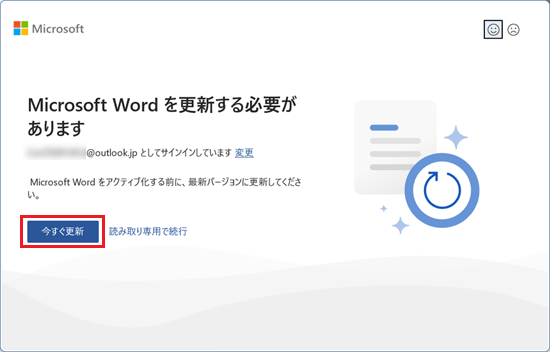
インストールを待たずにOffice 2024のセットアップを進めると正しい設定ができません。
必ず、最新バージョンのダウンロードおよび自動インストール完了後に、本Q&Aを参照のうえ、セットアップを実施してくださいますようお願いします。
なお、お使いの機種やネットワーク環境に依存しますが、最新バージョンのダウンロードおよびインストールに1時間以上かかる場合がありますのでご注意ください。
本ページの設定方法でセットアップできない場合は、「マイクロソフト社 お問い合わせ窓口」を参照しマイクロソフト社にお問い合わせください。
ご注意
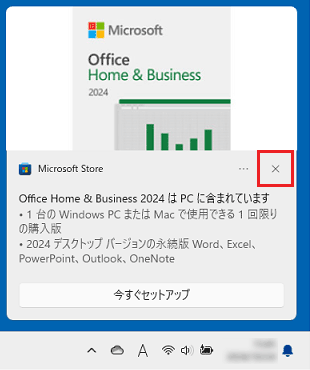
デスクトップ画面の右下に「Office Home and Business 2024 は PC に含まれています」と通知が表示された場合は、「今すぐセットアップ」をクリックしないでください。
通知は、右上の「×」をクリックして閉じてください。
ACアダプタの接続について
ノートパソコン / タブレットパソコンは、途中で電源が切れることを防ぐため、ACアダプタを接続し、電源ケーブルをコンセントに接続してください。
インターネットへの接続について
Office 2024を使用するには、インターネット接続が必要です。
設定の前に、インターネットに接続してください。
Windowsのライセンス認証について
Office 2024を設定するには、Windowsのライセンス認証が完了している必要があります。
Windowsのライセンス認証が完了しているかどうか確認し、完了していない場合は電話でライセンス認証を行ってください。
手順は、次のQ&Aをご覧ください。
[Windows 11] 電話でライセンス認証をする方法を教えてください。
Microsoft アカウントについて
Office 2024を設定するには、Microsoft アカウントが必要です。
Office 2024を設定するMicrosoft アカウントでWindowsにサインインしてください。
ご注意
今回、Office 2024を設定するときに使用したMicrosoft アカウントは、次の場合に必要になることがあります。
- Office 2024を再インストールするとき
- パソコンの状態を回復(リカバリ)した後
- Office 2024をリセットしたとき
アカウント名やパスワードは、忘れないようにメモなどに控えて、大切に保管してください。
アカウント名やパスワードを忘れると、上の作業などを実行したときにMicrosoft アカウントを求められた場合、Office 2024が使用できなくなる恐れがあります。
重要
設定に使用したMicrosoft アカウントで、定期的にサインインしてください。
定期的にサインインしないと、Microsoft アカウントが停止されることがあり、Office 2024の再インストールなどができなくなる可能性があります。
アドバイス
- パソコンのご購入時に販売店でセットアップサービスをご利用になった場合などは、ローカルアカウントでWindowsにサインインしていることがあります。
この場合は、お使いのローカルアカウントをMicrosoft アカウントに切り替えるか、Microsoft アカウントを新しく作成してください。
- Microsoft アカウントでサインインするとOneDrive(オンラインストレージ)と同期し、パソコンの内のデスクトップ、ドキュメント、ピクチャのフォルダーなどが、OneDriveに自動でバックアップされる場合があります。
OneDriveの詳細や使い方は、次のQ&Aをご覧ください。
[Windows 11] OneDriveについて教えてください。
手順2設定方法
Office 2024の最新バージョンのセットアップ方法は2つあります。
通常は、最新バージョンのダウンロードおよび自動インストール完了後にセットアップする【方法1】をお勧めします。
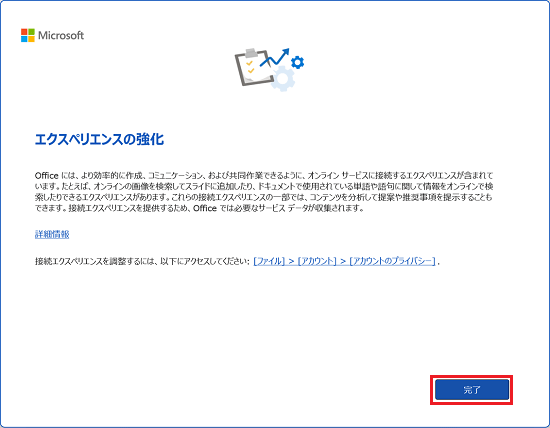
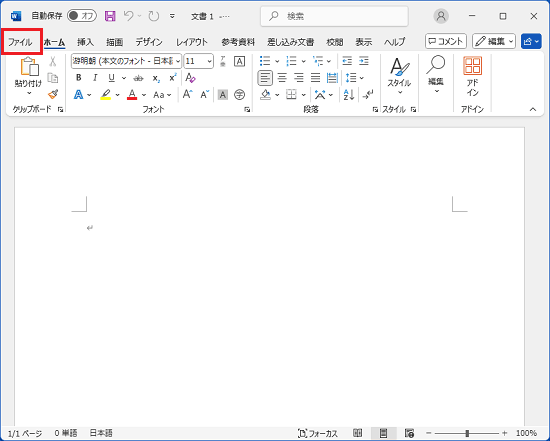
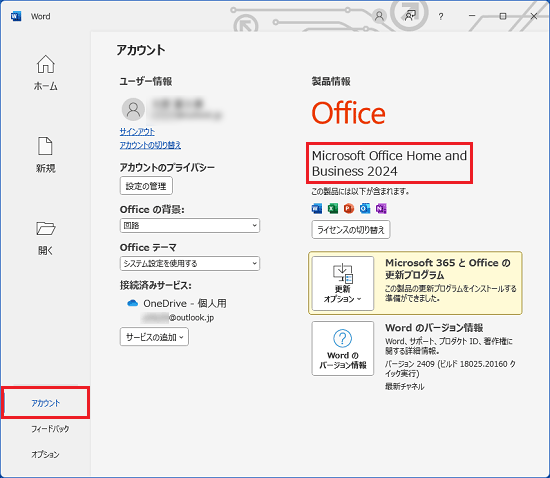
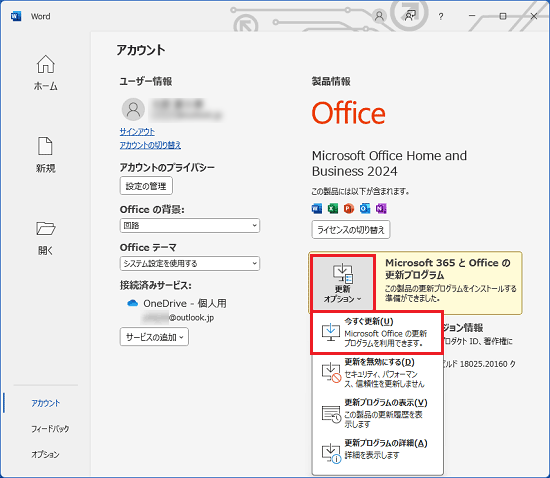
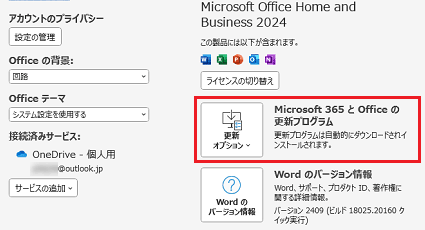
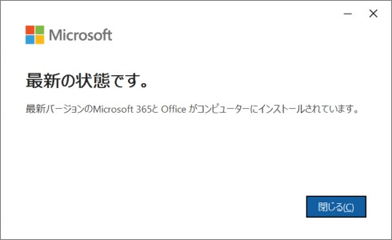
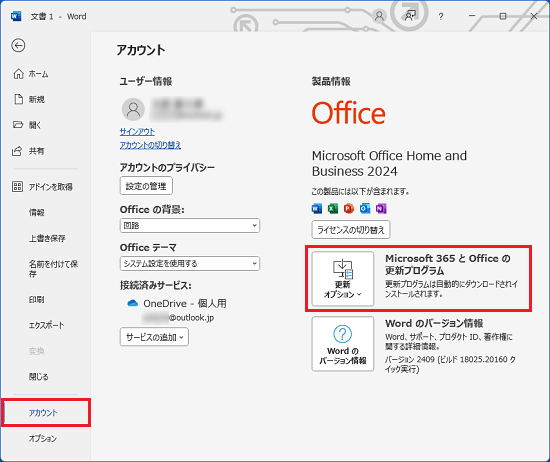
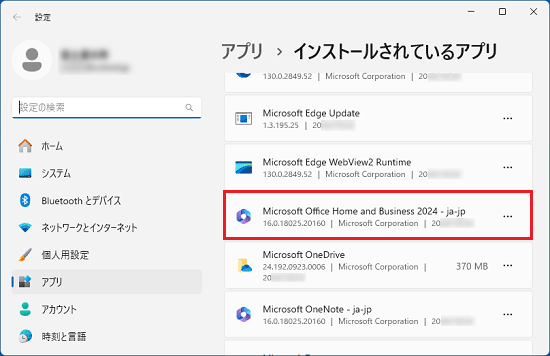
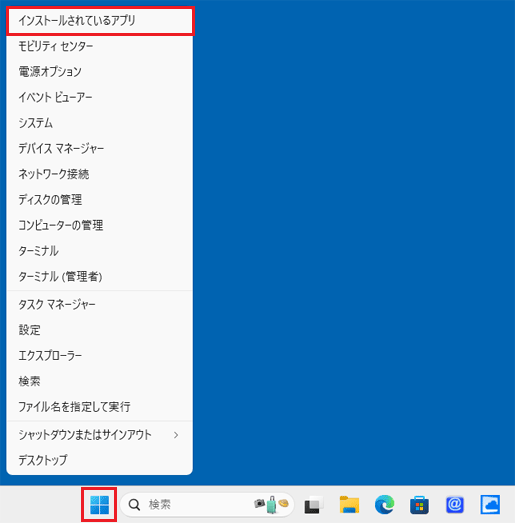
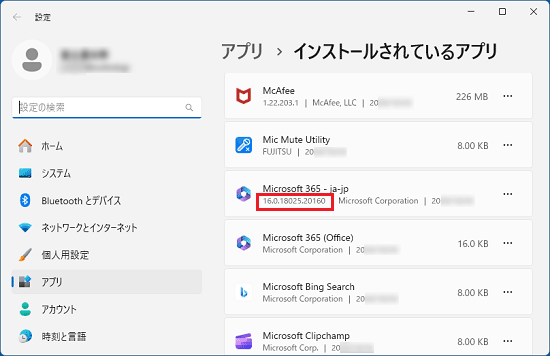
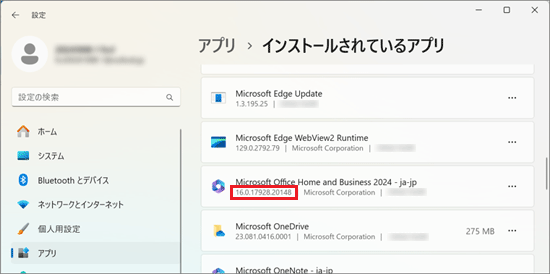
最新バージョンがインストールされているかどうかは、【方法1】の手順内で確認できます。
Windowsのセットアップ完了後、すぐにOfficeを起動してしまった場合は、【方法2】をご覧ください。
【方法2】と異なる画面が出た場合は、【方法1】をご覧ください。
次の中から、確認したい方法の項目をクリックしてください。
【方法1】最新バージョンの自動インストール完了後にセットアップする
※最新バージョンのダウンロードおよび自動インストール完了を待ってセットアップする場合
【方法2】最新バージョンを手動でダウンロードしてセットアップする
※数時間以上経過しても最新バージョンのダウンロードおよび自動インストールが完了しない場合
※ダウンロードおよび自動インストール完了前にOffice 2024をご利用になる場合
マイクロソフト社 お問い合わせ窓口
上記の手順にしたがってもセットアップできない場合は、次のマイクロソフト社ページを開き、ページ下部の「サポートに問い合わせる方法」をクリックして、内容をご確認のうえお問い合わせください。
マイクロソフト社
Microsoft 365 カスタマー サービス & サポート - Microsoft サポート
※個人向けFMVパソコンに搭載しているOffice 2024は、上記マイクロソフト社ページの「家庭向け製品のサポート」の「サブスクリプション以外の Office (Office の 1 回限りの購入)」に該当します。

 質問
質問 回答
回答
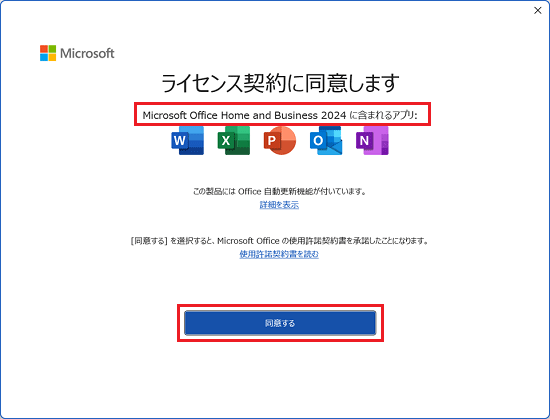
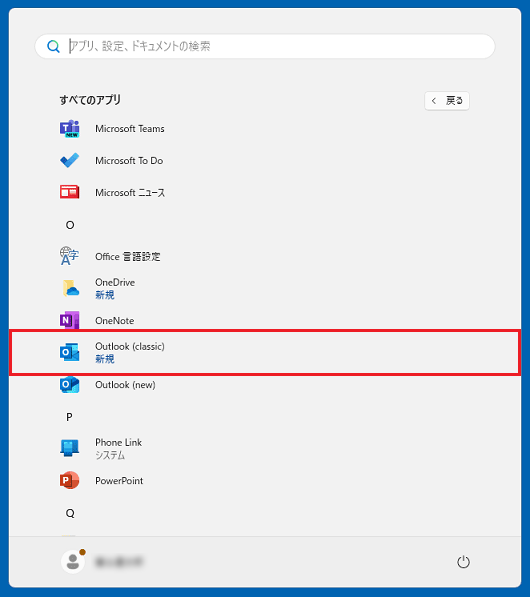
 「スタート」ボタン→右上の「すべて」の順にクリックし、「Excel」や「Word」など、Officeアプリをクリックします。